


软件

产品


软件下载
[软件名称]:UG 12.0[软件大小]:5.56GB[系统要求]:Windows7及更高
[下载链接]:
https://tool.nineya.com/s/1jbok2p1u
※ 为确保激活文件不丢失,建议手机保存后再到电脑端打开下载,安装包解压无需任何密码 ※
安装步骤
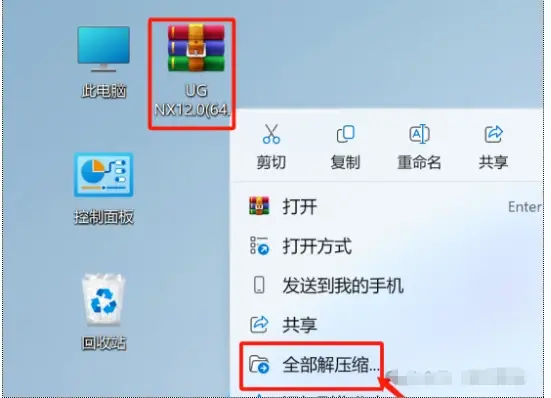
1.鼠标右击【UGNX12.0(64bit)】选择【全部解压缩】。
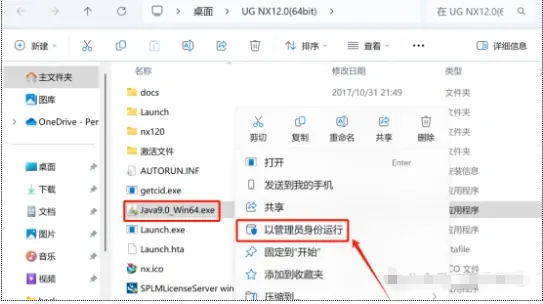
2.鼠标右击【Java9.0_Win64】选择【以管理员身份运行】。
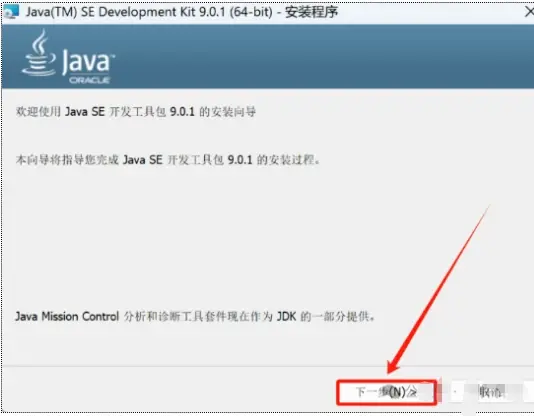
3.点击【下一步】。
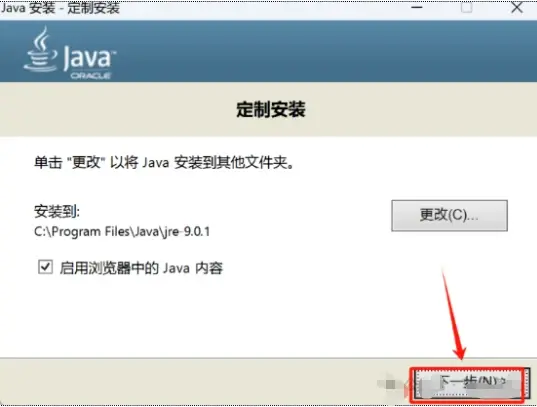
4.点击【下一步】。
5.点击【下一步】。
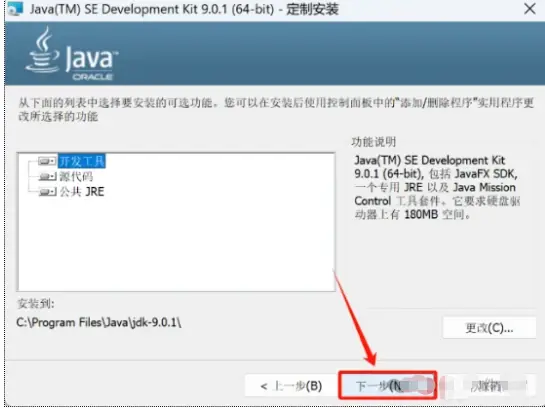
6.Java安装中(大约需要1分钟)。

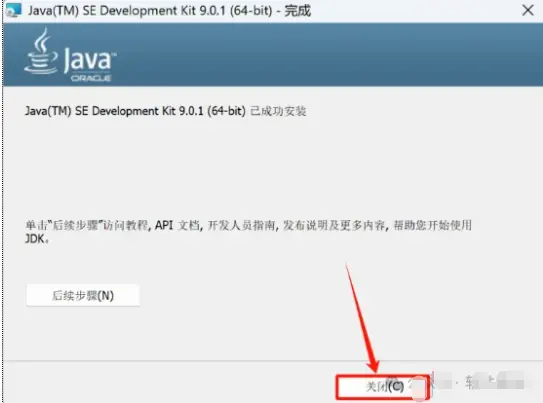
7.Java安装完成,点击【关闭】。
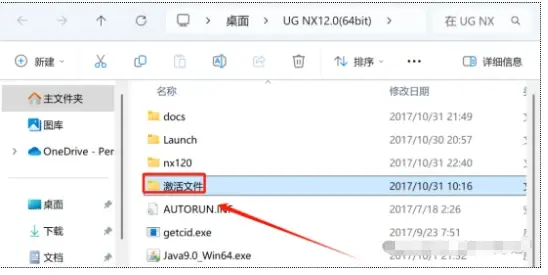
8.打开安装包解压后的【UG NX12.0(64bit)】文件夹中的【激活文件】文件夹。
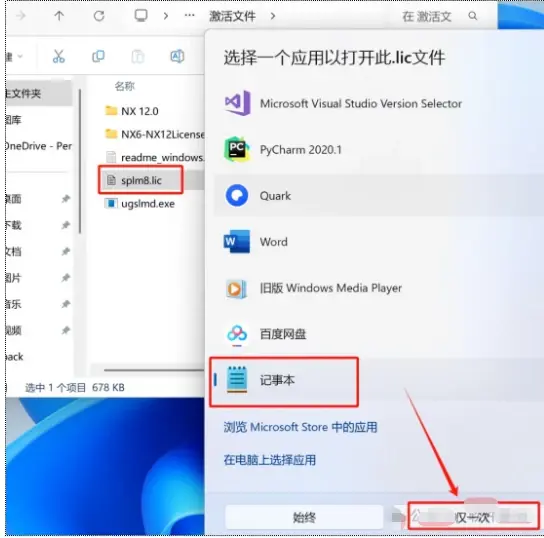
9.双击打开【splm8.lic】,选择【记事本】,点击【确定】。
10.点击【编辑】选择【替换】,输入查找内容【softgj.com】,在【替换为】处输入自己的“计算机全名”,点击【全部替换】。
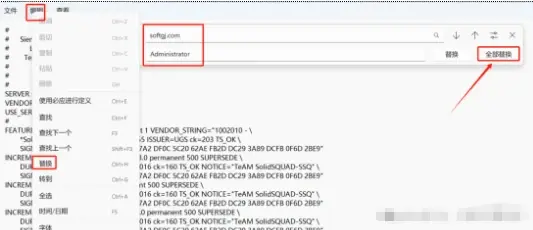
11.1点击左上角上角【文件】选择【保存】,点右上角X退出。
11.2:请将保存后的【splm8】文件复制到C盘中(安装结束后也不能删除该文件,否则软件无法打开)。
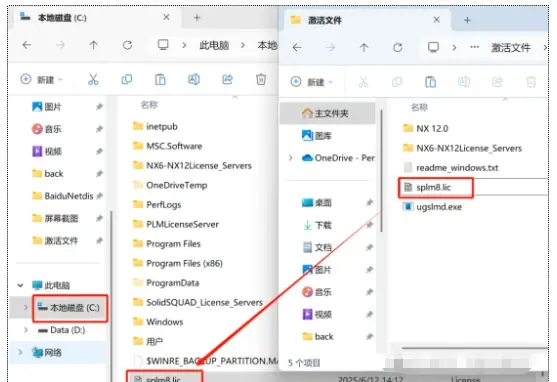
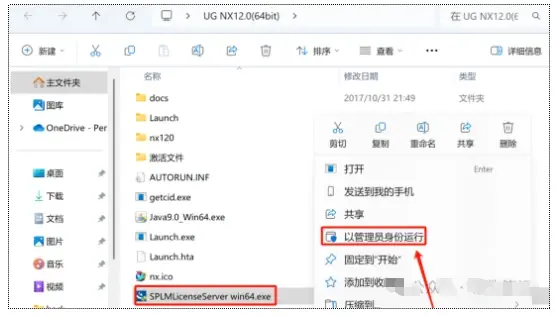
12.打开安装包解压后的【UG NX12.0(64bit)】文件夹,鼠标右击【SPLMLicenseServer win64】选择【以管理员身份运行】。
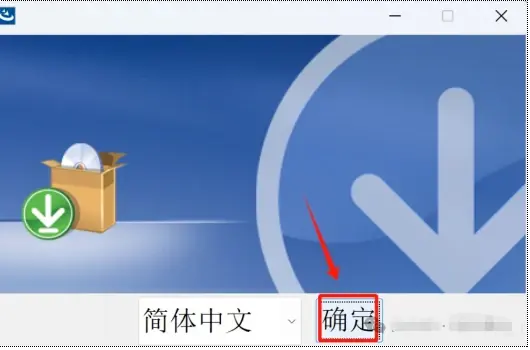
13.点击【确定】。
14.点击【下一步】。
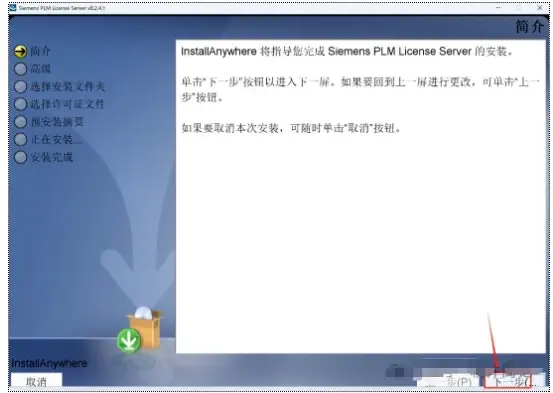
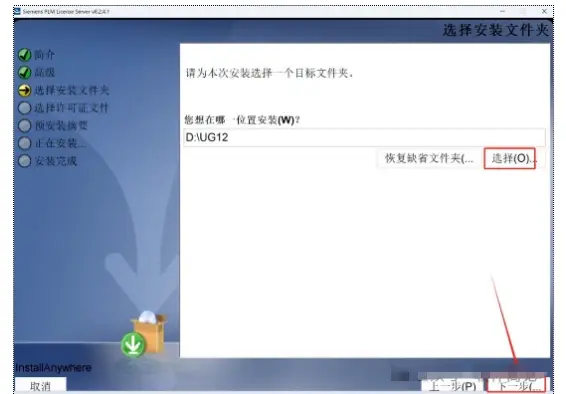
15.点击【选择】可更改安装位置(建议不要安装在C盘,可以在D盘或其它磁盘下新建一个“UG12.0”文件夹,注:安装路径中不要有中文),点击【下一步】。
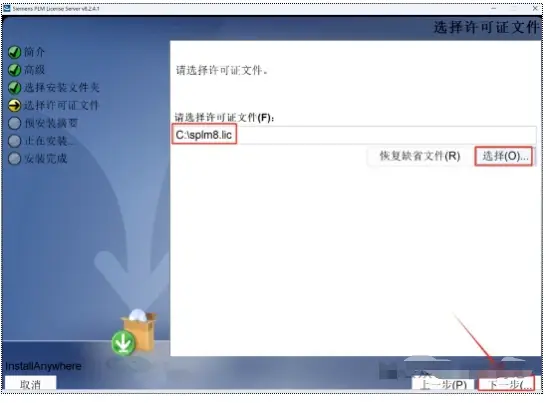
16.点击【选择】选择位于C盘中的【splm8】文件(此文件位于C盘中,步骤11保存后,随后复制到了C盘中),点击【下一步】。
17.点击【安装】。
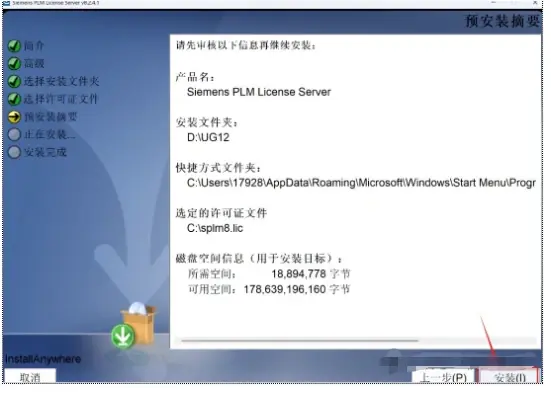
18.软件安装中(大约需要2分钟)。
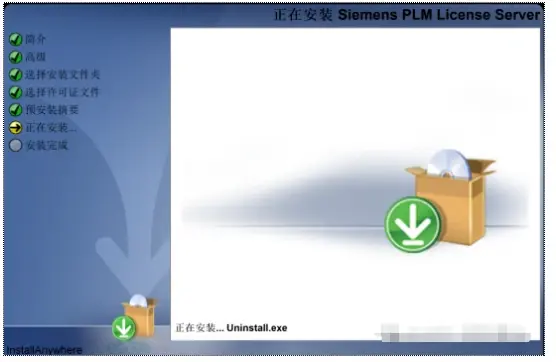
19.点击【确定】。
20.安装完成,点击【完成】。
21.打开安装包解压后的【UG NX12.0(64bit)】,鼠标右击【Launch】选择【以管理员身份运行】。
22.点击【Install NX】。
23.点击【下一步】。
24.点击【下一步】。
25.点击【下一步】。
26.点击【下一步】(点击“更改”可更改软件安装路径,可选择“步骤15”中新建的UG12.0文件夹)。
27.将【输入服务器名或许可证文件】中的【27800】,点击【下一步】。
28.选择【简体中文】,点击【下一步】。
29.点击【安装】。
30.安装中(大约需要20分钟)。
31.点击【完成】。
32.点击【Exit】。
33.创建桌面启动快捷方式:点击桌面左下角【开始】图标,点击【所有应用】→找到并拖动【NX12.0】图标到电脑桌面。
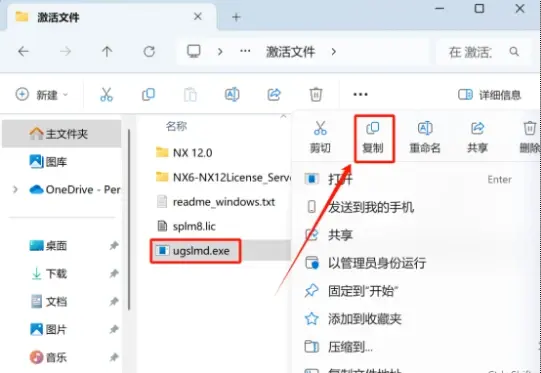
34.打开安装包解压后的【UG NX12.0(64bit)】中的【激活文件】文件夹。
35.鼠标右击【ugslmd】选择【复制】。
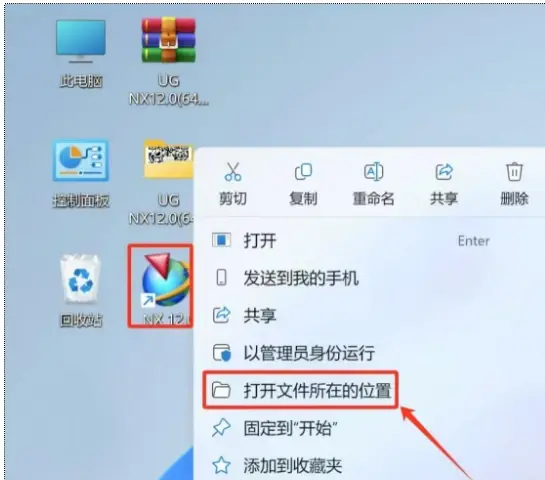
36.鼠标右击桌面【NX 12.0】图标选择【打开文件所在位置】。
37.点击文件夹路径中的【NX12.0】。
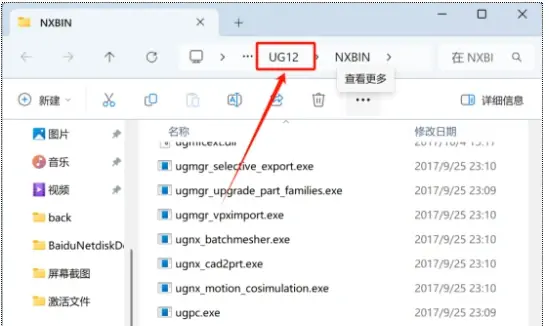
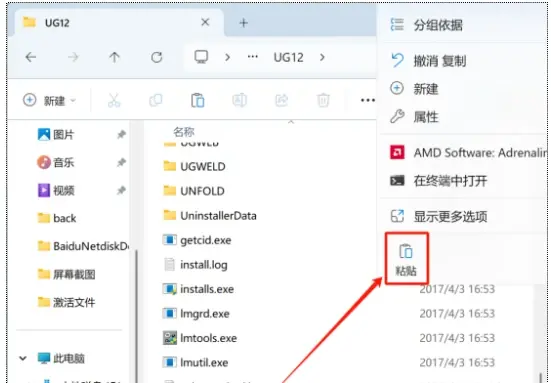
38.在空白处鼠标右击选择【粘贴】。
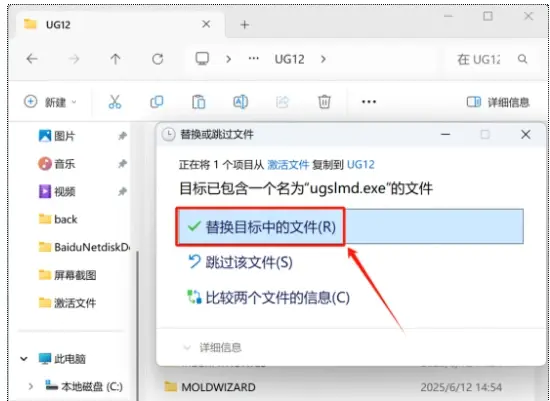
39.点击【替换目标中的文件】。
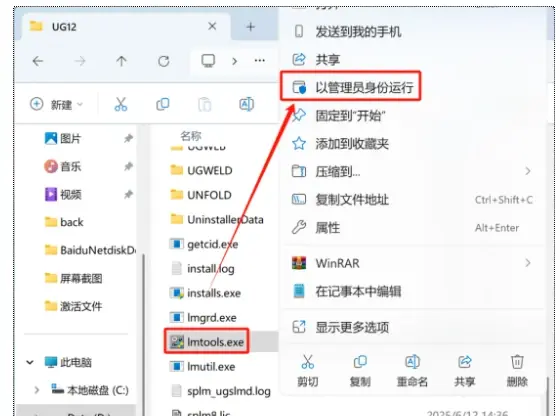
40.鼠标右击该文件夹中的【lmtools】选择【以管理员身份运行】。
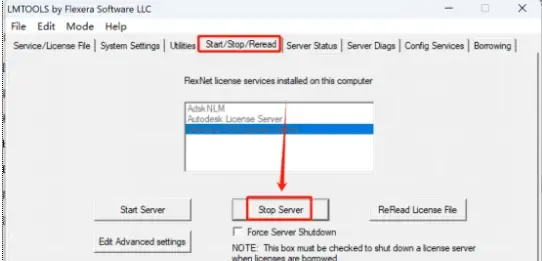
41.点击【Start/Stop/Reread】,点击【Stop Server】。
42.点击【Start Server】,提示【Server Start Succesful】后点击右上角【X】退出。
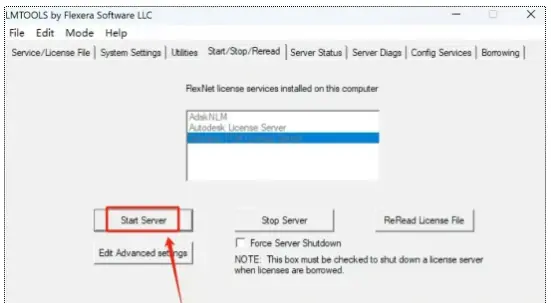
43.打开安装包解压后的【UG NX12.0(64bit)】中的【激活文件】文件夹。
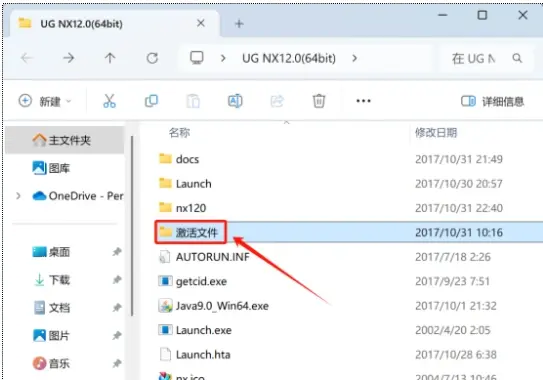
44.双击打开【NX12.0】文件夹。
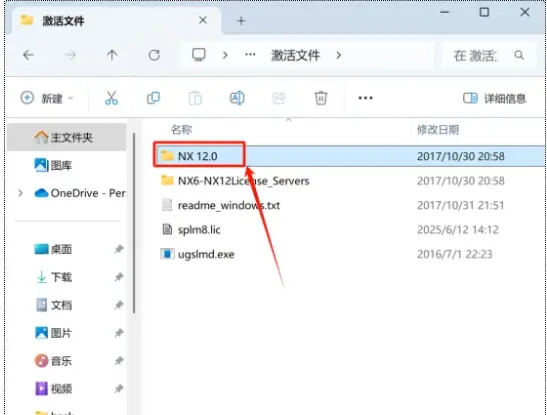
45.全选文件夹下所有文件,鼠标右击选择【复制】。
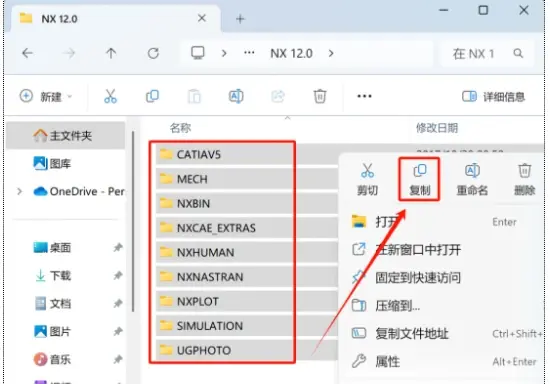
46.鼠标右击桌面【NX 12.0】图标选择【打开文件所在位置】。
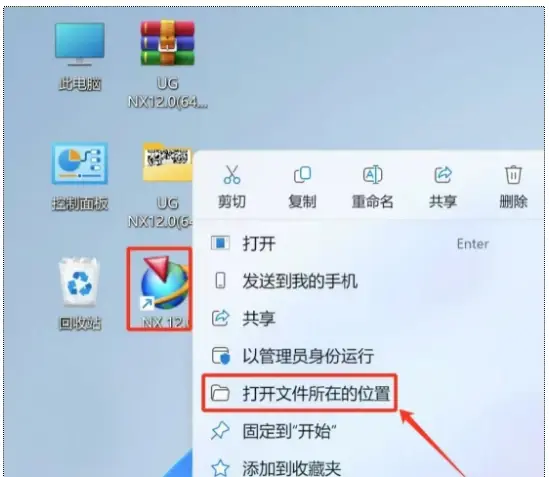
47.点击文件夹路径中的【ug12.0】。
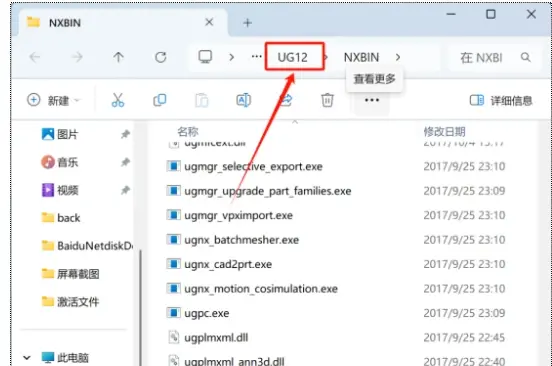
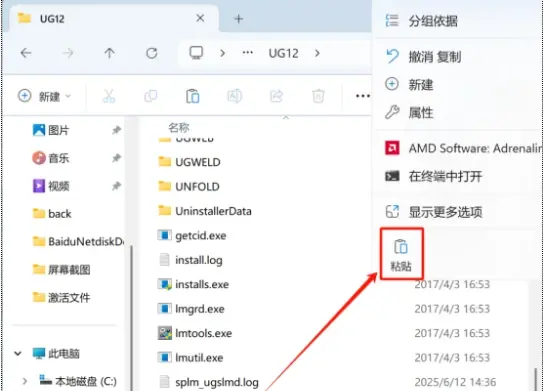
48.在空白处鼠标右击选择【粘贴】。
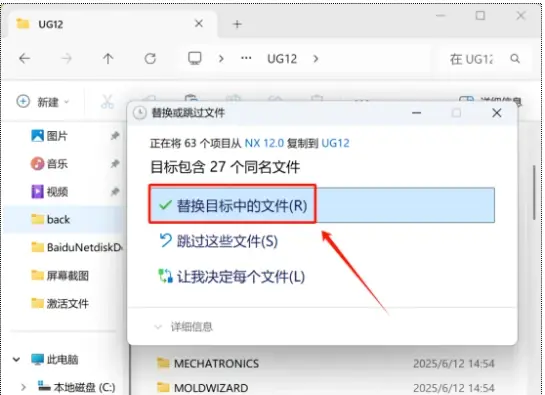
49.点击【替换目标中的文件】。
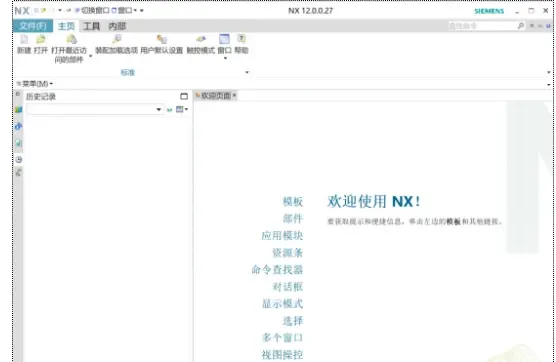
50.双击桌面【NX 12.0】图标启动软件。
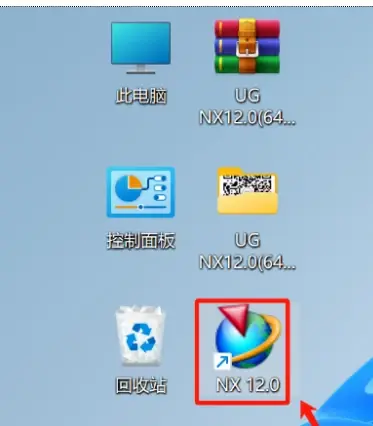
51.安装成功。
UG软件最核心的优势在于其强大且精准的三维建模功能,这也是我最初选择并依赖它的关键原因。对于机械设计而言,三维建模的精准度直接决定了后续生产制造的可行性,而UG在这方面的表现堪称“无可挑剔”。无论是基础的草图绘制,还是复杂的曲面建模、装配体设计,UG都能轻松应对。在草图绘制阶段,UG的约束功能十分灵活,自动约束与手动约束相结合,能快速锁定草图元素的位置关系,避免出现尺寸偏差;绘制过程中,软件还会实时提示潜在的错误,帮助新手及时修正问题,降低建模失误率。
在复杂建模场景中,UG的曲面建模功能更是凸显优势。曾经接手过一款曲面造型复杂的家电外壳设计项目,初期尝试用其他软件建模时,始终无法保证曲面的光滑度与连贯性,导致后续的装配与仿真出现诸多问题。切换到UG软件后,利用其“扫掠”“放样”“桥接曲面”等功能,精准控制曲面的曲率与过渡效果,不仅快速完成了复杂曲面的建模,还保证了曲面的光滑性与合理性。尤其是NX UG 12.0版本,对曲面建模功能进行了优化,操作流程更加简洁,建模效率提升明显,原本需要一天完成的曲面建模工作,借助新版本的功能半天就能搞定。
装配体设计是机械设计的核心环节之一,UG的装配功能让复杂的部件组合变得高效且有序。在装配设计中,UG提供了“约束装配”“自顶向下装配”“自底向上装配”等多种装配方式,适配不同的设计需求。对于多部件的复杂装配体,利用UG的“装配约束”功能,可精准定义部件之间的配合关系,如重合、平行、垂直、同轴等,确保装配体的准确性;同时,软件还支持“干涉检查”功能,能实时检测部件之间是否存在碰撞或干涉,提前规避设计缺陷。在一次大型设备的装配设计中,通过UG的干涉检查功能,我及时发现了多个部件之间的干涉问题,避免了后续生产阶段的返工,极大地节省了时间与成本。
NX UG 12.0版本的装配功能还新增了“快速装配”模式,对于标准化的零部件,可通过“重用库”快速调用并完成装配,无需重复建模,进一步提升了装配效率。此外,UG的“爆炸视图”功能也十分实用,能清晰展示装配体的组成结构与装配顺序,方便后续的生产装配指导与技术交流。这些细节设计,让装配体设计的整个流程更加流畅、高效。
免责声明:本文系网络转载或改编,未找到原创作者,版权归原作者所有。如涉及版权,请联系删
 技术文档
技术文档
 推荐好文
推荐好文





 155-2731-8020




