


软件

产品



Minitab 的 Python 连接功能支持用户在 Minitab 界面中运行开源 Python 脚本并在 Minitab 输出窗格中显示结果。借助与 Python 的连接,您仅需单击几下就可享用 Minitab 菜单中尚未提供的自定义分析或图形。最便利的是,您无需精通 Python 编程即可完成设置。
跟接触任何新事物一样,有时我们会遇到一些问题,但不要泄气。在这篇贴文中,我将介绍常见错误疑难解答的几点小提示,您的脚本很快就能正常运行!
您已设置完毕并准备好运行分析,但是在从 Minitab 命令行(或通过单击工具栏中的按钮)调用脚本时,Minitab 的输出窗格中显示错误:
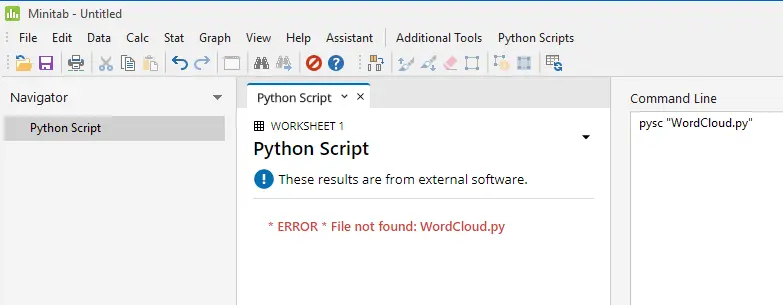
首先,请确保已按照文档在您的计算机上安装了 Python 和 mtbpy 模块。
通常,设置 Python 脚本的默认文件位置即可解决此问题。使用 Minitab 中的以下菜单路径:文件 > 选项,然后单击第一个字段右侧的“...”按钮浏览至 Python 脚本的保存位置:
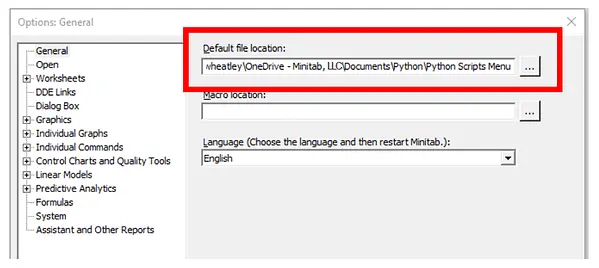
单击确定保存更改。请注意,默认文件位置也是保存和打开 Minitab 文件的默认文件夹;保存后,Minitab 将使用此位置作为默认设置,直到您在此窗口中再次更改此选项。更改后,请再次尝试运行脚本,应该会马到成功!
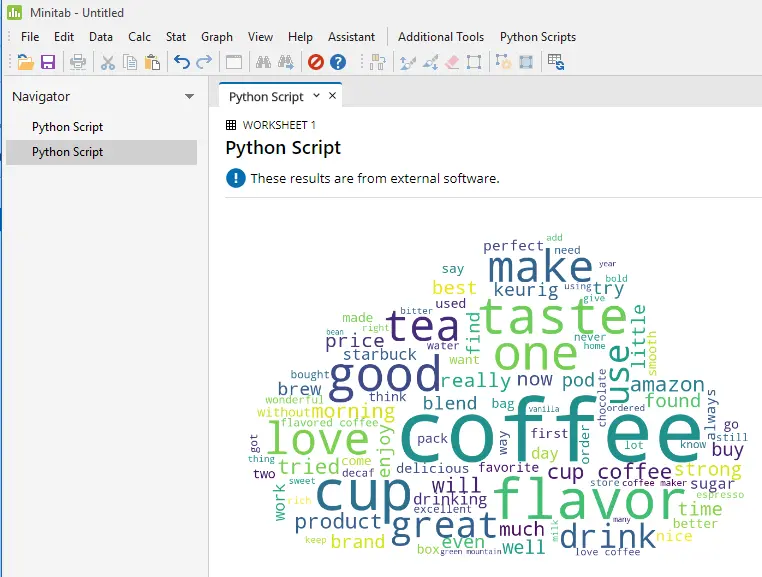
如果仍出现相同的消息,则可能是 Minitab无法找到 Python 安装。要解决此问题,可能需要将 Python 添加到系统环境变量,此项更改可能需要求助于您的 IT 团队。
假设您从 Minitab 调用脚本后,输出窗格中显示了另一条您意料之外的消息:
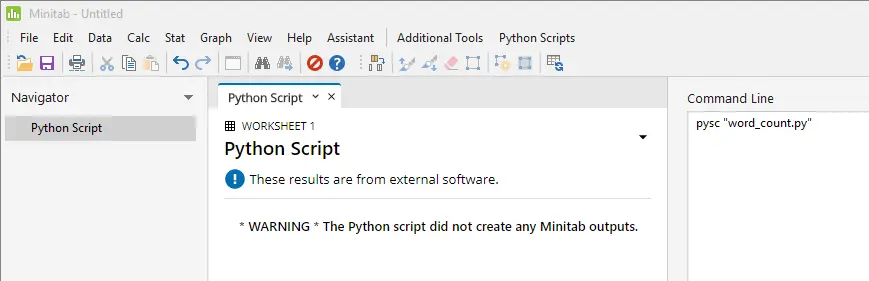
出现此条消息的原因有两种。可能是因为您执行的 Python 脚本未包括将结果发送回 Minitab 的命令。或者,如果脚本的结果为输出文件(例如 .CSV),则您可能需要在 Minitab 中手动打开此文件。无论是哪种原因,解决方案都一样:检查在 Minitab 中设为默认文件位置的文件夹:
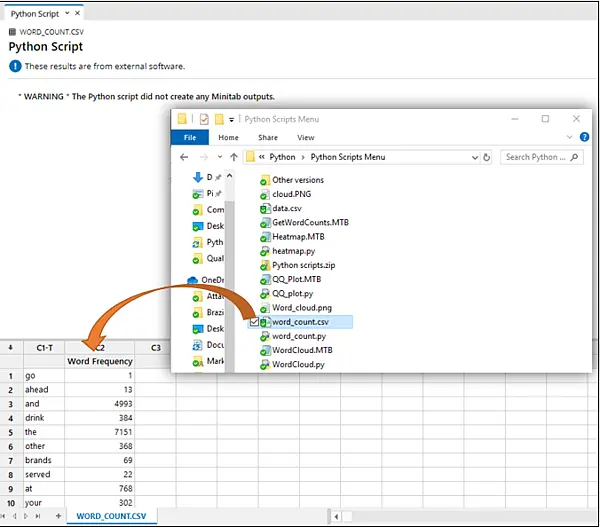
在上面的示例中,我需要的 Python 脚本结果是一个 CSV 文件。我在 Minitab 默认文件位置中找到该文件,然后通过鼠标单击文件并将其拖动到 Minitab 中。
寻找有关 Minitab 新 Python 集成的更多信息?请联系 Minitab 支持了解详情。如果您尚未尝试 Minitab 集成 Python 的最新版本,请立即免费试用 30 天!
本文最初出现在 Minitab博客上


免责声明:本文系网络转载或改编,未找到原创作者,版权归原作者所有。如涉及版权,请联系删
 技术文档
技术文档
 推荐好文
推荐好文





 155-2731-8020




