


软件

产品


在windows系统上设置起始目录的步骤:1、右键点击hypermesh图标;2、从弹出菜单中选择属性菜单选项;3、设置(快捷方式)栏中的(起始位置)字段中的起始路径。
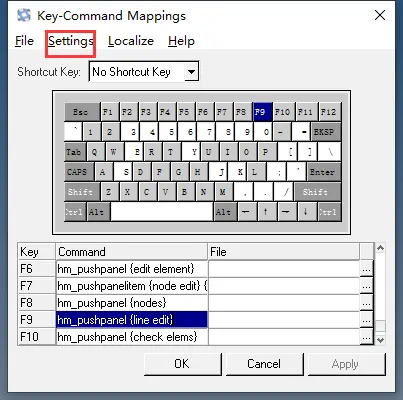
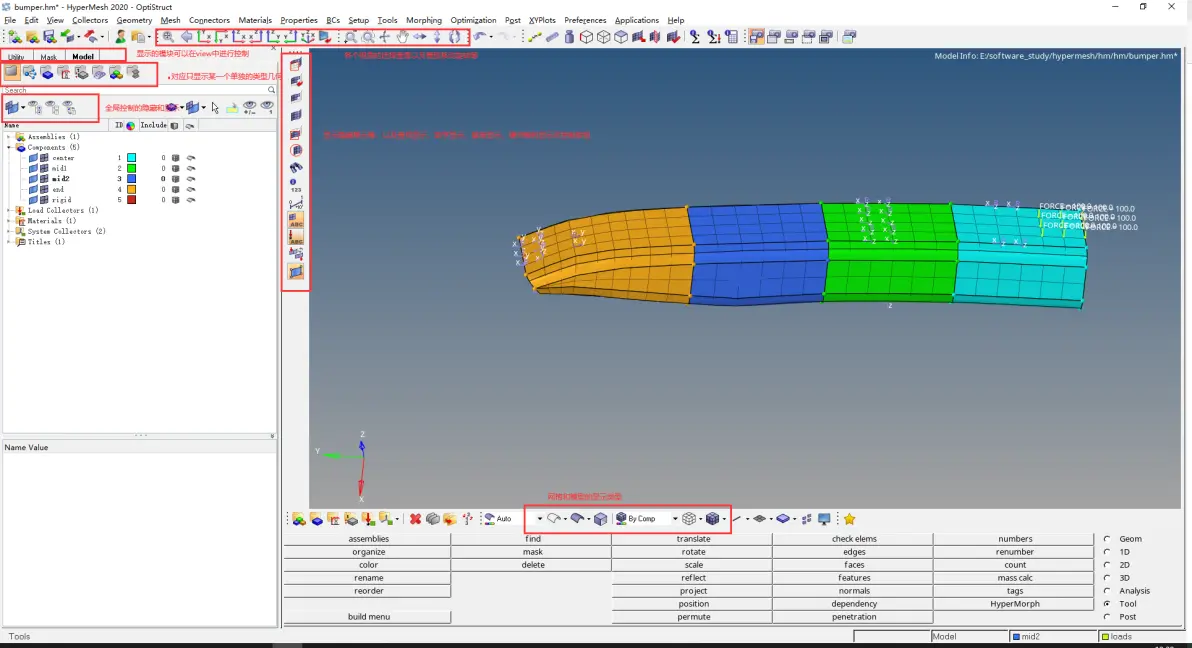
在下preferences——keyboard settings进行快捷键设置:设置快捷键的语法hm_pushpanel {automesh},大括号中为命令的名称,忘记了语法可以直接看一下系统默认快捷键F11,F12这些是如何设置的。也可以在直接一键恢复默认快捷键设置,如下图。

shift+鼠标左键拖拽——选择所需对象;shift+鼠标右键拖拽——放弃已将选择的对象;shift+点击左键——改变选择框的形状。
ctrl+左键,动态旋转模型;ctrl+右键,动态移动模型;ctrl+滚轮,对模型进行放大缩小。F键全局查看。ctrl+按下中键,全局查看。
文件导入时,只有第一次可以从:文件——打开,中进行文件的打开,后面的文件就必须通过导入进入软件,否则就会覆盖第一次打开的文件。
如果要对两个文件进行合并,就需要先打开第一个,然后在导入第二个,第二个如果依旧选择的是打开而不是导入,就会覆盖前一个文件;或者直接将两个文件直接导入就行合并
文件分别可以导入和导出:hm文件、有限元文件、几何文件、焊点文件。
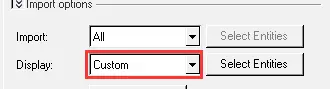
文件导出导入过程中的一个注意事项:选择custom相当于是自定义,可以自己更具习惯选择需要导出的内容。
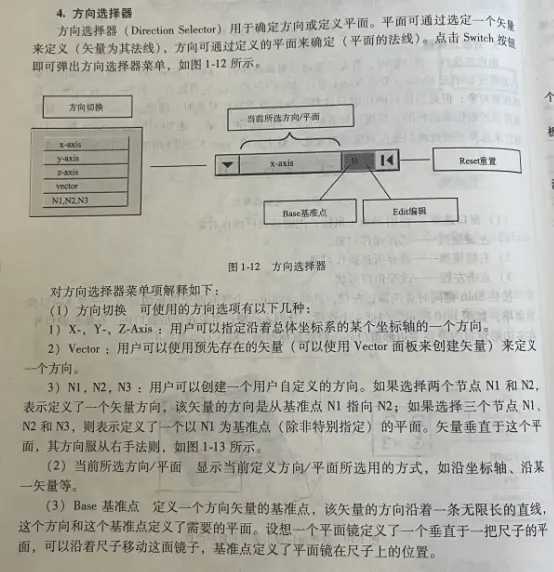
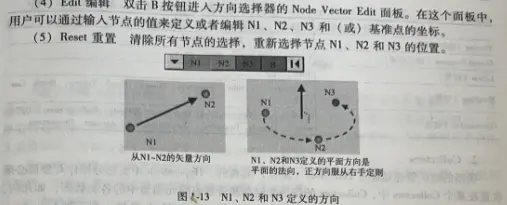
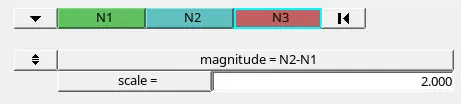
这个scale就是倍数的意思,下面的截图的意思:N1与N2之间距离的两倍。

在如下情况下如何选择一个面:

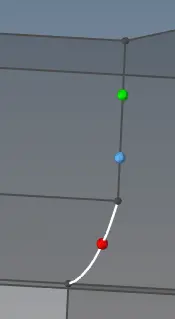
先按住鼠标左键,然后至某条线处使其高亮显示,然后就可以在一条线上选点。然后三点确定一个平面。
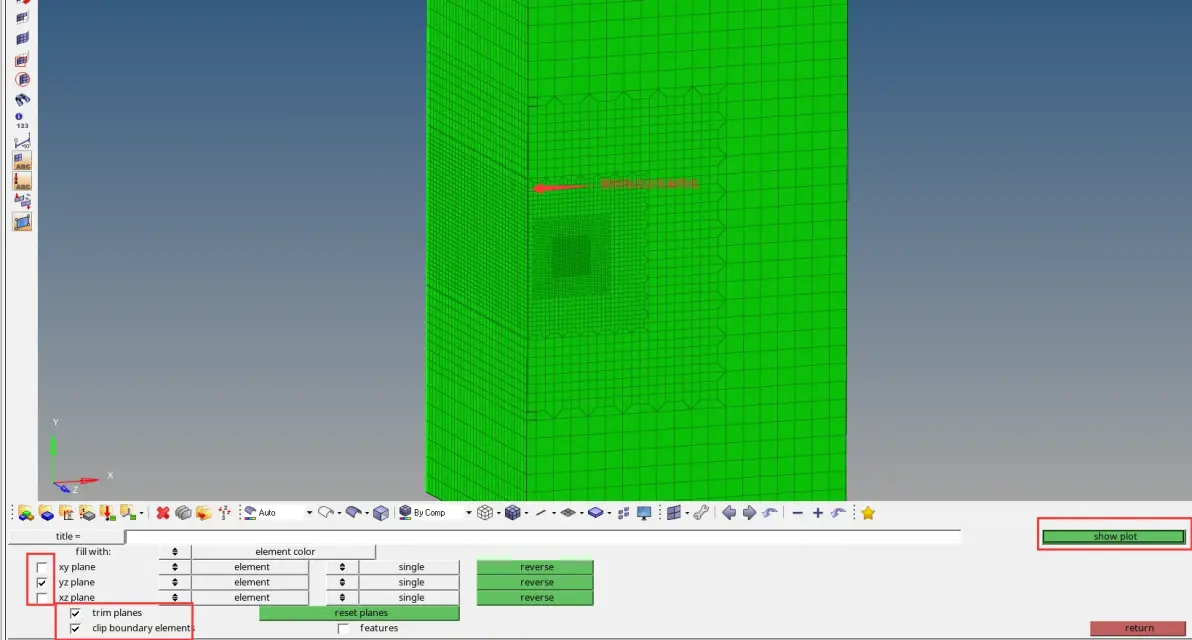
通过拖动鼠标进行切割隐藏,从而查看其每部网格截面。post——hidden line;
1.1CAD模型的修复一般过程
一、曲面修复方法一
a如下图,合理的进行显示:
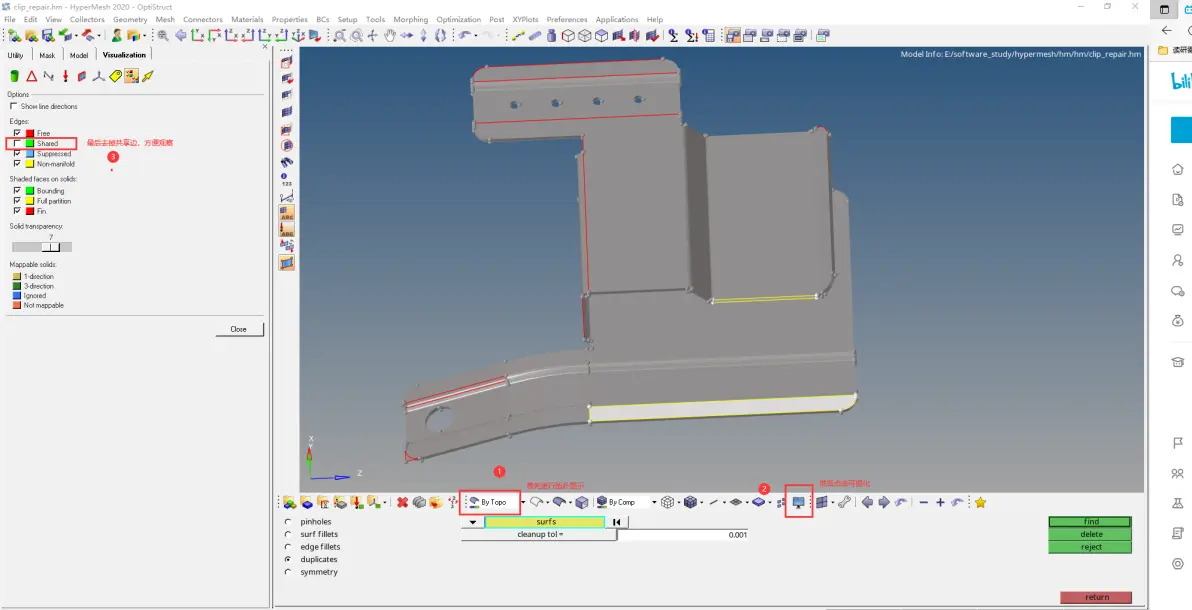
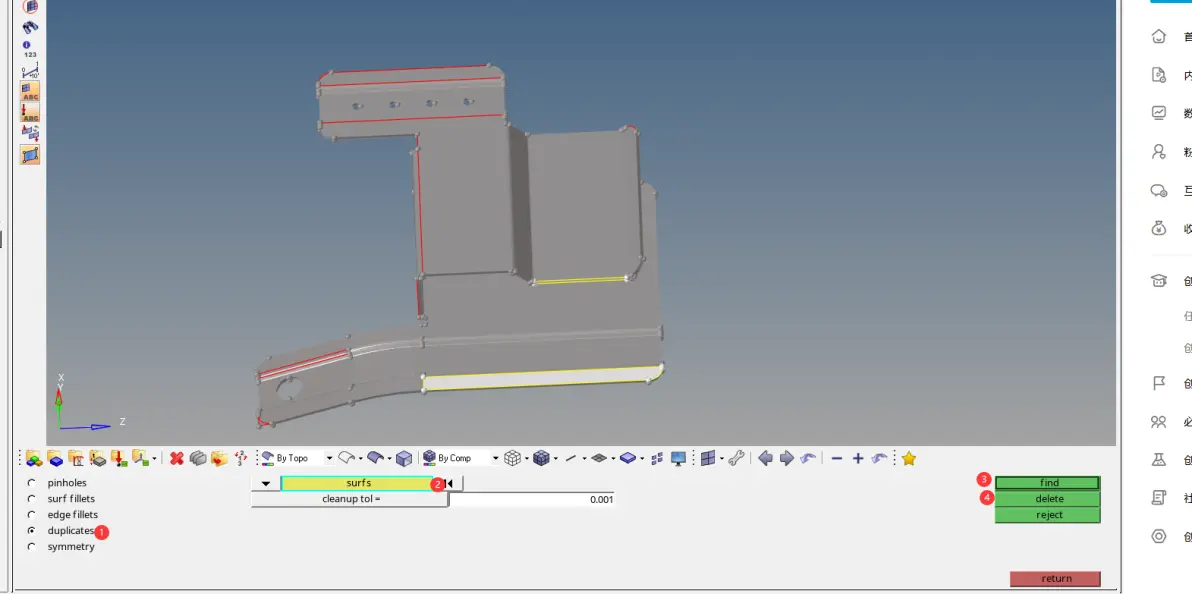
b清理重复面,即黄色边线围成的:geom_defeature_duplicates
c其中一部分红色自由边:geom_edge edit_equivalence/toggle

第一步,面与面交界的自由边
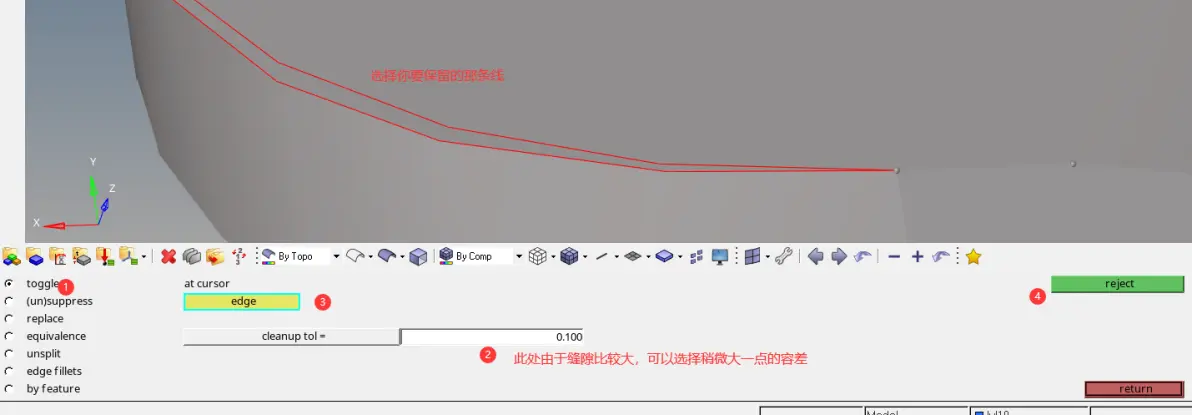
第二步,清理两条自由边构成的缝隙
d清理自由边构成巨大缝隙或者一块曲面,通过创建面来对其进行清理修复。geom_surfaces
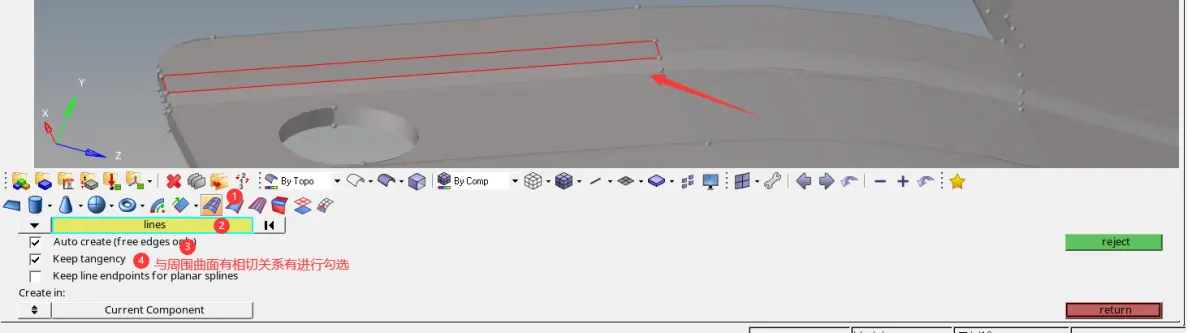
g清理悬空多出的曲面清理:geom_surfaces edit
先对支出来悬空的面进行裁剪,然后将裁剪出来多余部分删除掉即可。
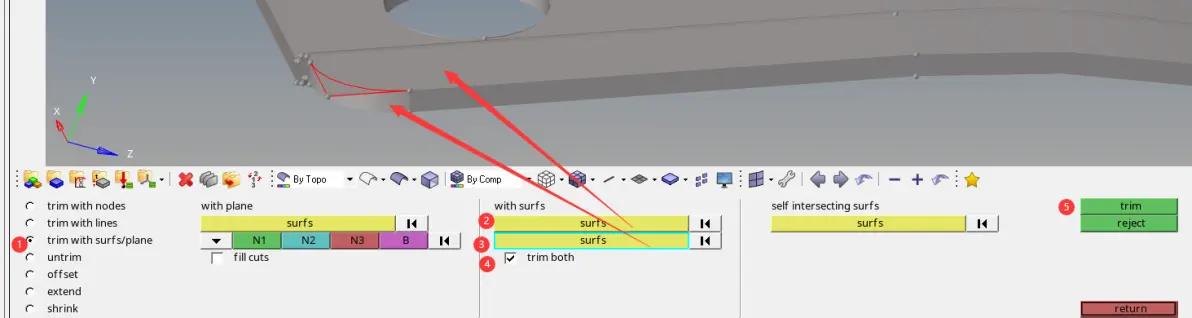
h曲面修复是否完成,就看是否能对曲面进行实体填充,使其变为实体模型。geom_solids
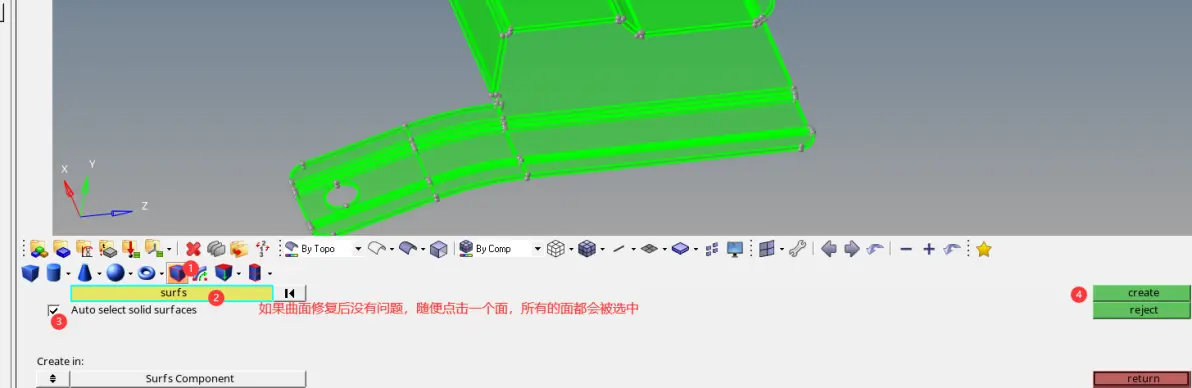
二、曲面修复方法二
a、第一步如同方法一一样进行显示。
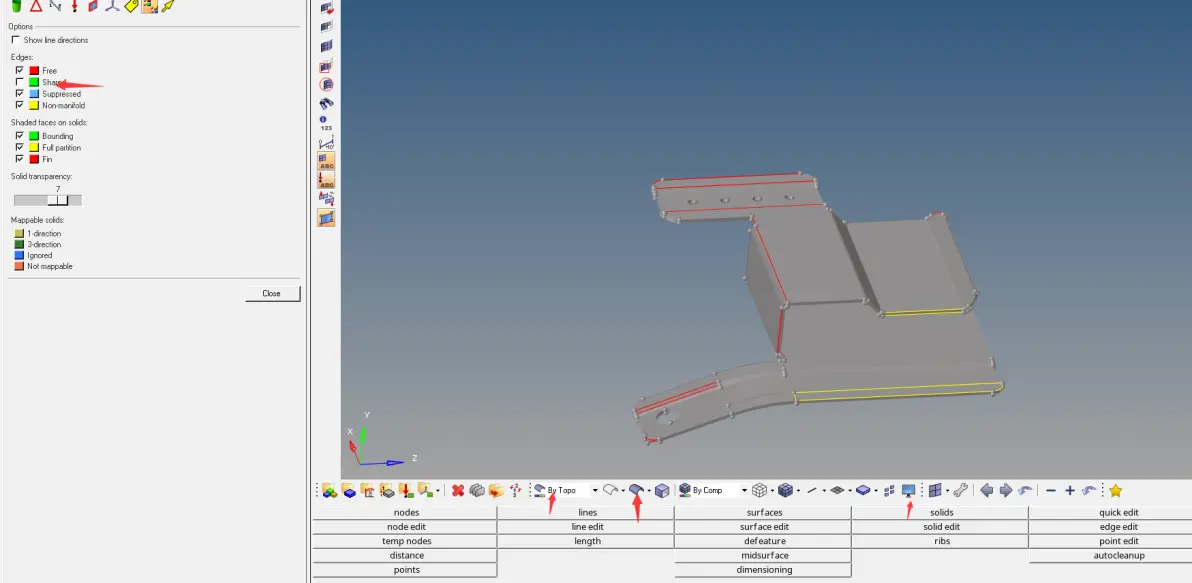
b利用快捷键F11进入quick edit::
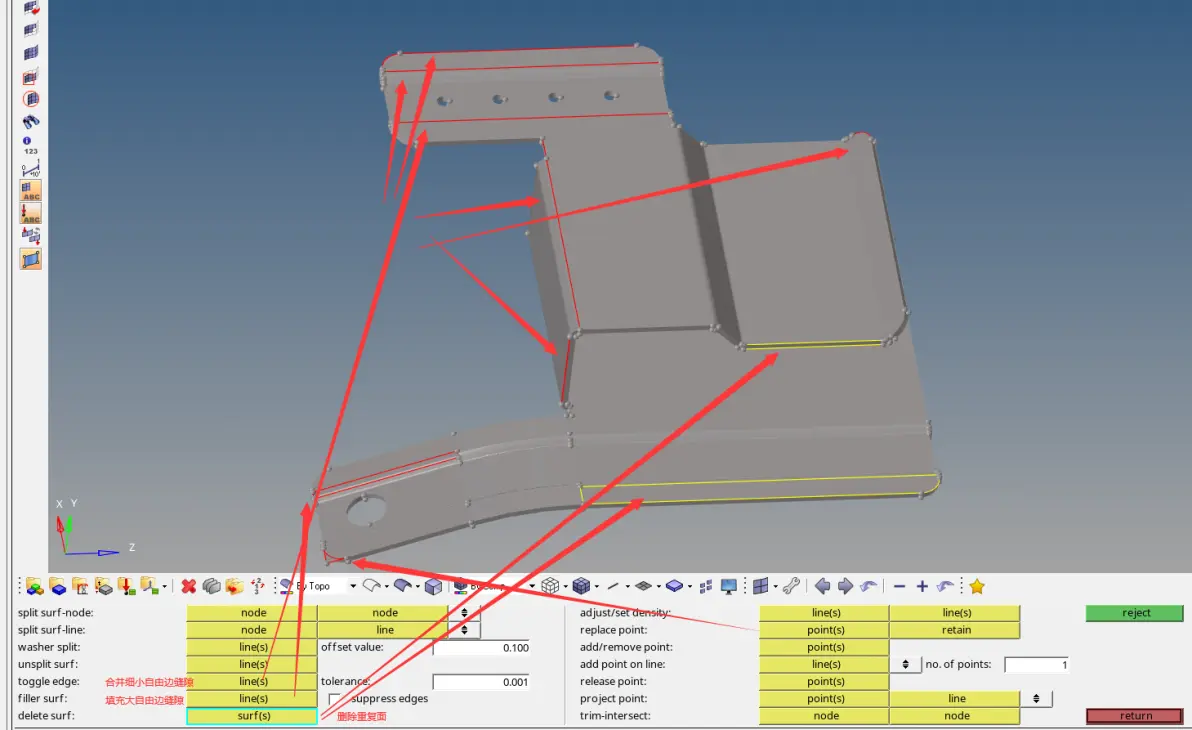
c进行不封闭曲面的实体填充。
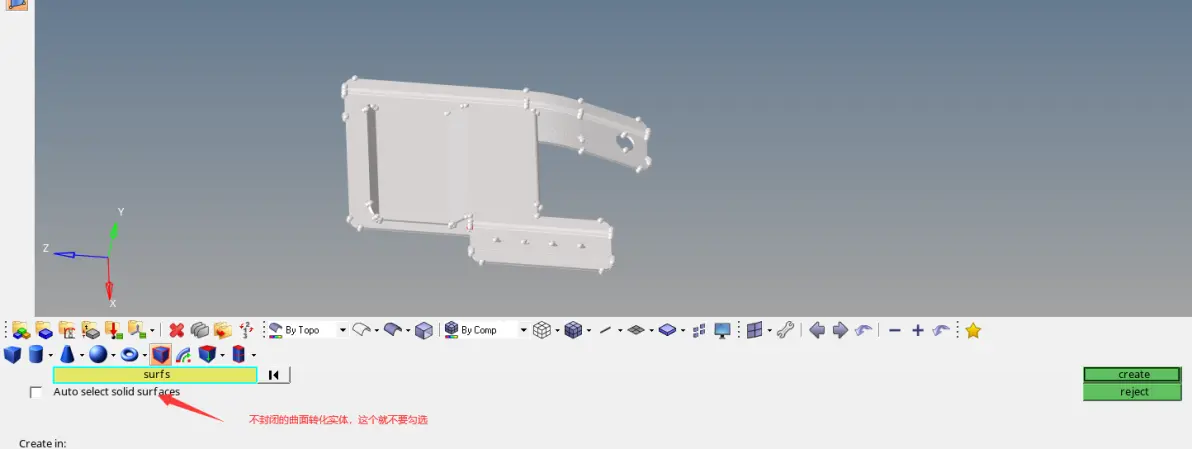
d修复完成且转化为实体之后,就可以切换到如下显示方式。
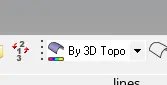
方法一:直接利用geom_midsurface
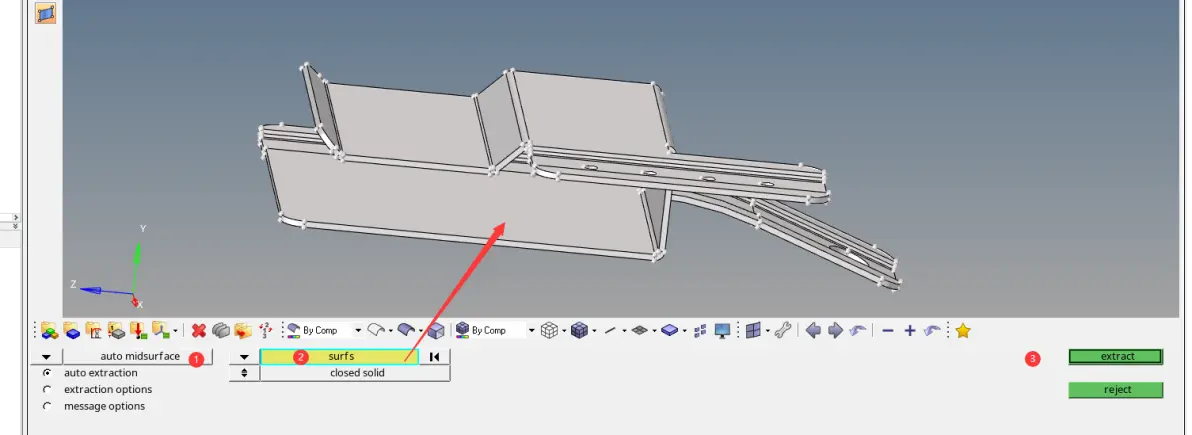
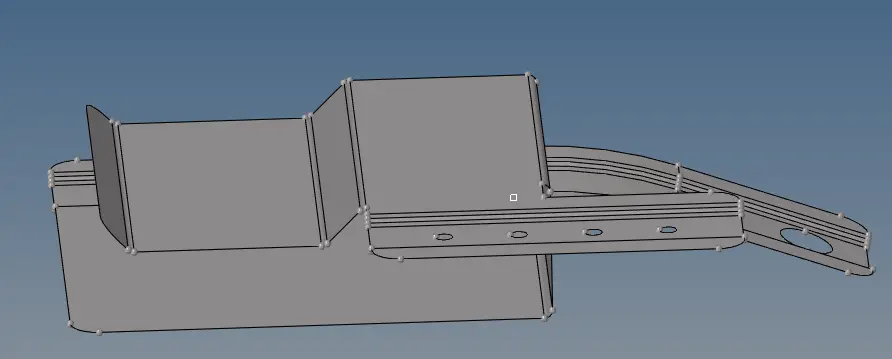
中面抽取出来的结果
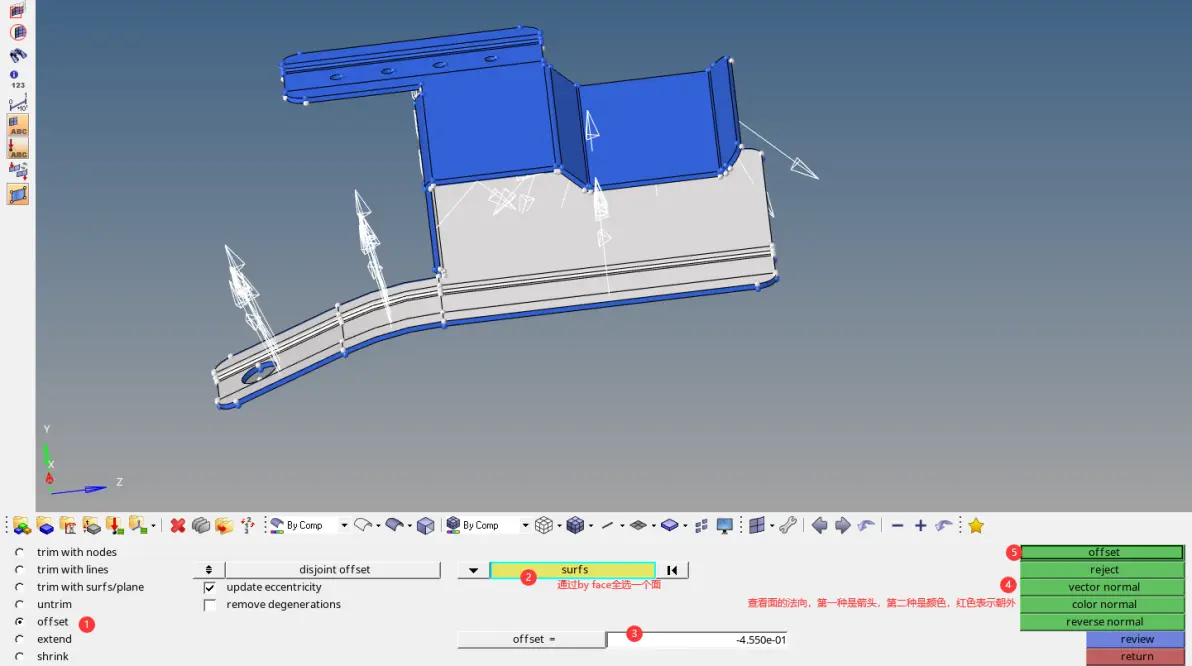
方法二:geom_surface edit_offset(上下两面超中间偏离成薄片)
提前测量好薄板的厚度,然后除以2得到一半的厚度,这个过程可以直接在内置计算器中完成。offset数值是正还是负,主要看所选面的法方向是朝外还是朝内的,朝外就填负,朝内就填正。
1.3几何模型的简化
简化内容:
方法一
a薄片中或者中面中的小孔:geom_defeature_pinholes
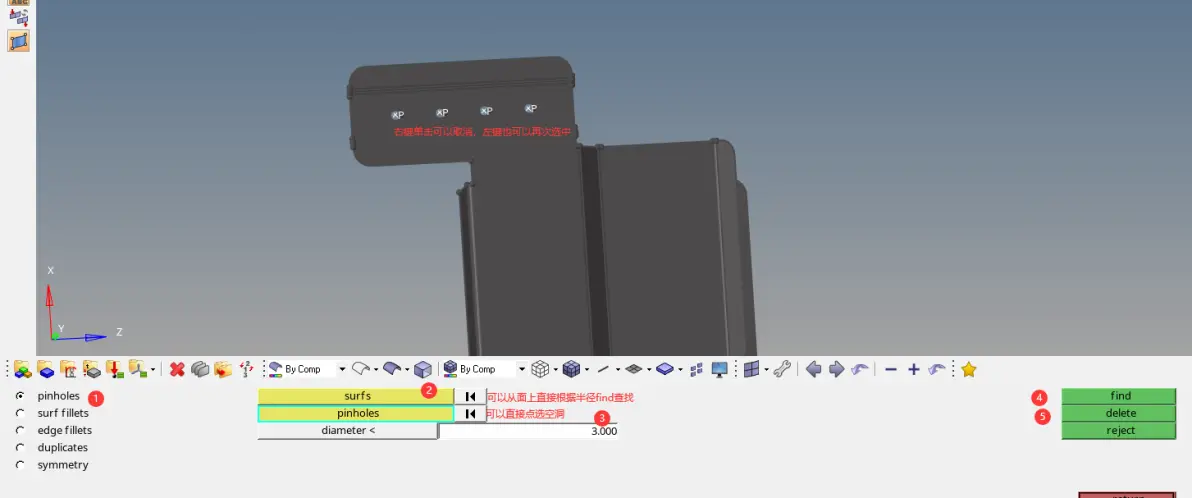
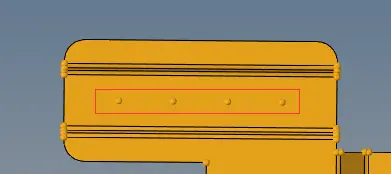
空洞删除之后会留下一个硬点。
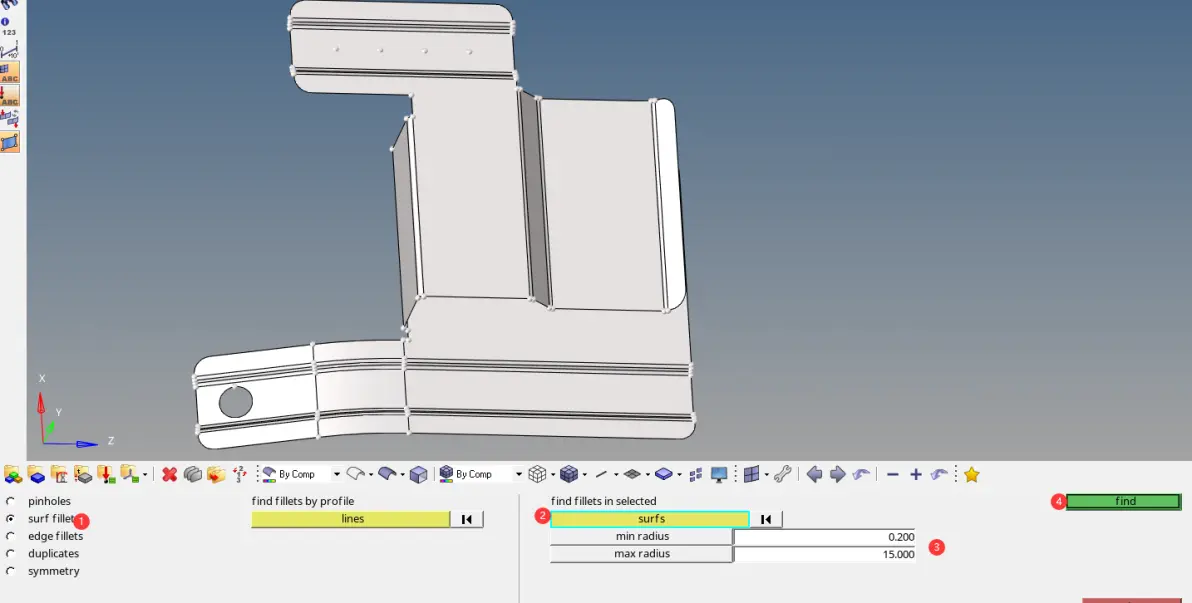
b薄片中或者中面中面与面之间的过度圆角删除:geom_defeature_surf fillets
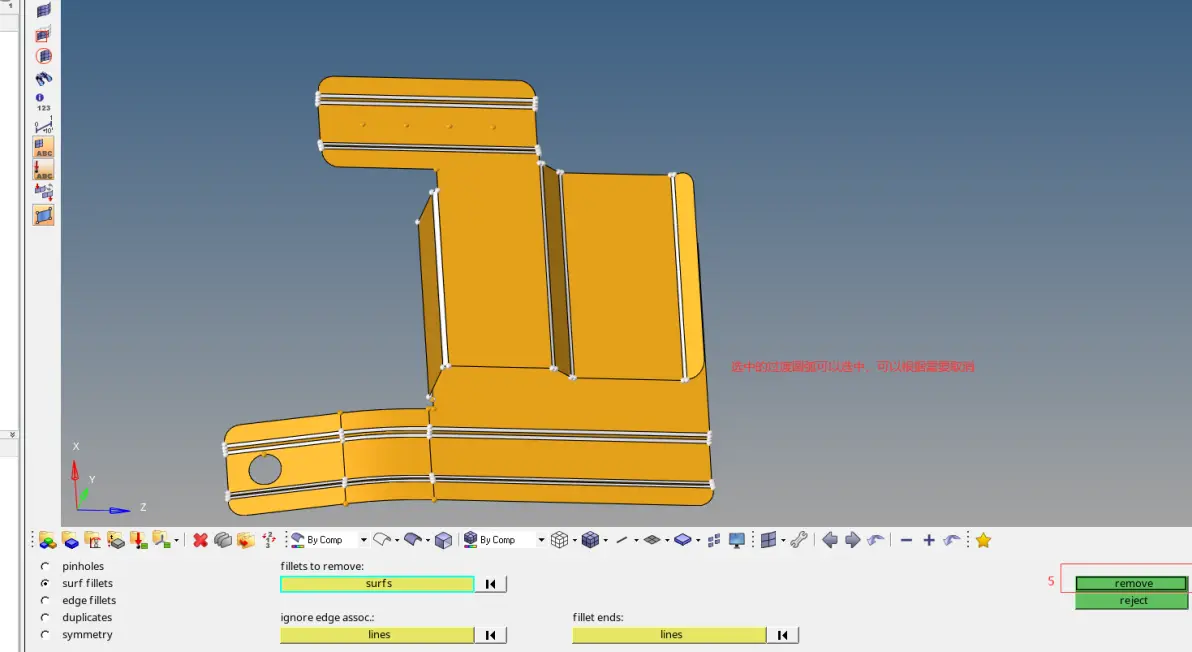
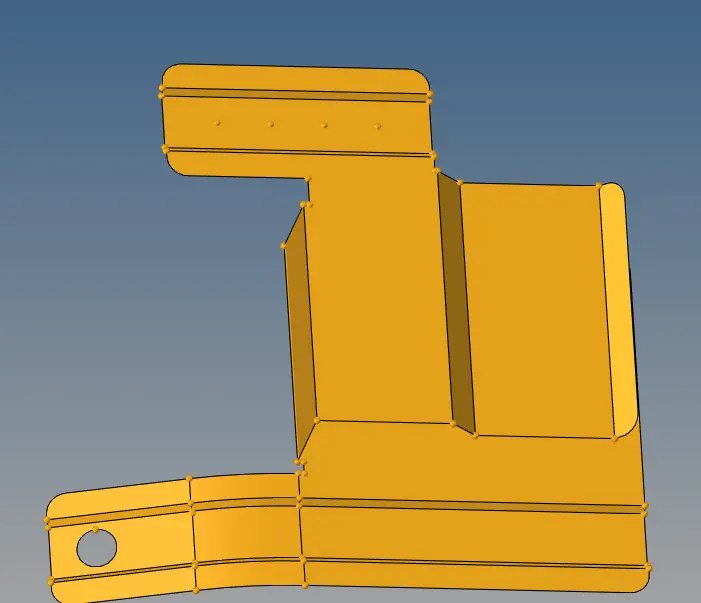
移除过渡圆弧之后的样子
c片中或者中面中的圆角移除:geom_defeature_edge fillets
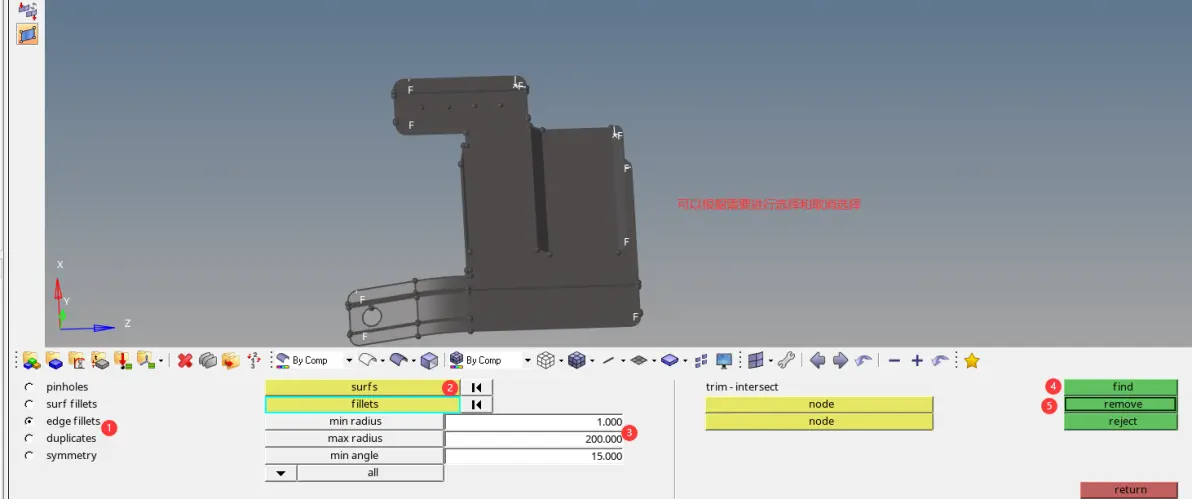
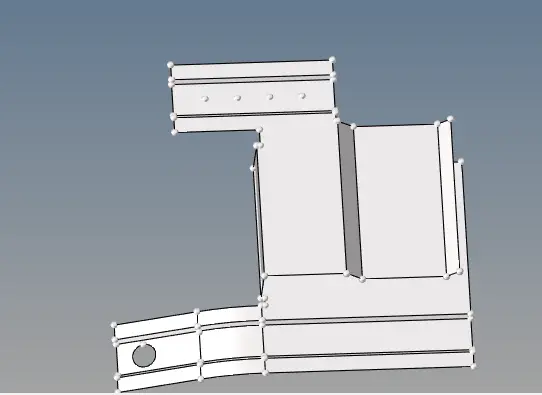
删除圆角之后的效果
a去掉空洞:直接框选对应空洞
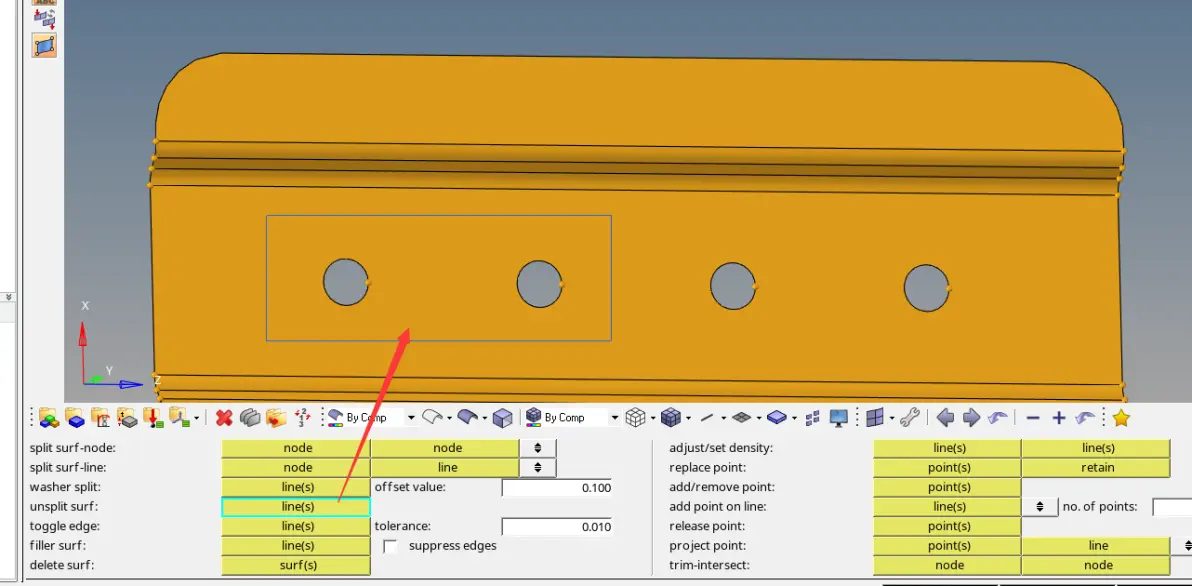
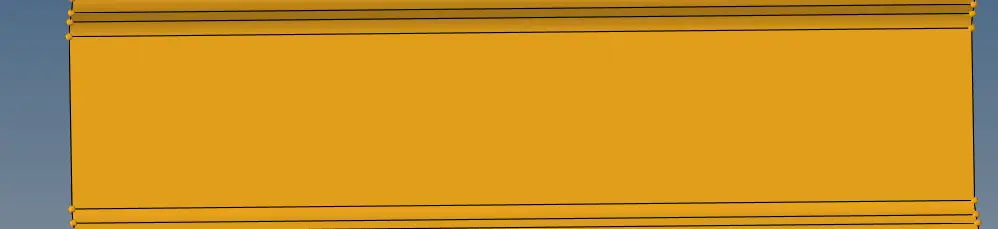
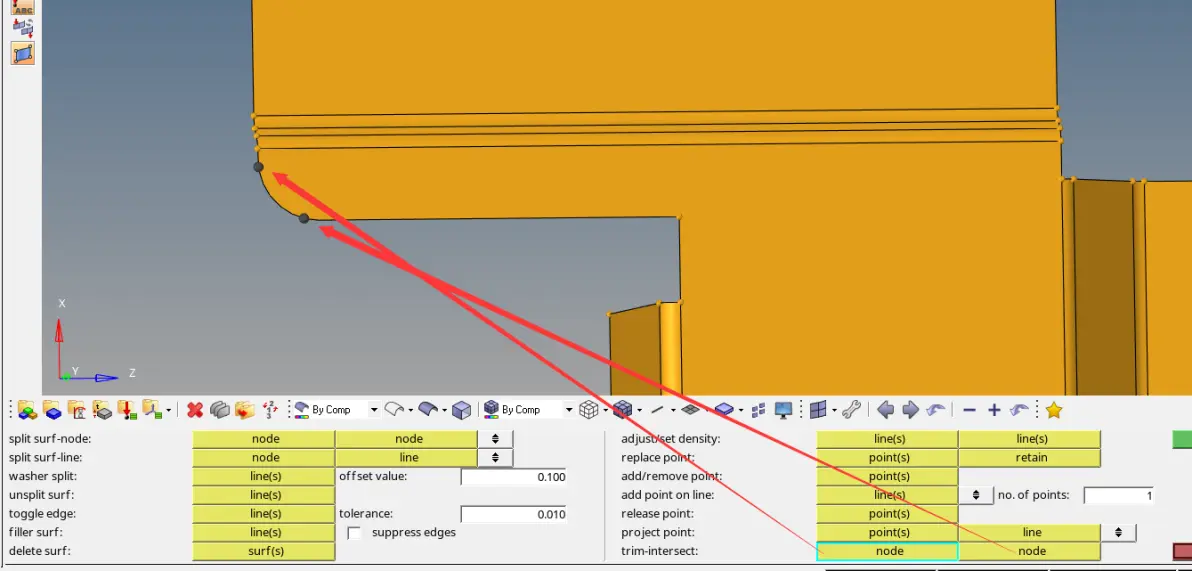
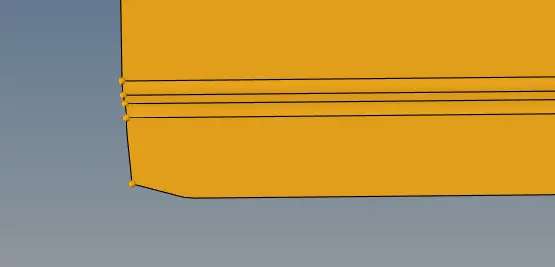
b去掉倒圆角操作:
c去掉曲面中的过渡圆弧:geom_defeature_surfillets_find 直接点选要消除的圆弧

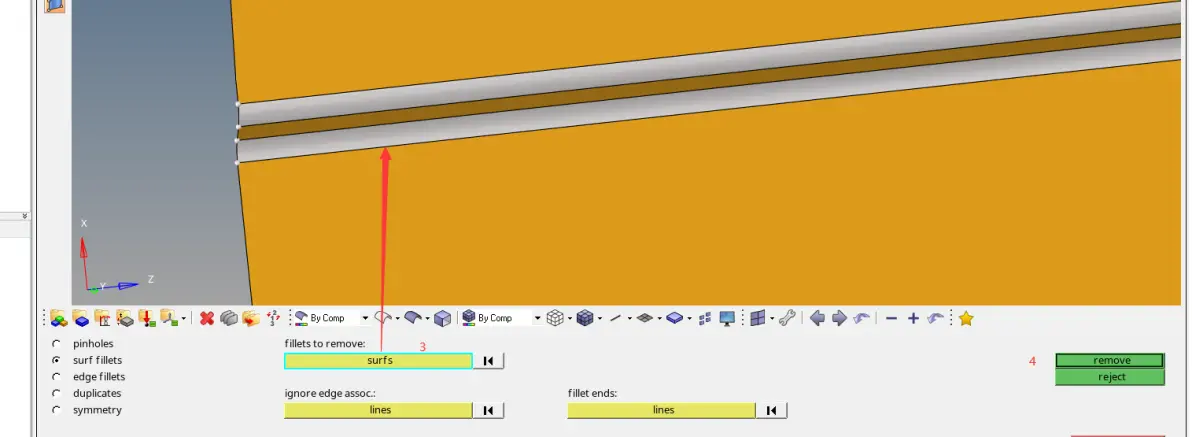
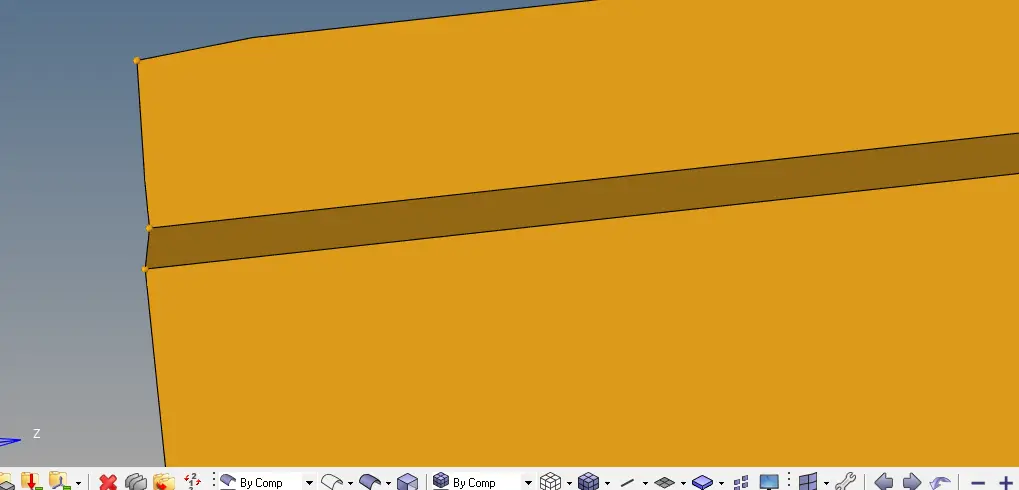
1.4对模型进行操作从而实现网格细化
a删除由于移除空洞留下的硬点
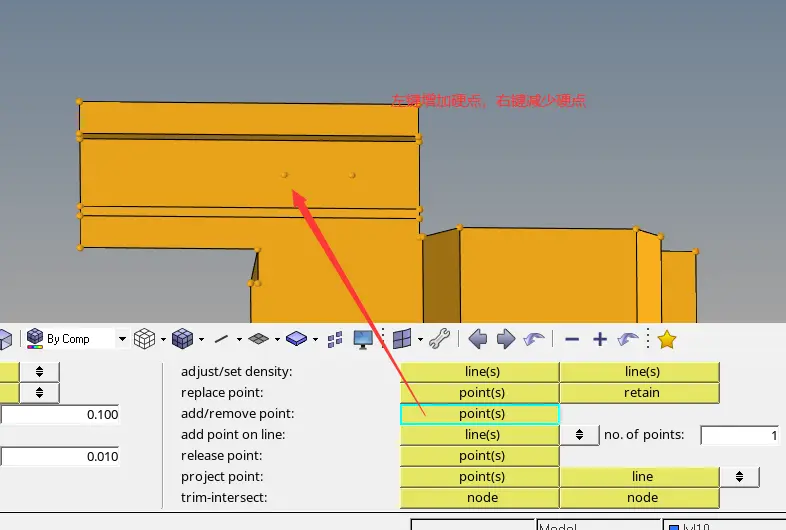
b相邻硬点的合并:
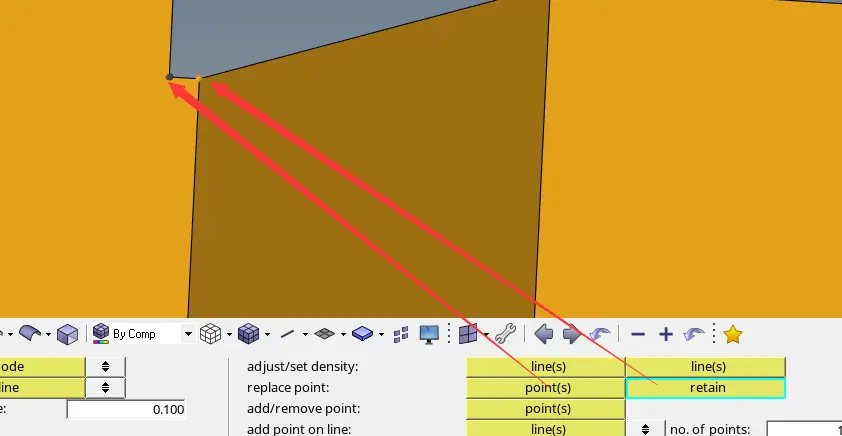
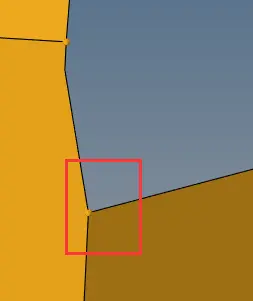
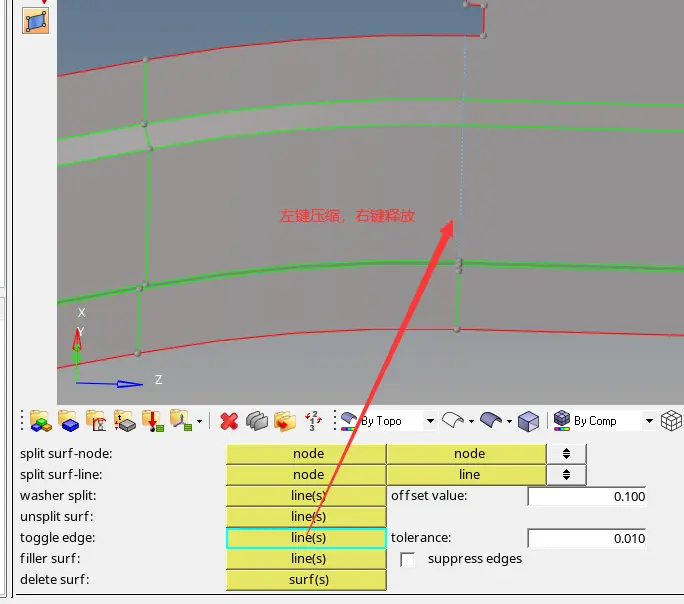
b将面与面之间的共享边进行压缩合并,使其画出来的网格可以跨越。
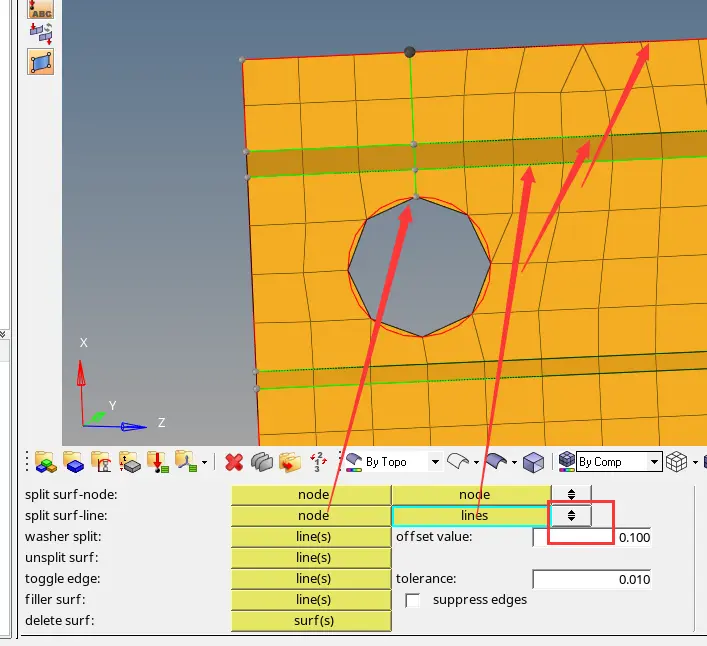
c一点一线垂直切割一个面,使其网格规整细化。
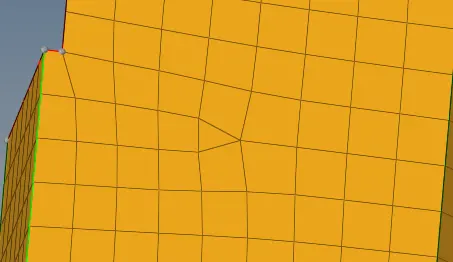
切割之前的网格
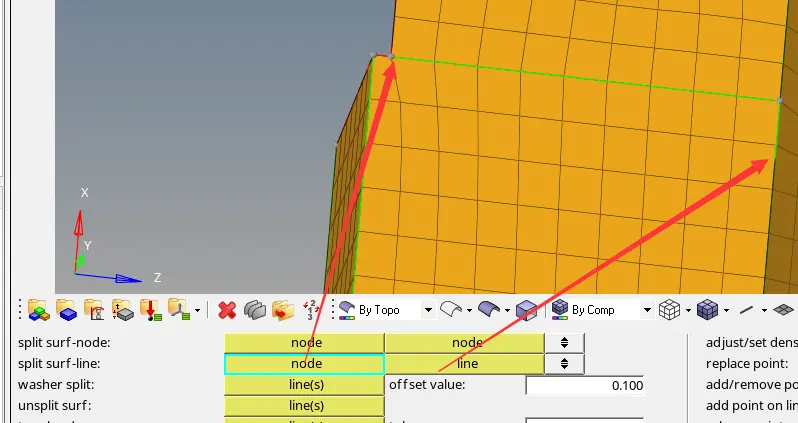
转换为一个点多条线连续切割
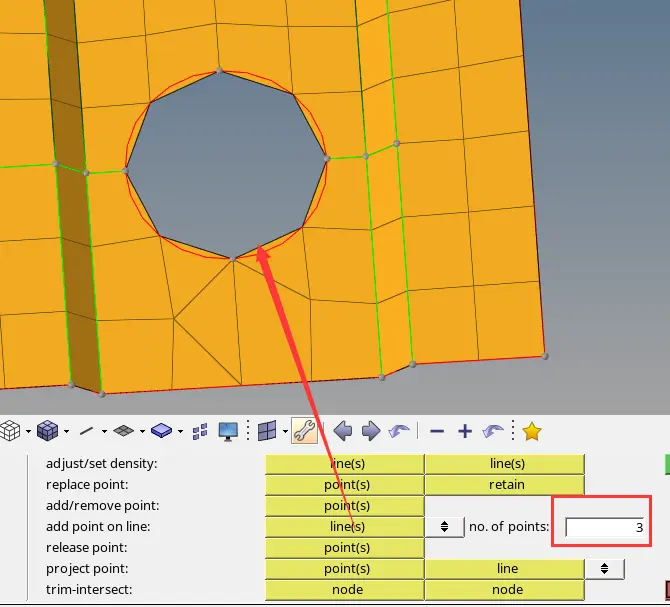
由于线上没有硬点来进行线切割,我们可以自己添加硬点
d调整边上的单元密度
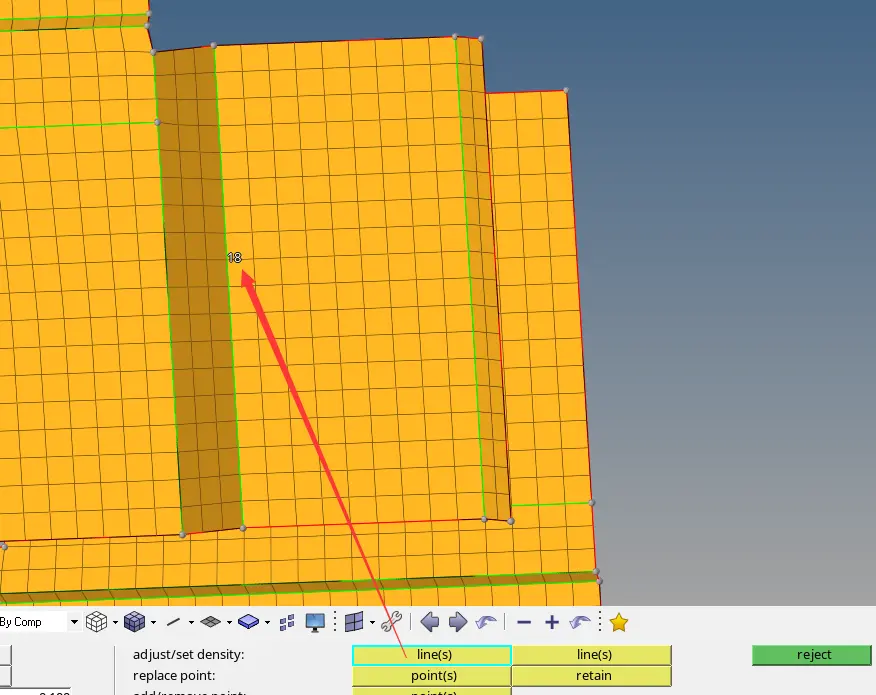
注意,一条边上要是多一个硬点就会在那条边上多一个单元出来,我们可以利用这个来简单控制单元的数量和走向。


geom_surfaces中也是可以的:

geom_solids中画出来的是体,不是面

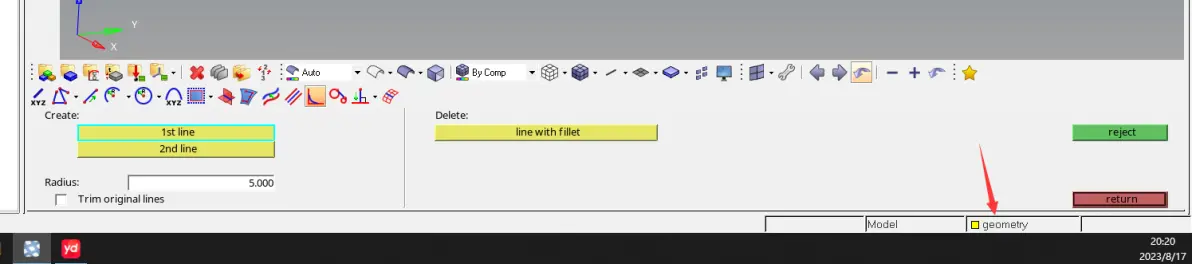
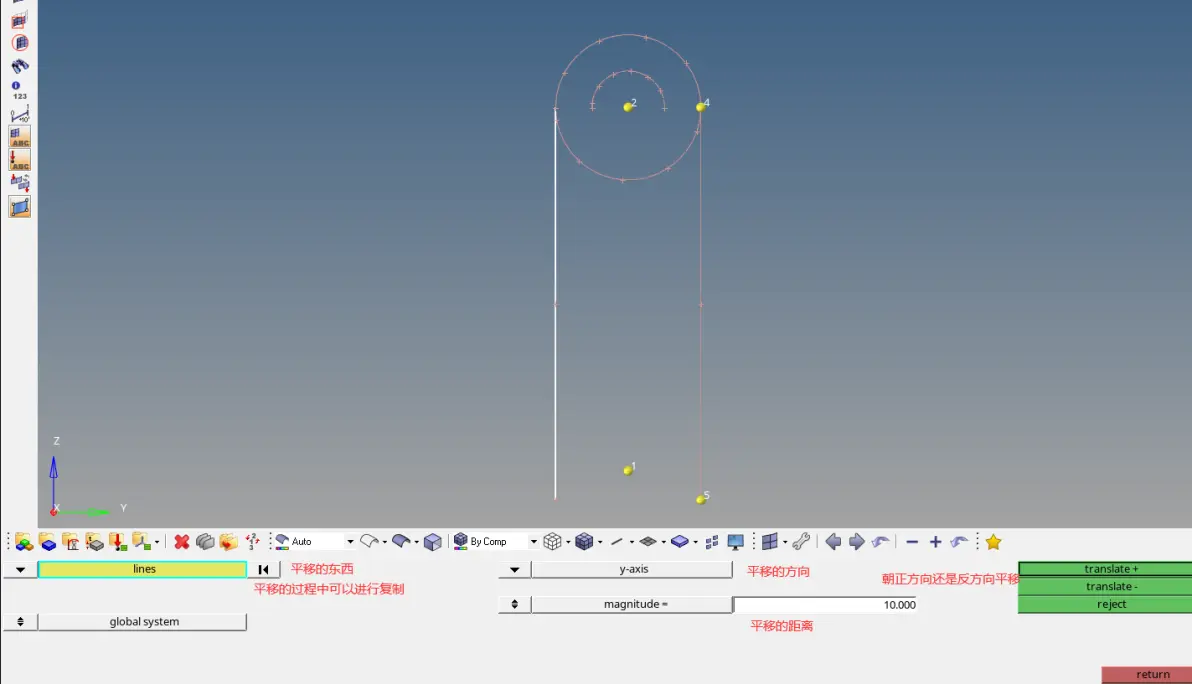
线条的编辑主要集中如下两个模块中:lines——主要负责画线;line edit——主要负责对线条进行裁剪、延伸、合并等。同时用平移和镜像命令进行辅助画线。
hypermesh划分主要运用geom_solid edit;通过模型自带的点线面和自己根据创建点线面对就和模型进行切割划分,从而方便网格划分。
特殊方式:利用模型自生交界处创建一个曲面,对模型进行分割:在高版本中直接就可以因为这个创建出来的曲面对模型进行划分。
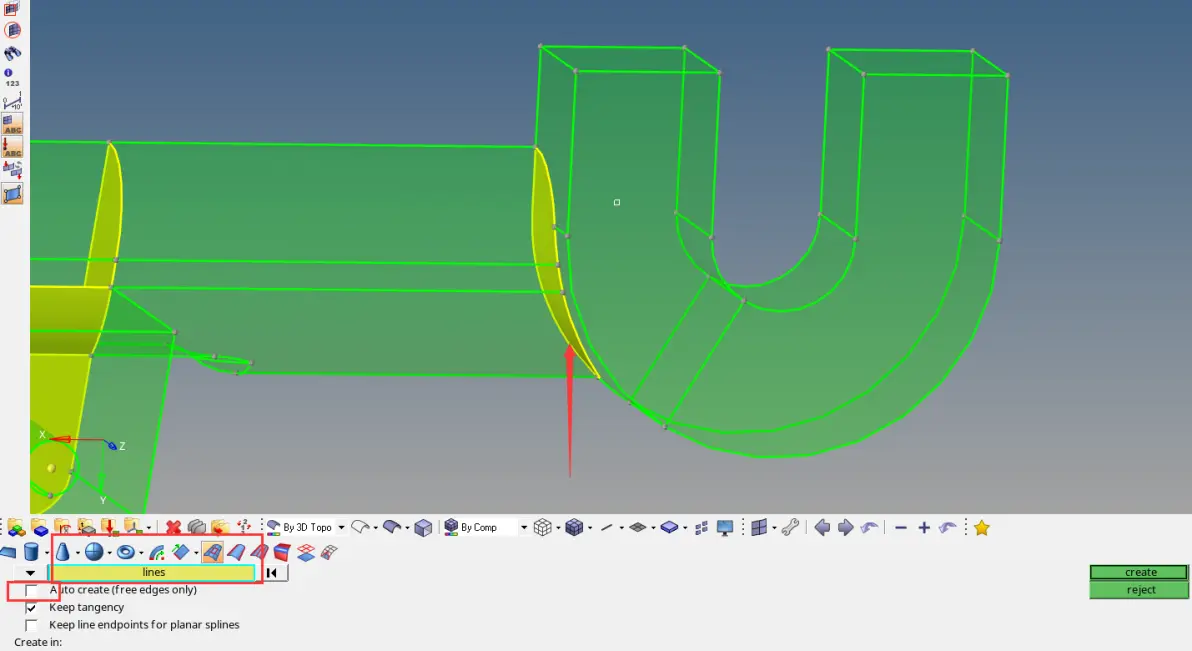

主要的裁剪方式
1如果要自己画线来分割模型,首先要先画线,然后用线去分割面,在面上留下一条共享边,然后用这个共享边去分割面。
2想用控制点控制线的走势时,正确的做法是:先分好段添加上node,然后通过node来画线,然后用线去分割面,再面上留下共享边,然后再在共享边上添加控制点,然后通过控制点来画画分割用的线,从而使得画出来的线是贴在几何模型表面的,这些分割线分割了之后转化成共享边,就可以用这些共享边来分割几何模型了。画控制点留下的控制线共享边用在surface edit中用untrim缝合掉,同时留下来的硬点要在point edit中suppress抑制掉。

quick edit界面
quick edit提供的几何处理方法如下:
a)split surf-node
node-node:选择两个节点位置分割曲面;
node-nodes:选择第二个节点后同样分割曲面,同时第二个节点作为下一次分割的第 一个节点,单击鼠标中键结束节点选择。
b)split surf-line
node-line:选择一个节点及一条曲线分割曲面;
node-lines:选择一条曲线后同样分割曲面,同时分割线与曲线的交点作为下次分割的第一个节点,单击中键结束节点选择。
c)washer split:在模型孔洞处创建固定垫圈,指定offset值确定垫圈宽度,用line选择器选择需要添加垫圈处的曲线。
d)unsplit surf:选择器选择分割曲线并从曲面上清除。
e)toggle edge:使用lines选择器单击选择自由边进行缝合,或选择共享边进行压缩;使用lines选择器右击,并选择共享边使其变成自由边,或选择压缩边使其变成共享边:所有选择的边必须在tolerance指定值范围内。
f)filler surf:使用lines选择器选择封闭的自由边曲线,创建曲面填充该处的孔洞,填充曲面后自由边自动转化为共享边。
g)delete surf:使用surfs选择器选择需要删除的曲面。
h)adjust/set density:允许应用者交互式地更改沿曲面边界上的网格节点密度,调节网格密度使用第一个line(s)选择器,单击曲面边界增加节点密度,右击曲面边界减少节点密度;设置网格密度使用第二个line(s)选择器,单击具有正确节点密度的曲面边界,右击其他曲面边界将赋予与左键单击的边界同样的节点密度。
i)replace point:允许应用者合并点。使用points选择器选择需要移动的点,使用retain选择器选择将与移动的点合并的点。
j)add/remove point:通过单击几何模型中任意节点曲线或曲面添加新的点,右击已有的点清除该点。
k)add point on line:允许在一条曲线上添加多个点,指定no.ofpoints值确定点的个数,单击曲线生成相应数量的点。
l)release point:使用points选择器选择点使其与相应的曲线、曲面分离,成为自由点。
m)project point:允许投影自由点到已存在的曲面或曲线上。
point(s)-line:选择的点自动投影到选择的一条曲线上;
point(s)-lines:选择的点自动投影到选择的一系列曲线上。
n)trim intersect:使用node选择器选择圆角的两个端点,Hypermesh清除圆角,延伸曲线直至相交。
hypermesh中的曲面边界:
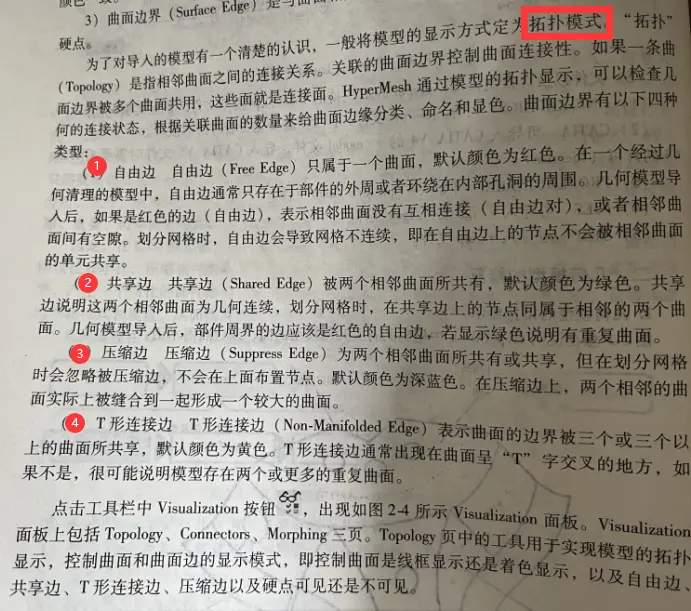

visualization面板按钮
利用尺度驱动建模模型改变:geom_dimensioning
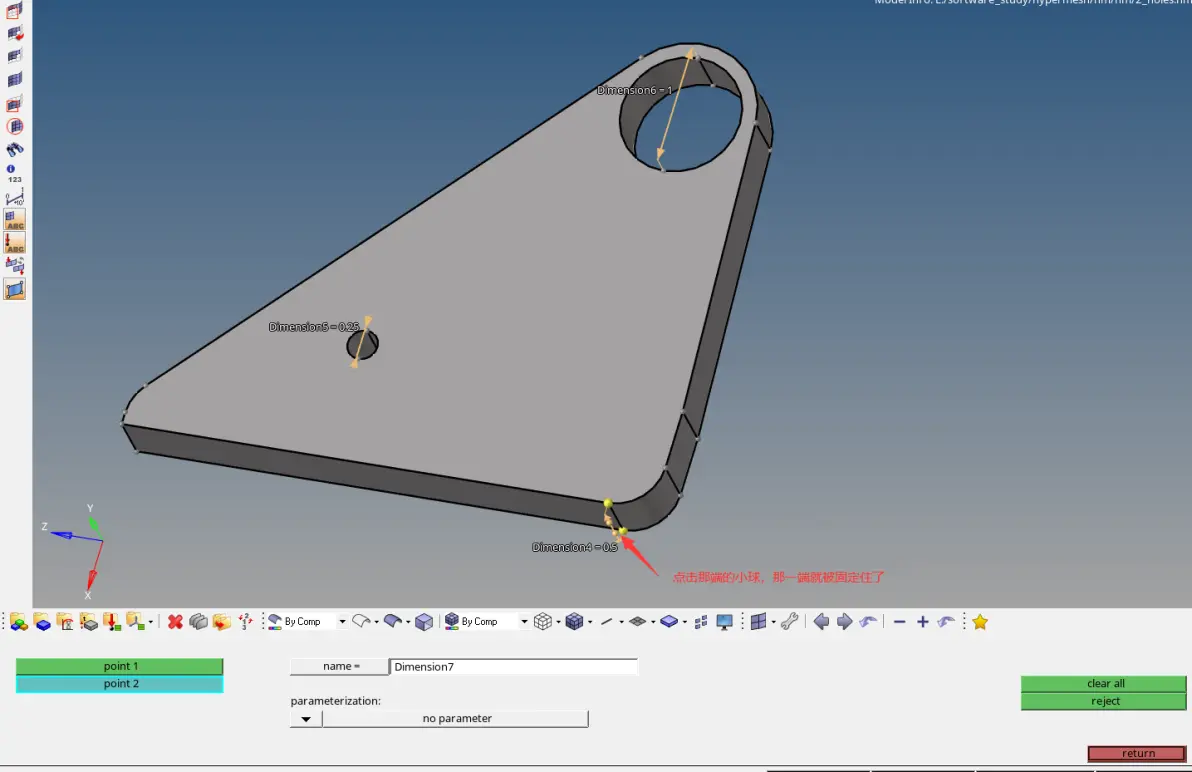
注意:哪怕画好了网格,这个尺寸依旧可以进行驱动模型画好的网格。
2.1 1D网格划分


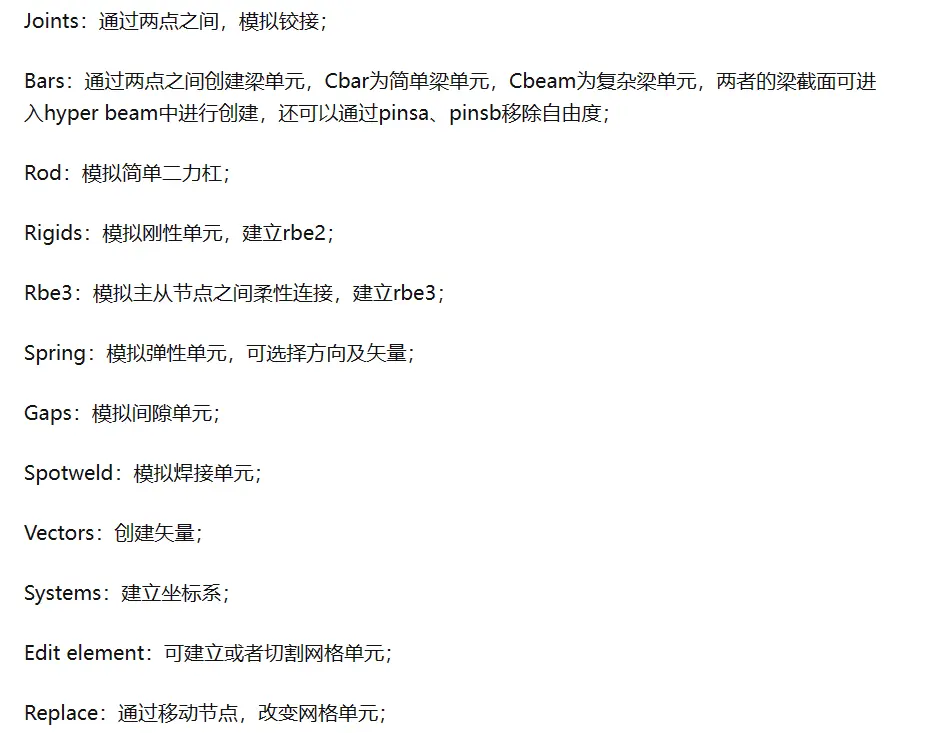
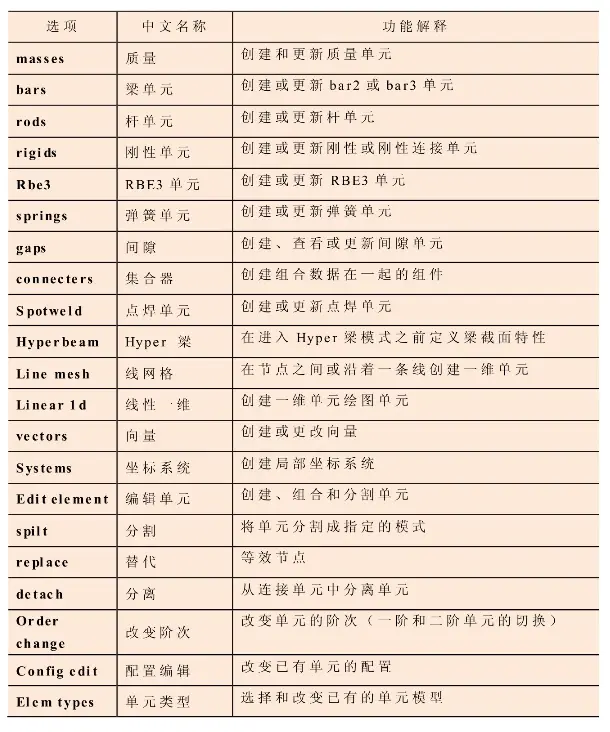
1D模块下的不同指令操作
2.2 2D网格划分
这个网址对Automesh这个按钮讲得很仔细:

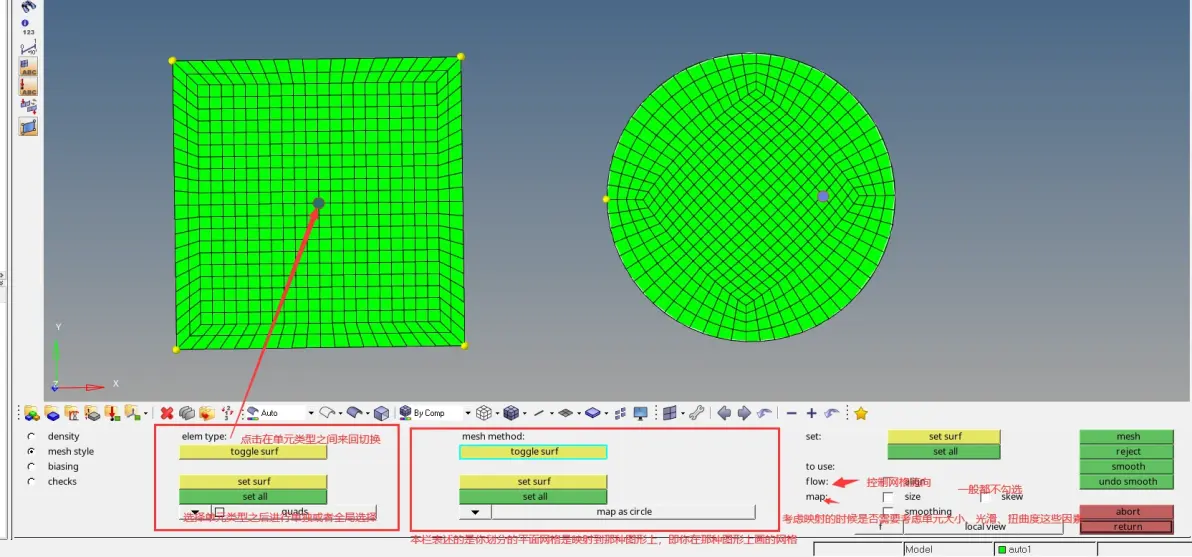
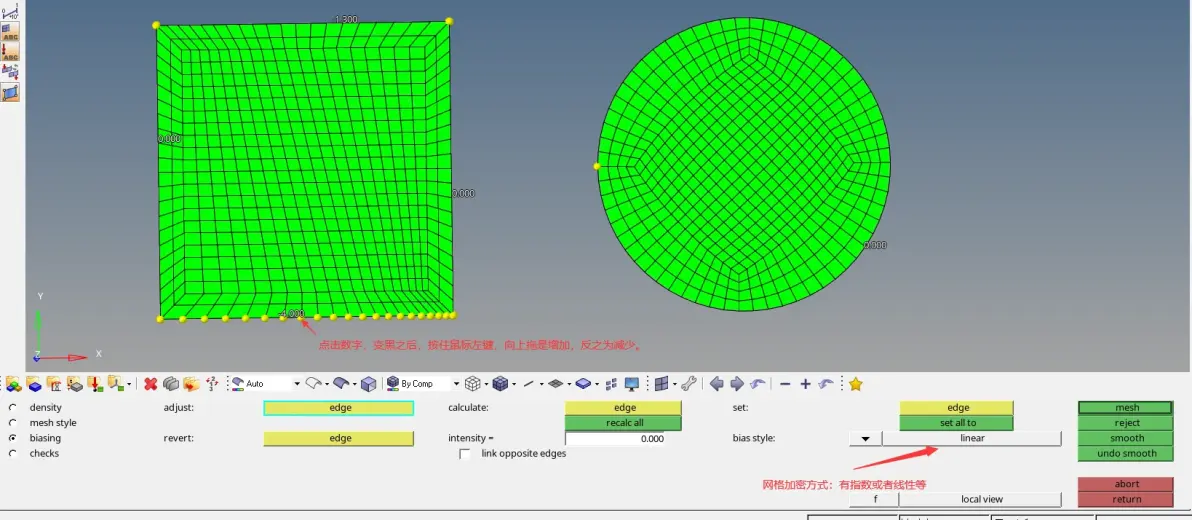

划分六面体单元用的2D网格,可以取消这两个参数,因为不怎么关心

2D网格常用的划分方式主要有两种:
1第一种

第一种中有尺寸和密度、网格划分方式和映射类型、网格偏移加密、和网格检查四种。

2第二种,通过提前输入网格相关参数的限制数据进行划分。

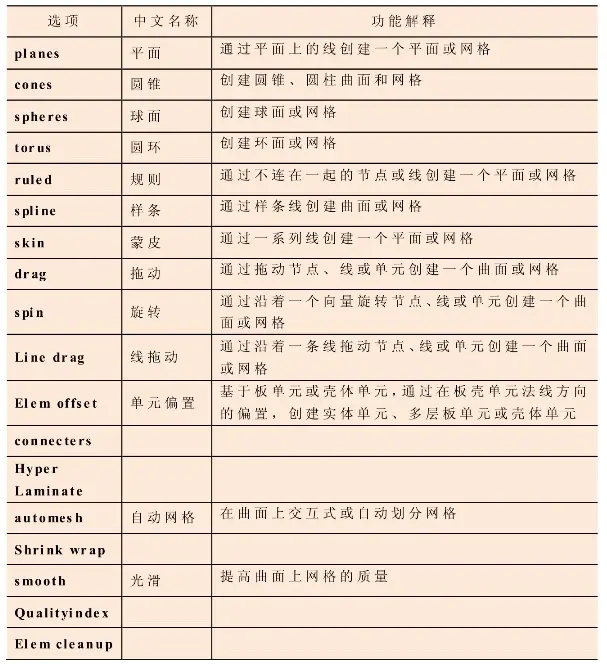
利用曲线进行网格划分ruled\spline\skin:操作视频
对划分的2D网格进行质量检测,以及对于不合格网格消除的操作方法:操作视频
shrink wrap网格划分,主要用于一些不太重要的零件的网格划分,可以直接自动画出三维实体网格,但是如果网格尺寸足够的小,也会得到一个不错的网格模型:操作视频
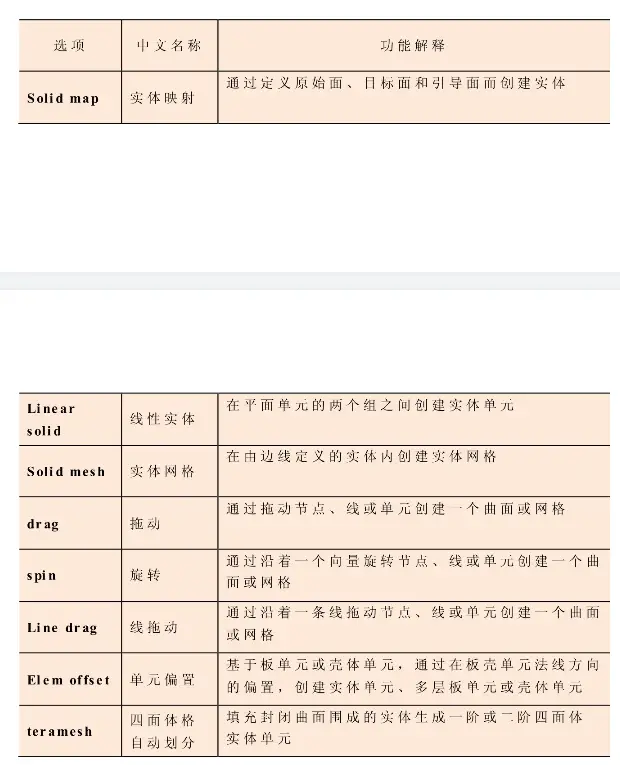
1、3D网格划分中的tetramesh进行实体网格划分——即直接进行四面体网格划分,并得到不错的四面体网格:操作视频————四面体
2、利用已经划分好的面网格进行3D网格的划分,可以对面网格进行偏置(elem offset)、旋转(spin)、线性实体(solid map_linear solid)、直线拉伸(solid map_line drag):操作视频,该视频中主要划分的还是六面体单元。——————六面体为主,主要看你的划分的2D网格是四边形还是三角形,四边形对应六面体,三角形对应五面体。
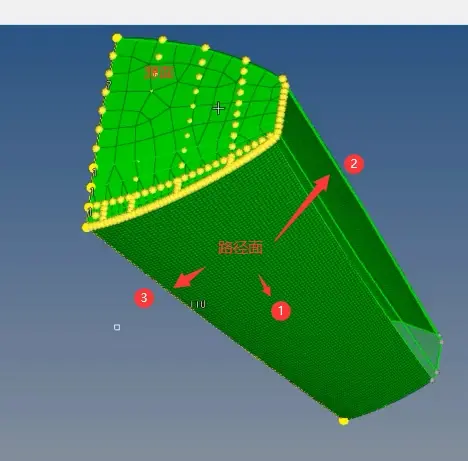
3、利用solid map_one volume进行三维网格实体映射划分,利用二维网格来进行映射:操作视频,再利用此方法进行网格映射时,最好把映射源面选上(源面上要有网格)、把映射的路径面上最好也把2D网格画上,从而画出来的网格才比较好。如图所示————六面体为主,主要看你的划分的2D网格是四边形还是三角形,四边形对应六面体,三角形对应五面体。
4、利用mesh菜单栏下的create——tetramesh process进行流程化网格划分,即下次在想划分同一个模型的网格,只需要打开这个划分流程,就可以对该模型进行网格划分,主要划分为四面体网格,操作视频————四面体
3.1网格连续性检查
tool—edges:可以在2D单元中找到自由边(不连续的边)、T形边(被三个及以上的面所属的边)、不连续的边等,同时可以显示并合并重复的节点。有限元模型中自由边以红色显示,根据设定的容差,可以通过Equivalence合并重复节点。
tool—faces:可以在3D实体单元中,faces面板用于在一组实体单元中找到自由面(不连续的面),同时可以显示并删除重复节点。通过faces面板,在实体单元不连续处找到模型的自由面,并通过高亮显示这些自由面。一旦找到自由面,根据制定的容差,使用Equivalence合并的方法删除重复节点。
3.2单元法向的检查与调整
3.3利用check elems面板检查重复单元
3.4利用check elems面板检查1D、2D、3D单元的质量
3.5利用Qualit Index面板对单元质量的进行评价和优化
3.6单元与单元之间的穿透问题处理以及产生穿透的原因:操作视频
免责声明:本文系网络转载或改编,未找到原创作者,版权归原作者所有。如涉及版权,请联系删
 技术文档
技术文档
 推荐好文
推荐好文





 155-2731-8020




