


软件

产品


Ansys最新版已出到2022R2,但是考虑到稳定性,还是下了2021的R2版本。安装包含有破解文件,但是对英文和计算机名词比较陌生的同学来说,真的很麻烦。所以总结安装、破解和验证的步骤,这个保姆级的教程,希望能帮到有缘人。
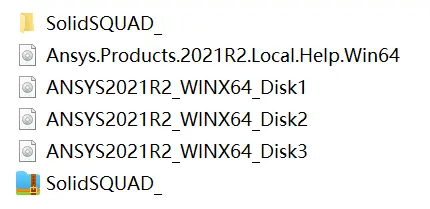
2021 R2安装包含有的所有文件
一、安装
1、分别打开三个Disk文件,会以虚拟驱动器的方式挂在盘符列表;
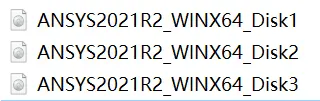
依次加载三个光盘文件
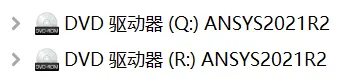
盘符列表如图,电脑硬盘数量不同,盘符不一定相同
2、打开Disk1,进入双击setup进行安装,默认下一步,如果有跳过的,选择跳过;
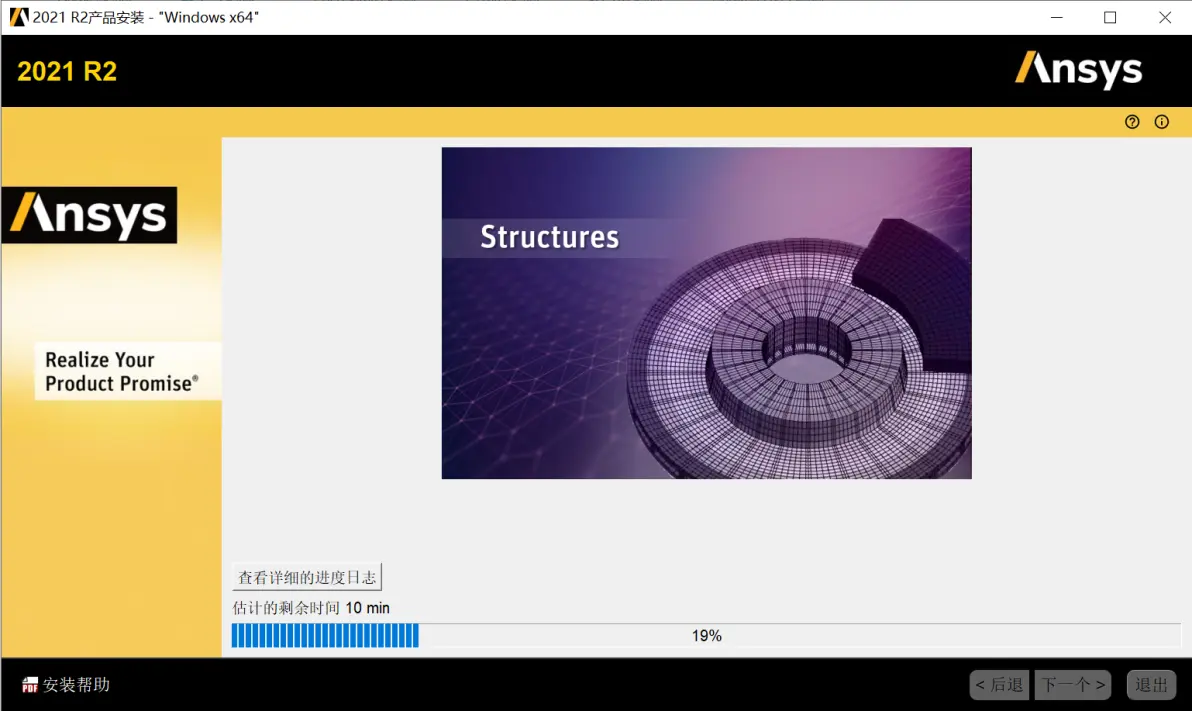
正在安装Disk1的文件
3、安装Disk2文件
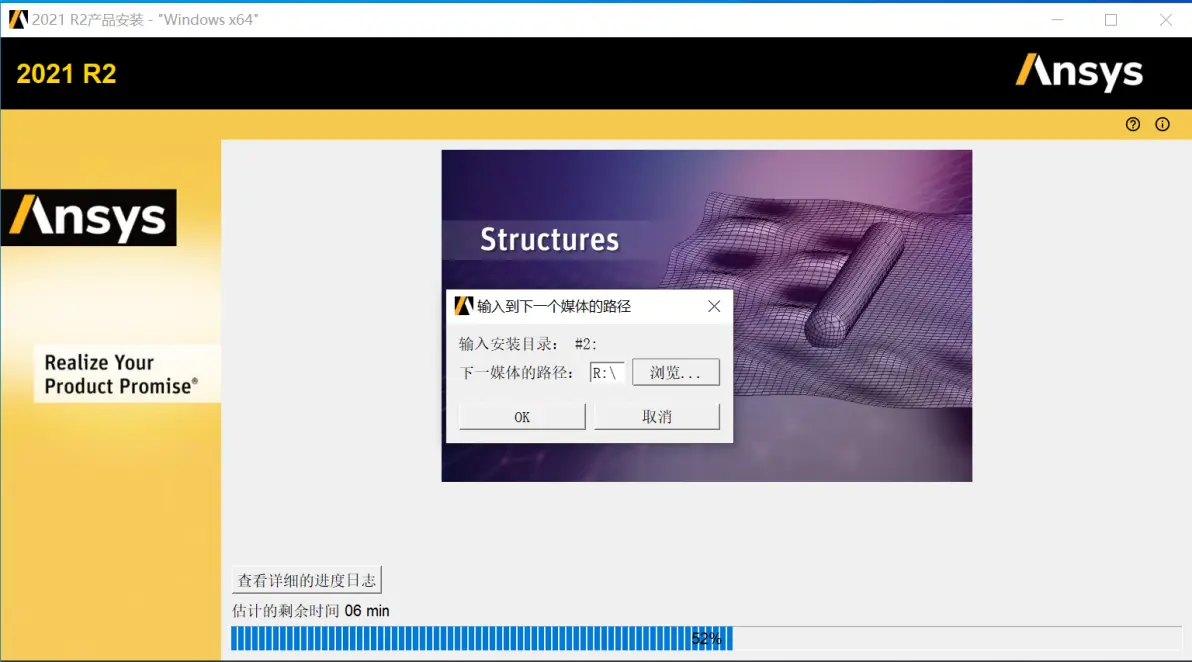
浏览并选择加载好的第二个驱动盘,点击OK,继续安装!
4、Disk3文件,操作相同;
5、安装完成,点击下一个,点击退出;
二、破解
安装完成后就不要再打开了,退出后紧接着就开始破解;
1、将SolidSQUAD_文件夹下的ANSYS Inc文件夹,复制到安装路径并覆盖;
2、设置环境变量(重要步骤,注意区分账户和系统环境变量)
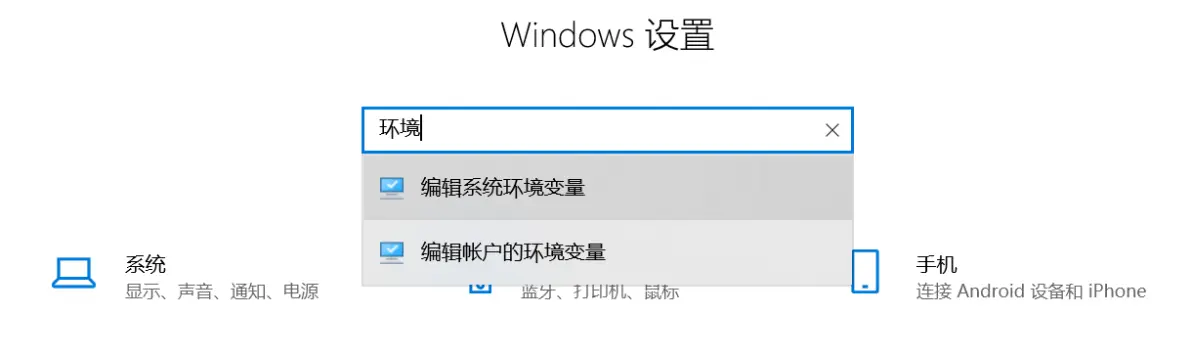
在windows设置中搜索环境变量
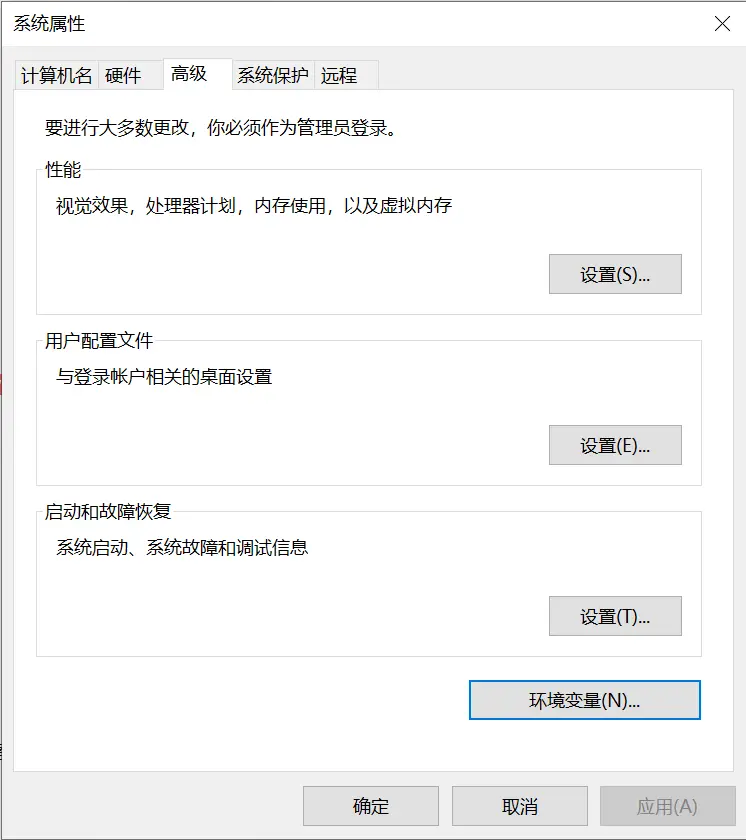
点击环境变量
3、新建第一个用户和环境变量ANSYSLIC_DIR,在变量值处复制安装licensing的路径,指向C:\Program Files\ANSYS Inc\Shared Files\licensing;
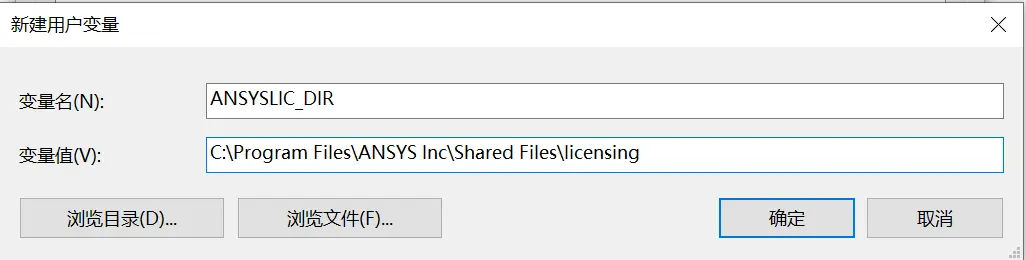
4、新建第二个用户和环境变量ANSYSLMD_LICENSE_FILE指向C:\Program Files\ANSYS Inc\Shared Files\licensing\license_files\ansyslmd.lic;
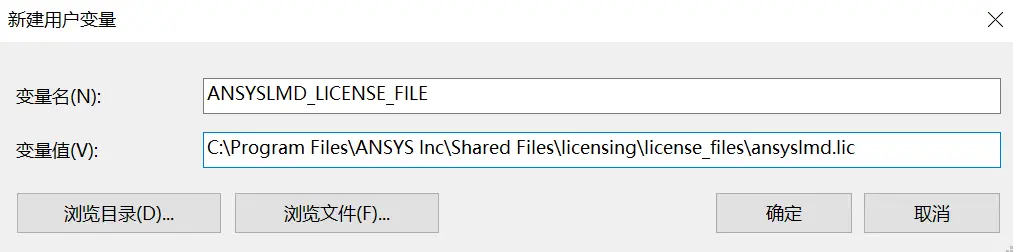
5、新建第三个系统环境变量ANSYSLMD_LICENSE_FILE,指向C:\Program Files\ANSYS Inc\Shared Files\licensing\license_files\ansyslmd.lic;
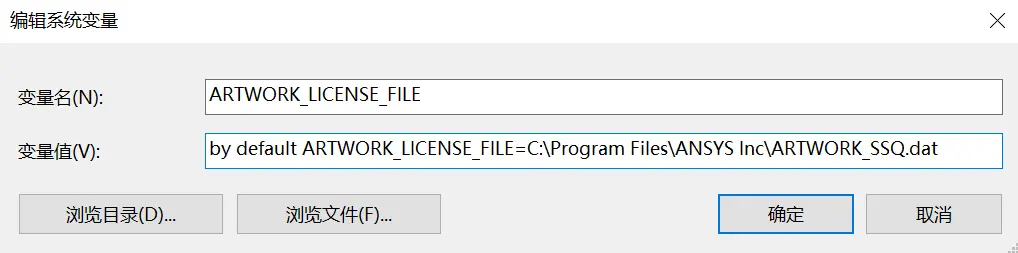
两个用户和系统变量,一个系统变量,设置完成之后如图
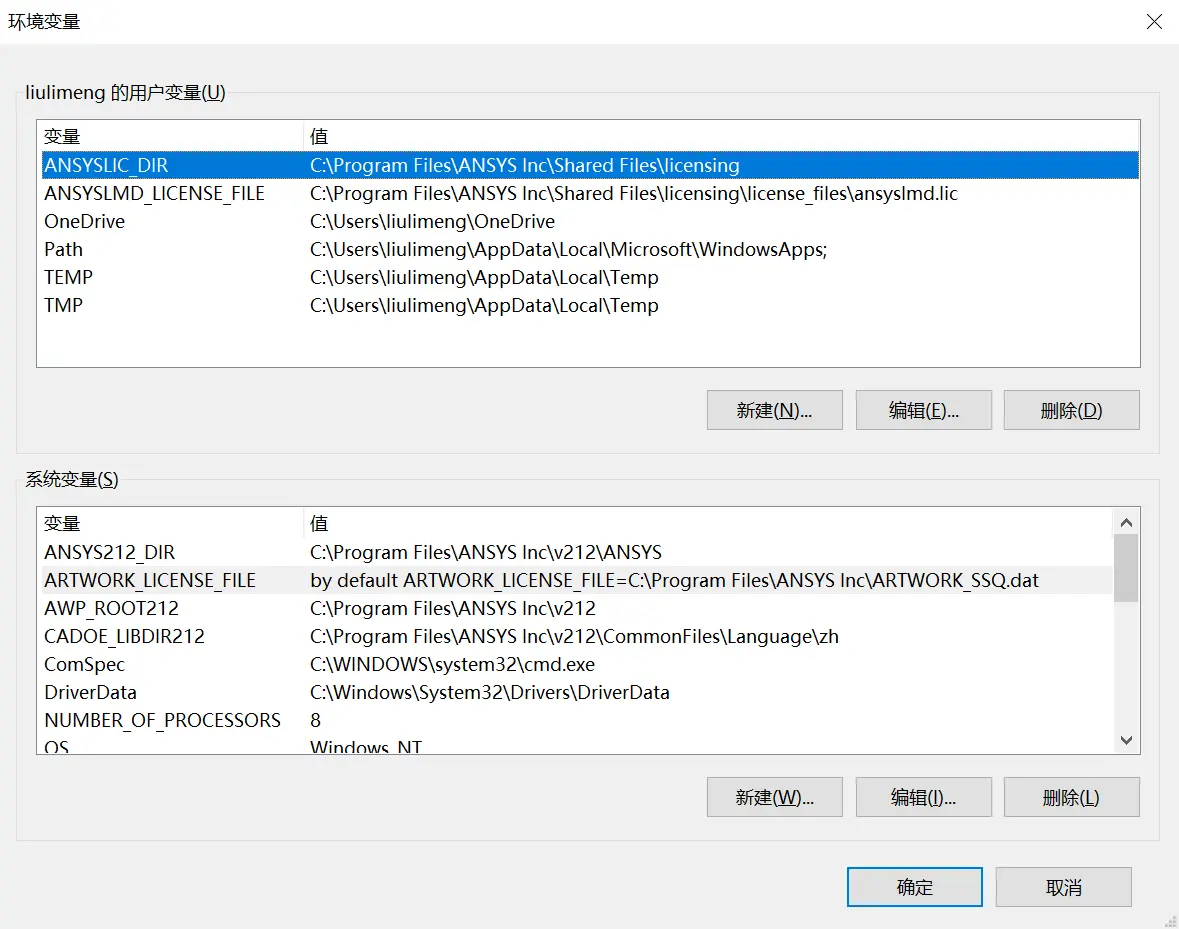
注意两个用户变量和1个环境
6、运行SolidSQUAD_文件夹下"SolidSQUADLoaderEnabler.reg",依次点击是和确定;

注册表
7、重启电脑
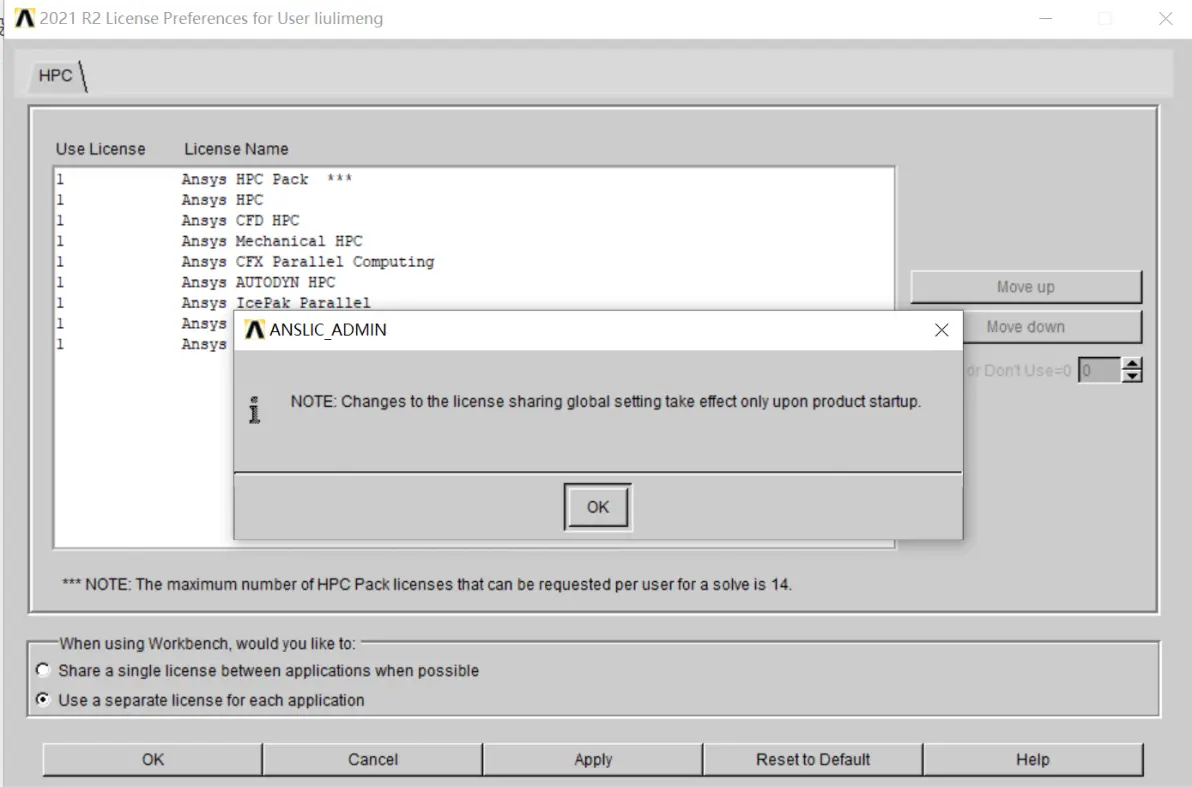
8、运行SolidSQUAD_文件夹下“User License Preferences 2021 R2”

运行后选择“Use a separate license for each application”
三、验证是否安装成功
打开Workbench验证,所有组件都在,安装成功;
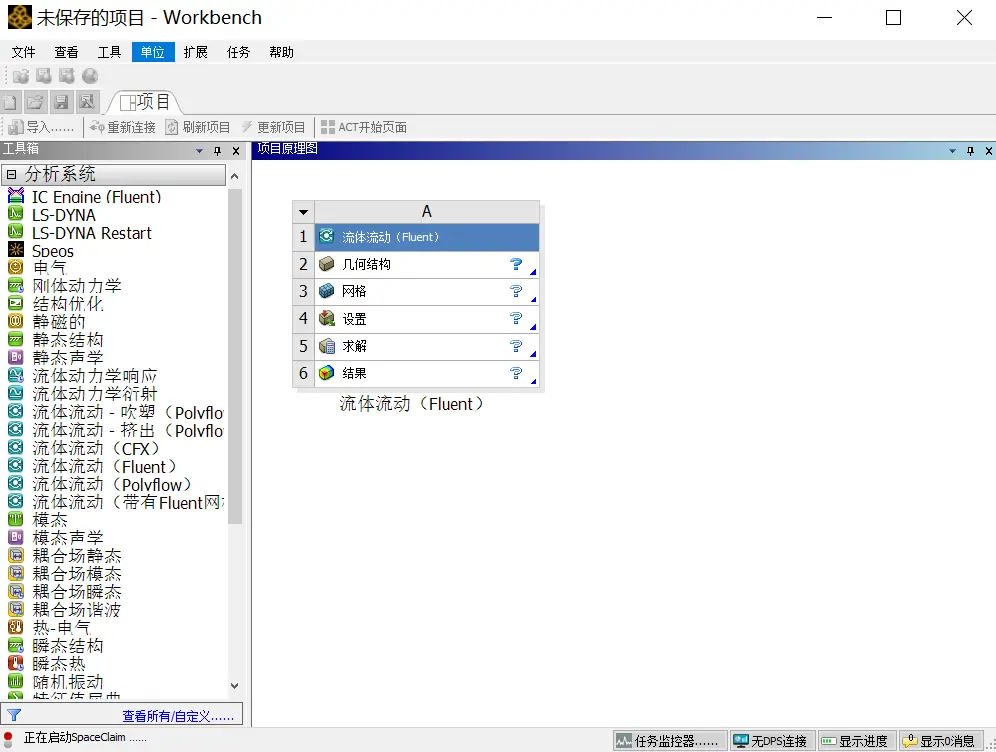
开始安装时选择了语言
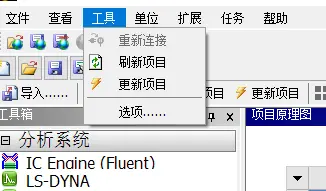
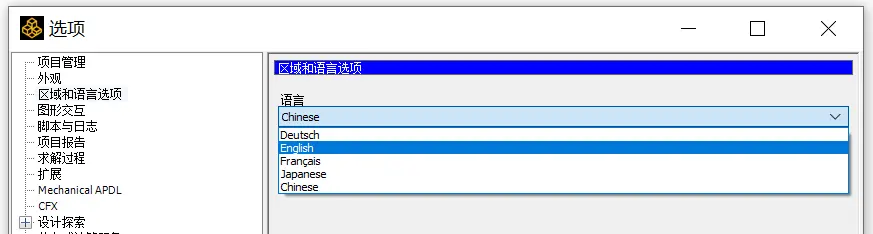
想改成英文版的点击工具-选项
免责声明:本文系网络转载或改编,未找到原创作者,版权归原作者所有。如涉及版权,请联系删
 技术文档
技术文档
 推荐好文
推荐好文





 155-2731-8020




