


软件

产品


1、以下为创建螺丝案例为例,软件为CREO11.0版本
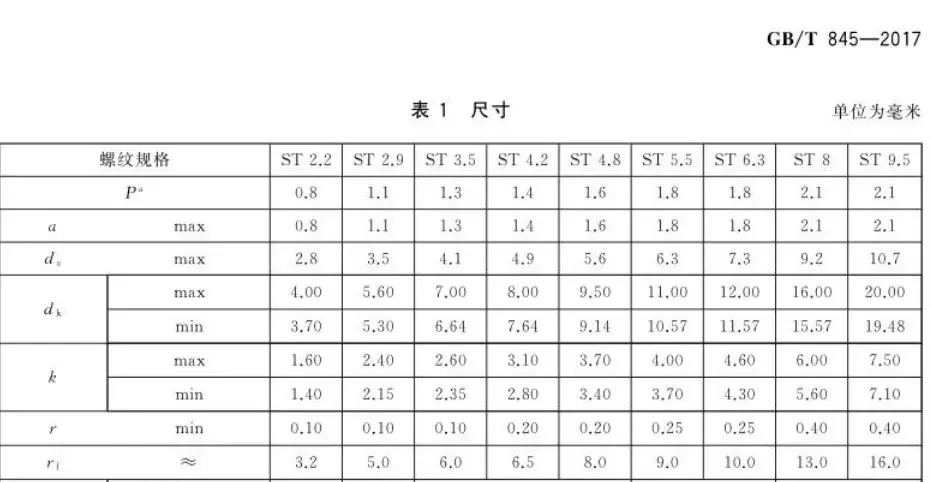
2、参考GB/T845-2017 十字槽盘头自攻螺丝标准进行创建
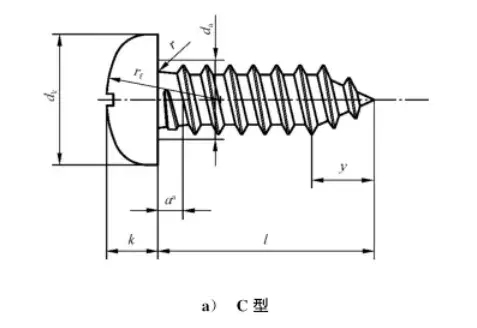
3、下面只创建螺丝头直径及高度,螺丝长度为例,尺寸如下
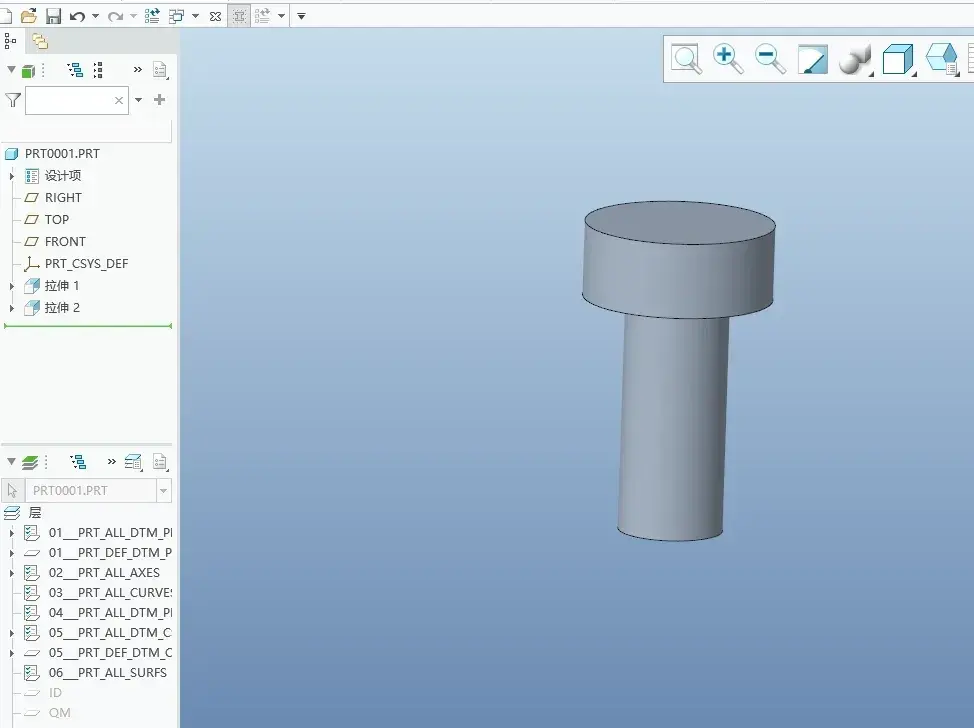
4、在CREO软件中,创建一个零件,并绘画出3D图形如下
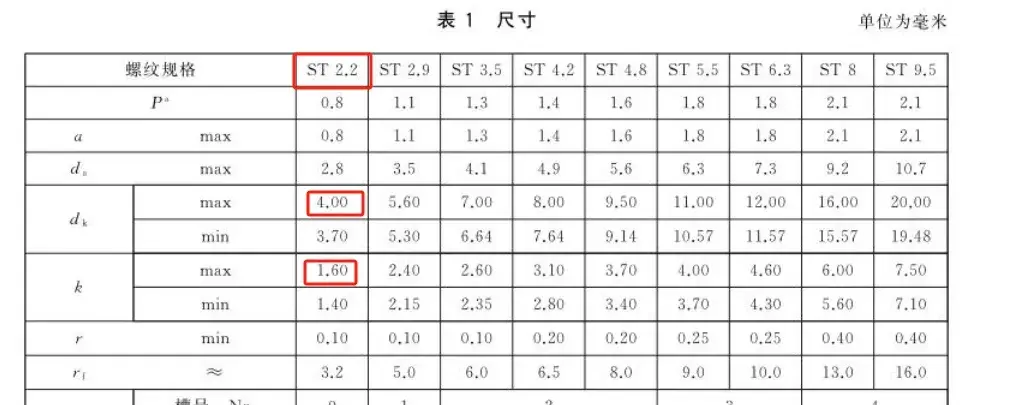
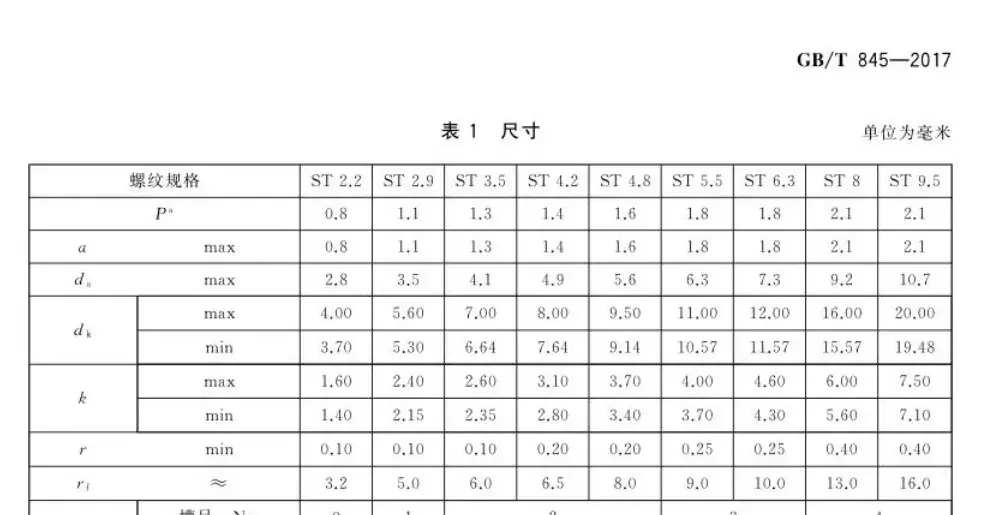
5、上图零件以 ST2.2 规格为例 螺丝头直径为4.0 高度为1.6 长度为5
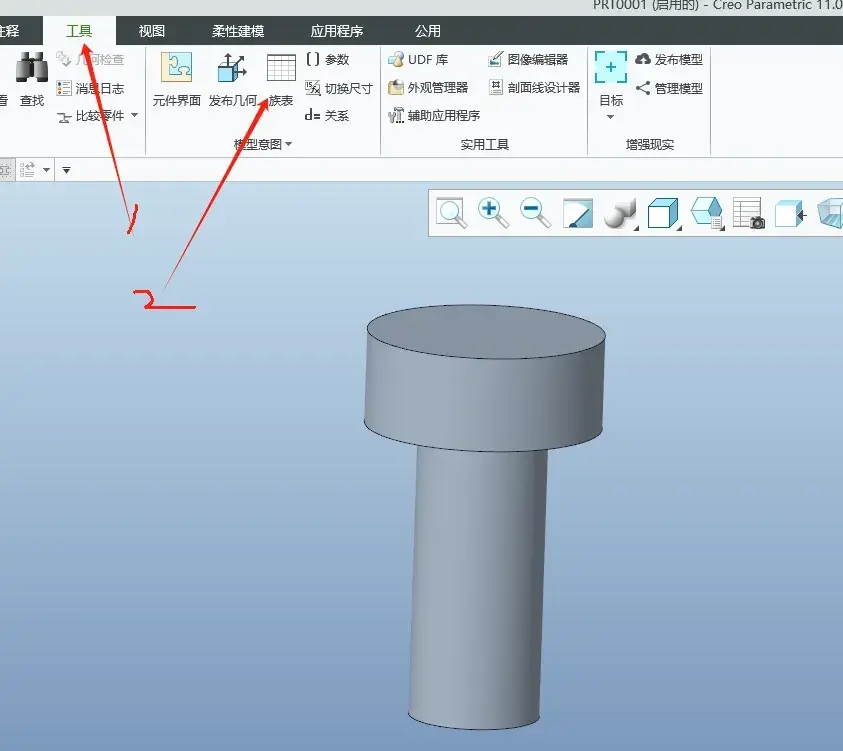
6、点击工具下面的族表
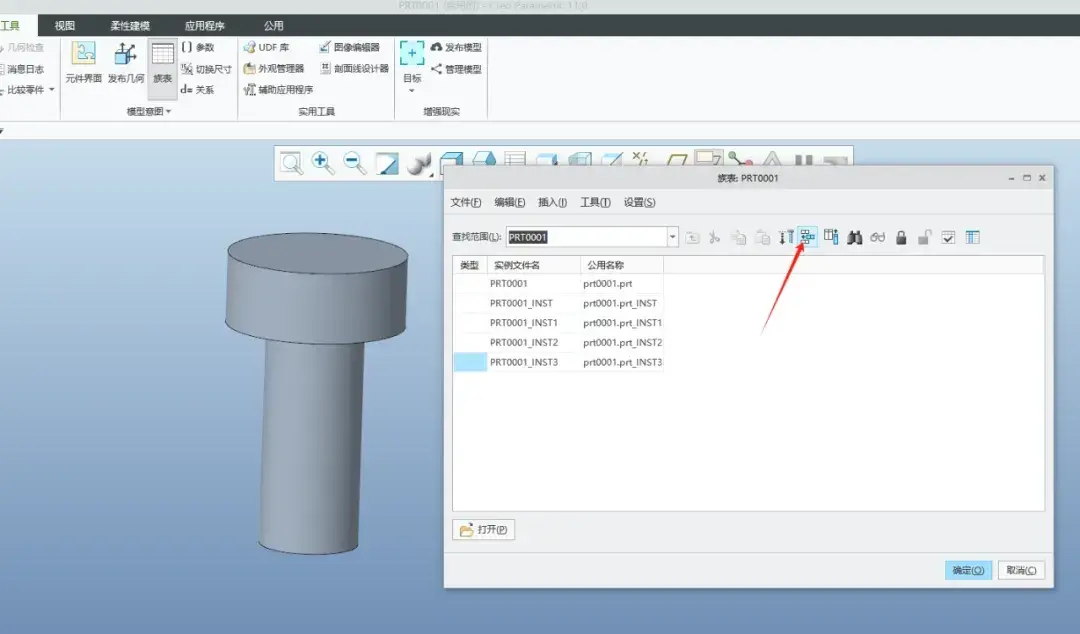
7、进入族表之后点击在选定行处插入新的实例
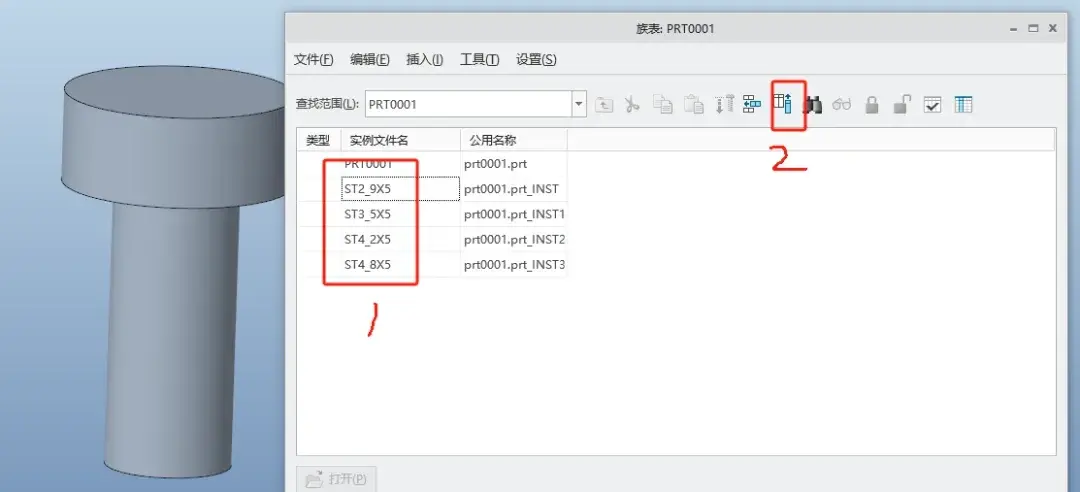
8、将实例文件名进行修改,方便观察,需要注意的是名称不能有 点(.)也不能有空格,我将名称变更为2.9 3.5 4.2 4.8螺丝规格,长度不变为5 ,修改完名称之后点击 添加/删除表例
9、双击模型将尺寸显示出来
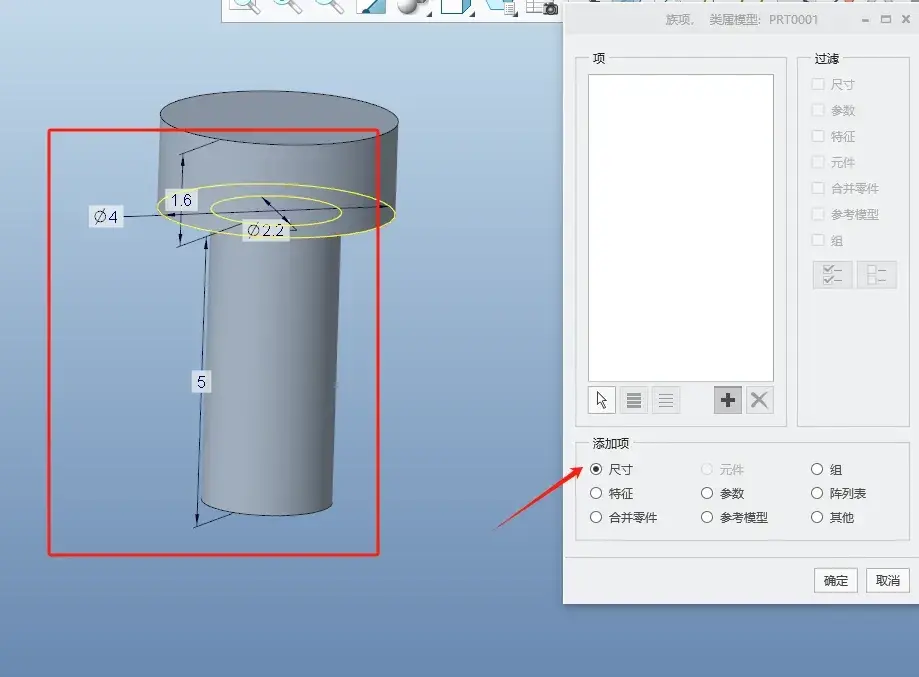
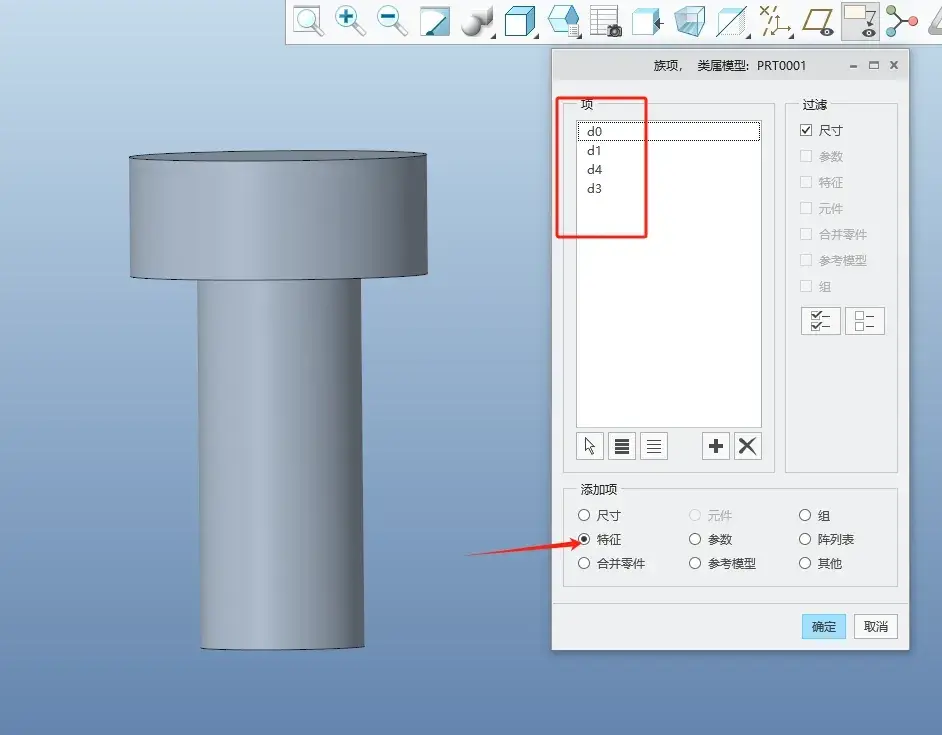
10、将显示的尺寸选中之后,再点击特征
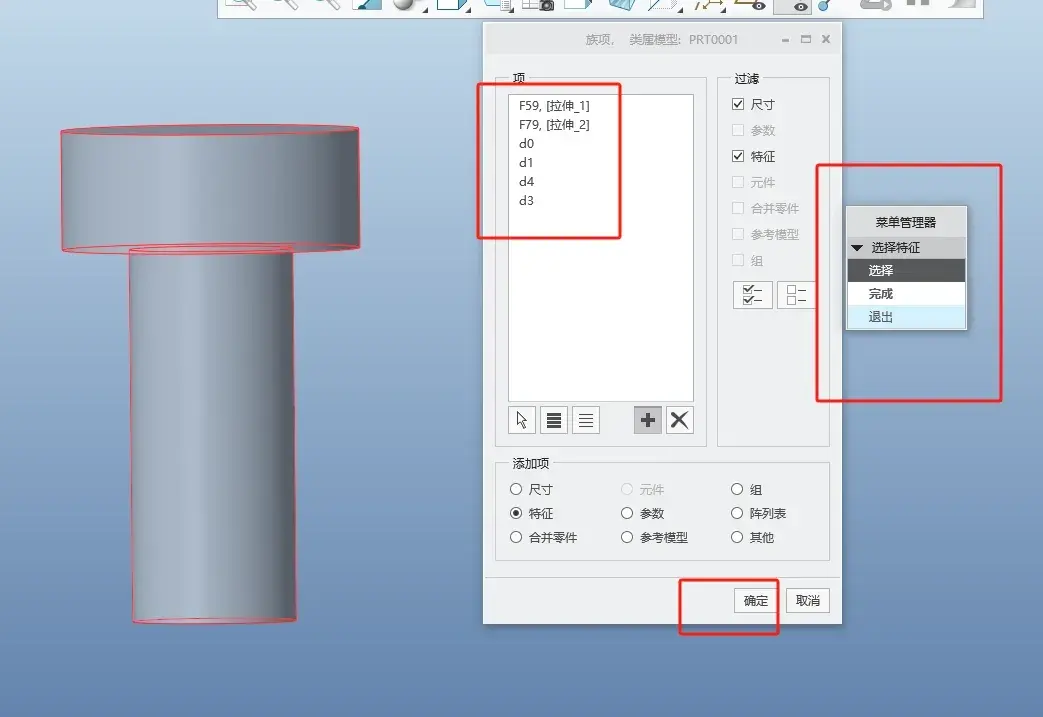
11、选中特征之后,直接点击3D模型,选中螺丝头与螺丝长度2个部分,选择完成 最后确定
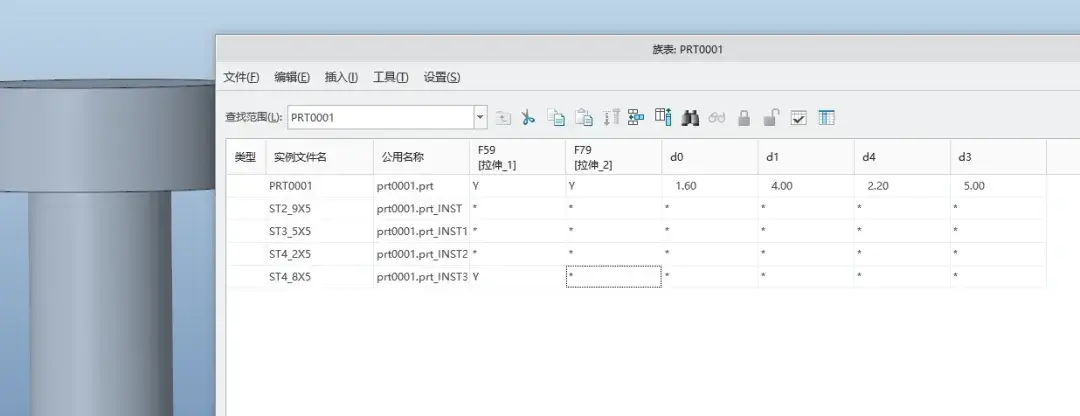
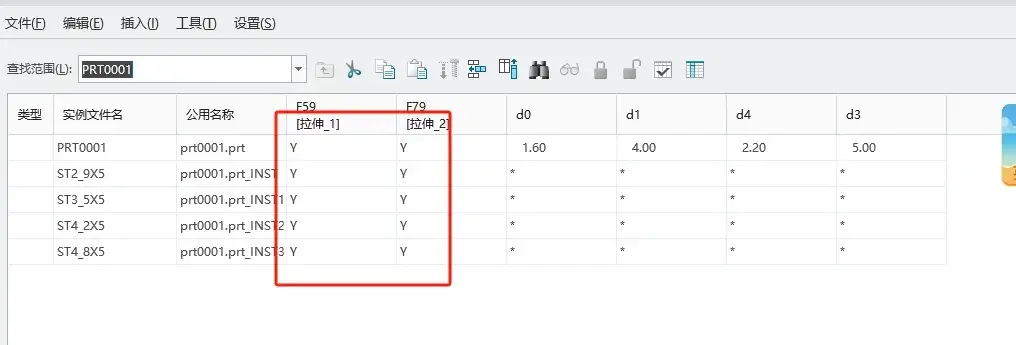
12、确定之后进入该页面,并进前面的 * 好改为 Y 点击确认
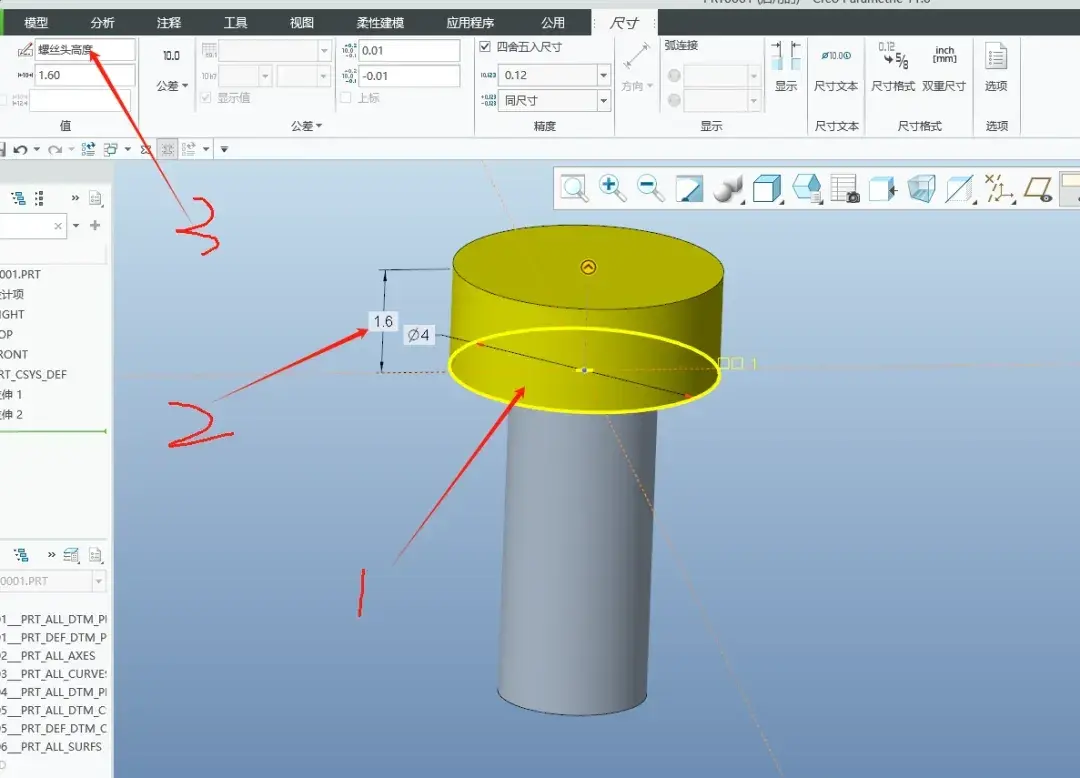
13、双击3D模型 选中尺寸 并将尺寸备注进行修改 所以尺寸都进行备注
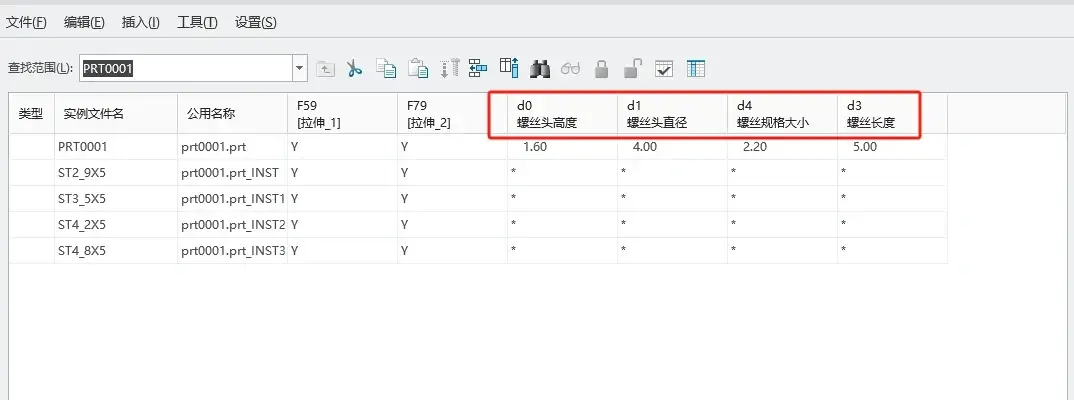
14、在进入族表,则显示备注名称
15、在根据标准进行修改
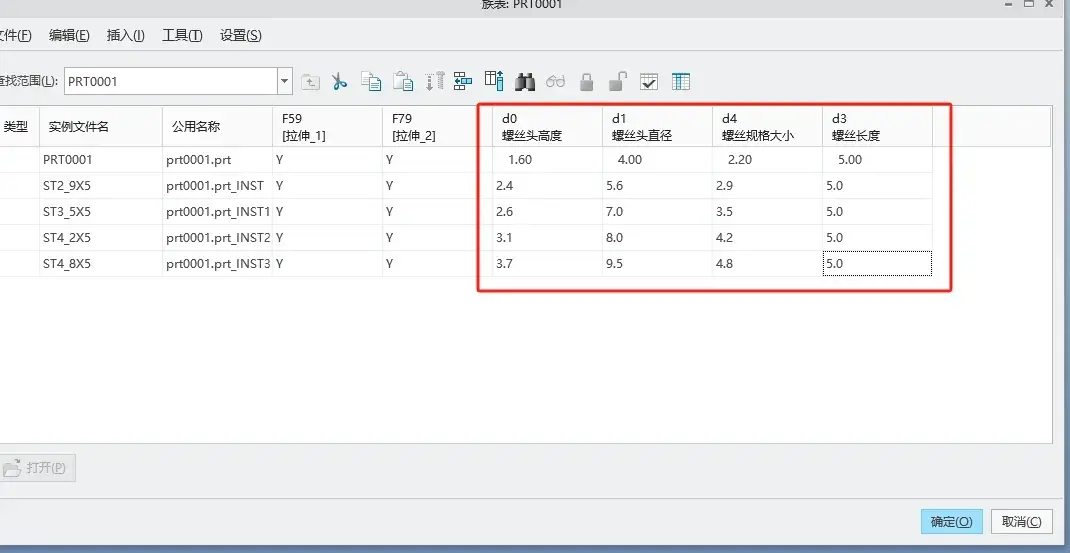
16、数据全部修改之后,在进行效验
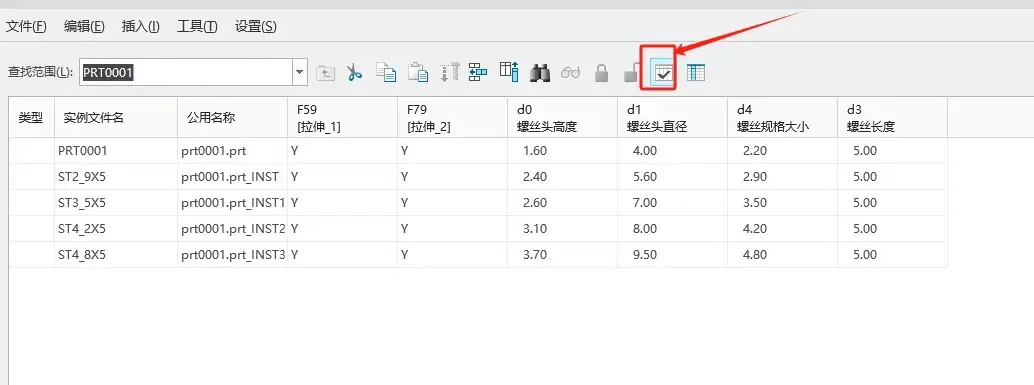
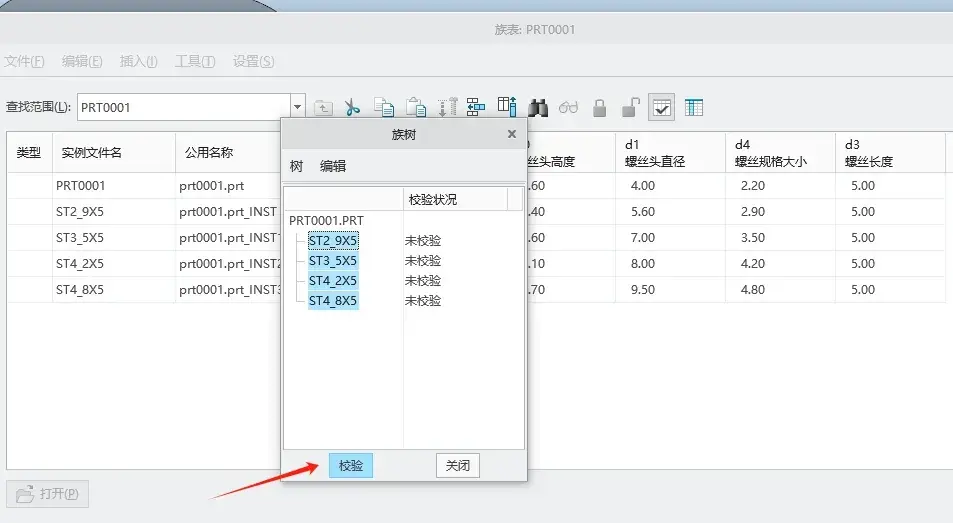
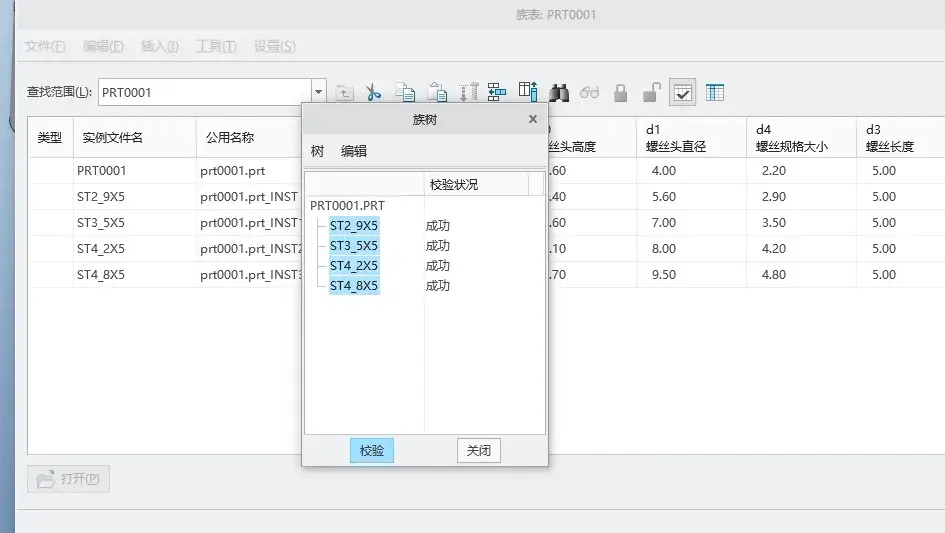
16、以上为零件族表创建全部过程,最后保存即可
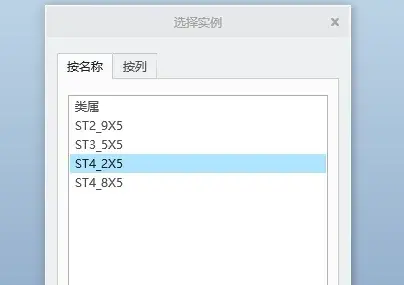
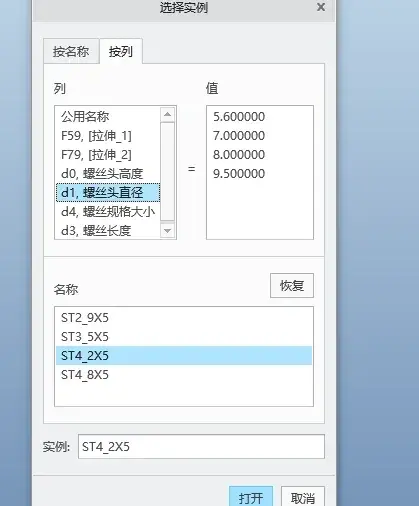
17、打开零件验证一下
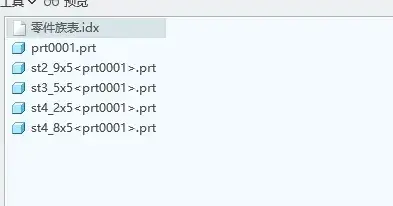
18、可以根据名称或者列进行选择合适的零件打开,3D也会根据相对应的尺寸直接更新
免责声明:本文系网络转载或改编,未找到原创作者,版权归原作者所有。如涉及版权,请联系删
 技术文档
技术文档
 推荐好文
推荐好文





 155-2731-8020




