


软件

产品


随着仿真任务越来越复杂, 网格数量也大幅增加,这对仿真效率有了更高的要求。在ANSA中,我们针对Abaqus求解器提供了一系列工具,辅助工程师即时查找到仿真出现错误的原因,并且实时审查求解过程的潜在错误,即时结束求解减少资源浪费。
1.在ANSA中监控ABAQUS的求解过程
1.1 调用ABAQUS进行求解
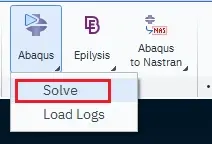
在ANSA当中我们可以在处理完模型后,直接在ANSA中提交求解。点击“Abaqus > Solve”即可打开求解监控器窗口。
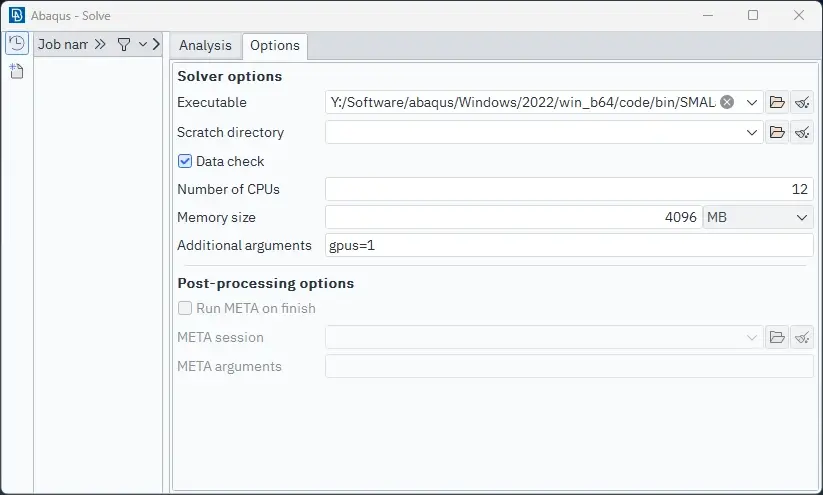
点击“Options”选项卡,这里提供了一系列便捷的求解参数设置。在“Executable”对应文本框中填写Abaqus可执行文件的完整路径,从而让ANSA能够调用。
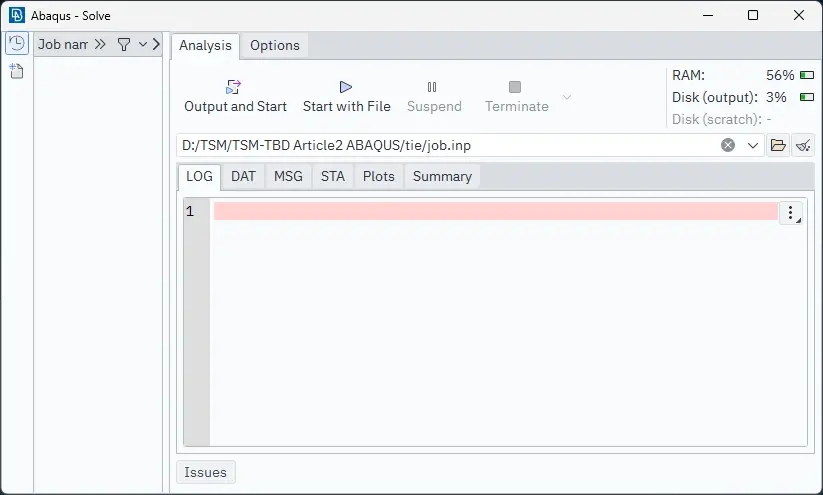
接着,我们就可以在“Analysis”选项卡中启动求解。目前提供以下两种方式:
Output and Start(导出并求解):点击后,ANSA会导出当前模型,并进行求解。
Start with File (通过文件求解):点击后,用户可选择本地已导出的.inp文件开始求解。
1.2 每个错误自动生成超链接
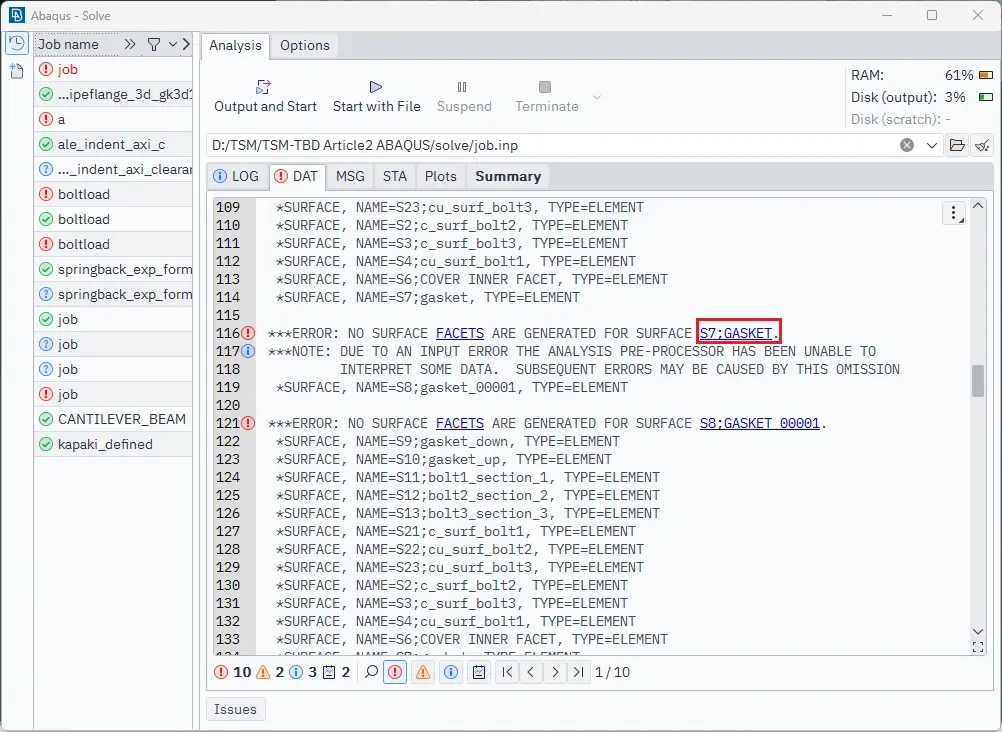
在Abaqus的求解过程中,如果前处理中模型设置有问题,会生成错误信息写入日志文件中。ANSA会实时监控日志文件并可以实时导航各个错误的文本位置。在v25版本中,在ANSA中会为这些错误生成超链接,点击后会在模型中显示出现与该错误相关的实体,以便工程师快速定位到错误位置并进行修正。
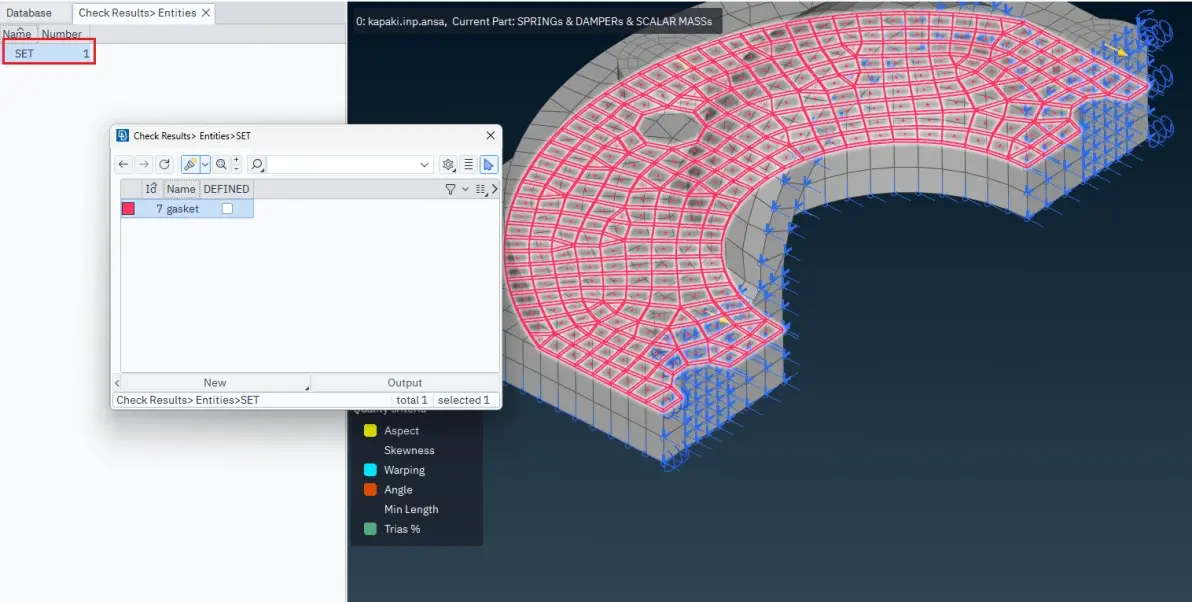
1.3 实时检查能量曲线
求解过程中可实时查看能量曲线,通过查看能量上的异常波动识别结果是否存在问题,从而即时停止求解过程减少资源浪费。
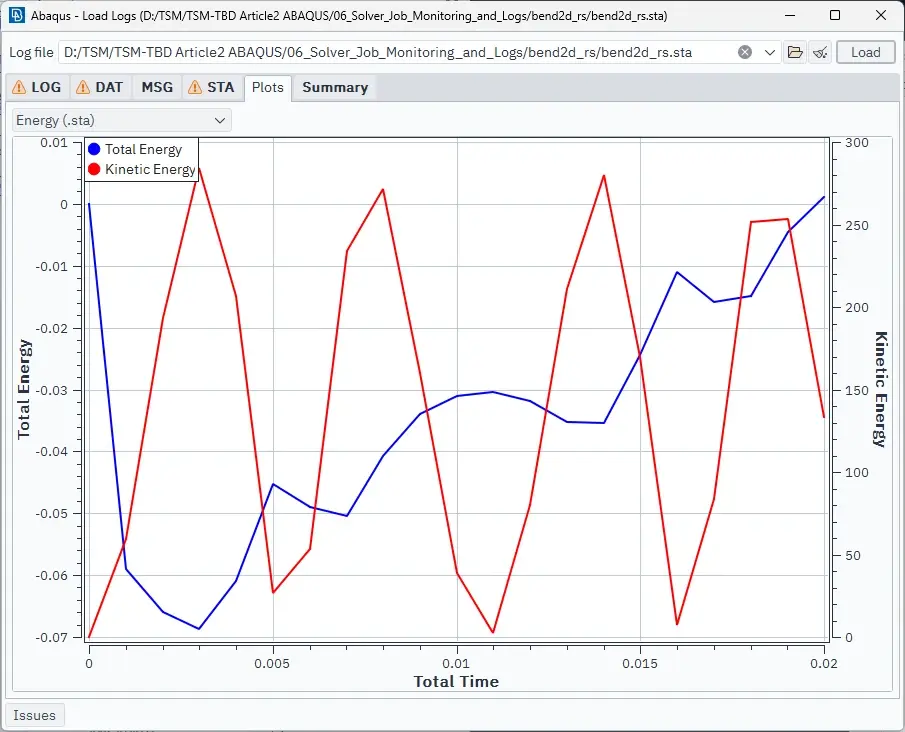
2.ABAQUS接触新的可视化选项
正确设置接触对保证求解结果的准确性和计算顺利进行至关重要。ANSA v25 中分别为 Node Adjustment(节点调整)和 Tie 接触状态新增了可视化功能,帮助仿真工程师提前发现问题,避免求解失败。
2.1 Node Adjustment节点位移可视化
在 Abaqus 的接触(CONTACT_PAIR)卡片中,可以使用关键字 *ADJUST 来消除初始穿透。启用该选项后,Abaqus 会在第一步开始时自动检查接触对是否发生穿透,并将穿透的节点移动到恰好不接触的位置,以保证计算过程顺利进行。但这种节点的人工位移会引起相邻单元的扭曲,可能导致计算精度下降或出现异常的应力结果。
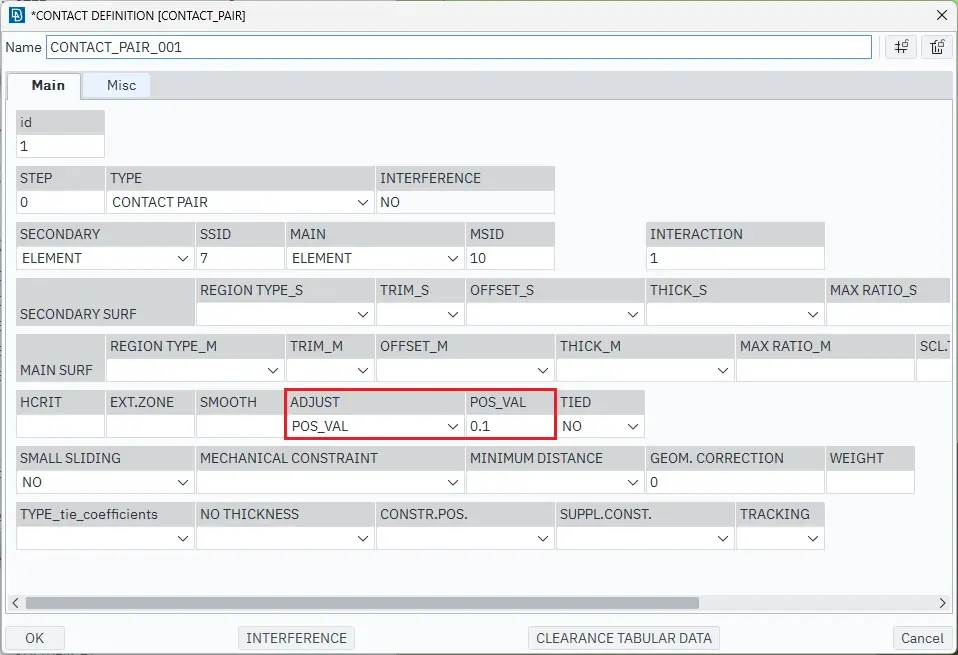
为了定量评估这种扭曲效应,在 ANSA v25 的前处理阶段可直接导入包含初始节点位移信息的 ODB 文件。该文件可在 Abaqus 的 Data Check 步骤中生成。随后,通过查看各节点的位移偏差及相应单元的网格质量指标,便能准确评估 ADJUST 操作对网格质量和后续计算结果的影响。以下是激活该功能的完整步骤:
1)在菜单栏依次选择“Checks > More > Solver Output” 打开该功能。
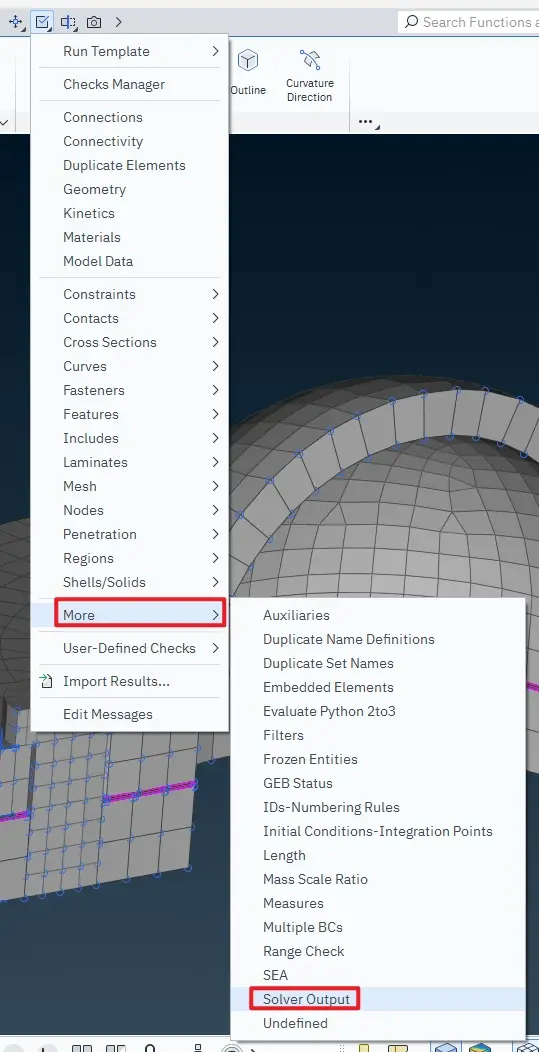
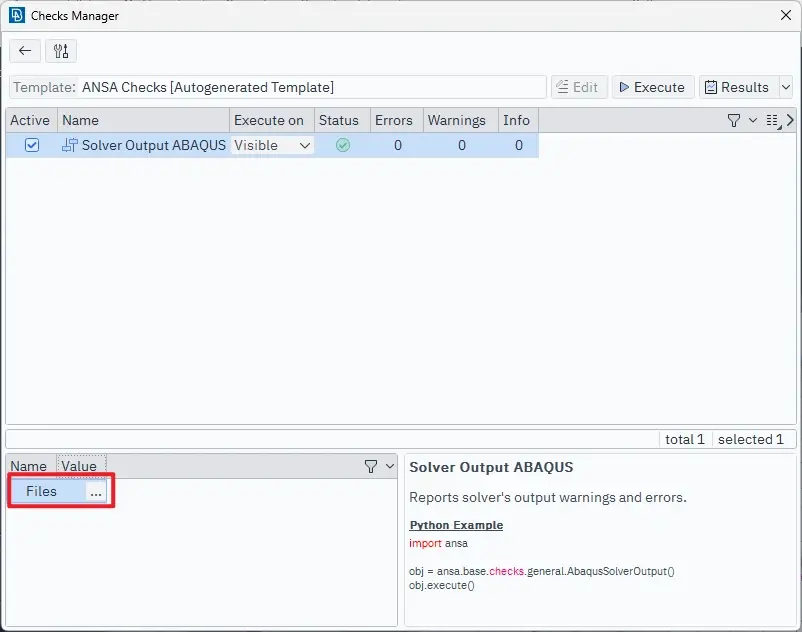
2)在弹出的Checks Manager 窗口中(见下图),在路径输入框中填入odb 文件的完整路径,然后单击Execute 执行检查。
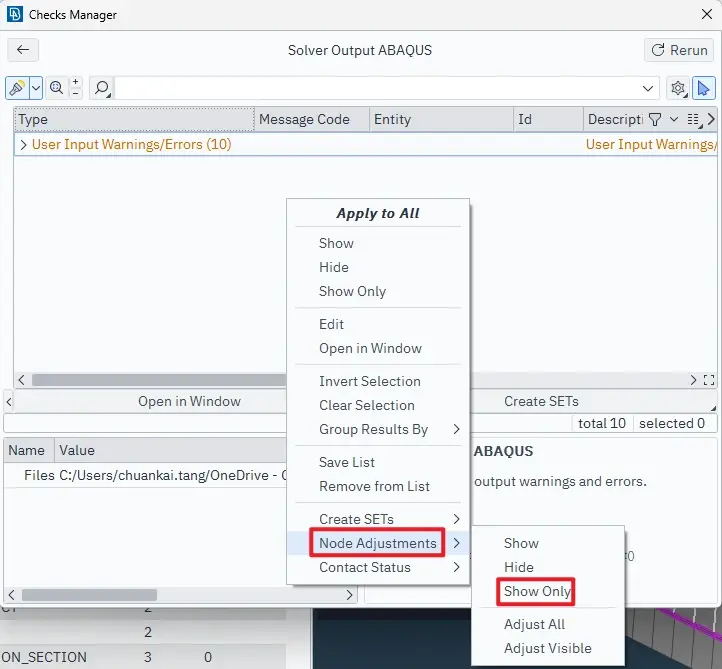
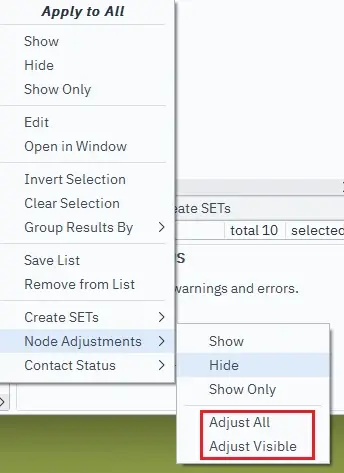
3)在结果面板的空白处右键,选择 “Node Adjustments > Show Only”,即可显示节点位移的热力图。
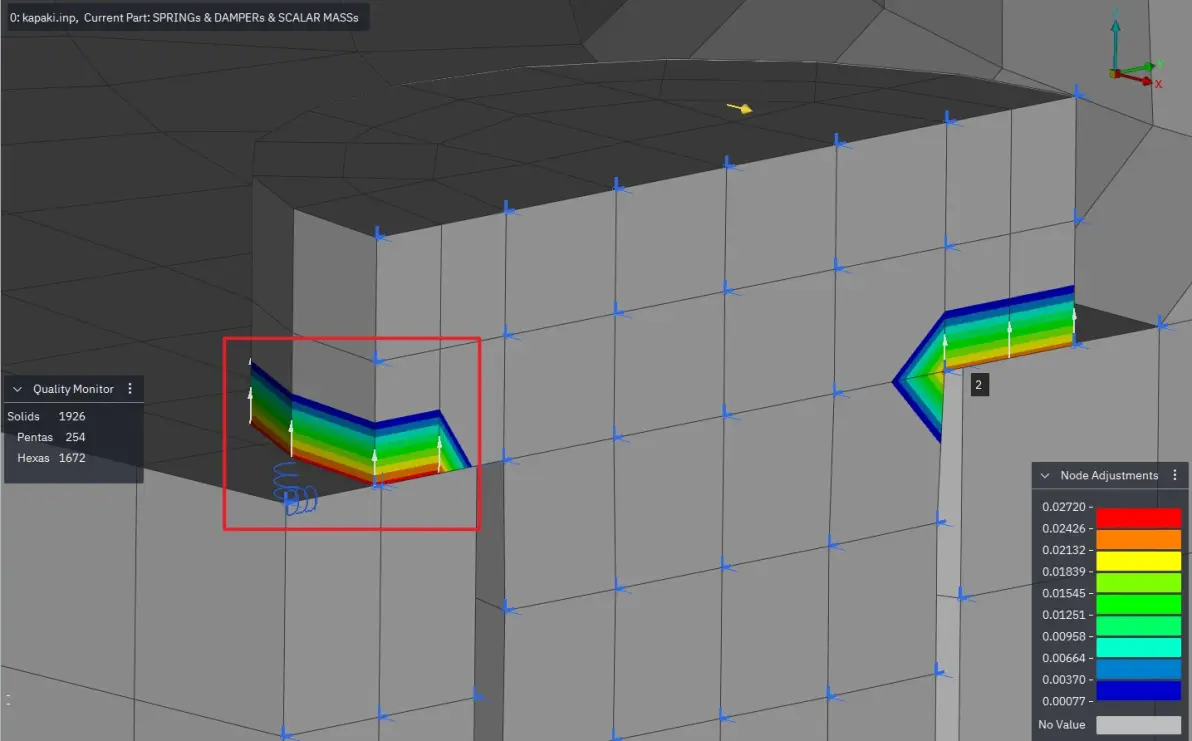
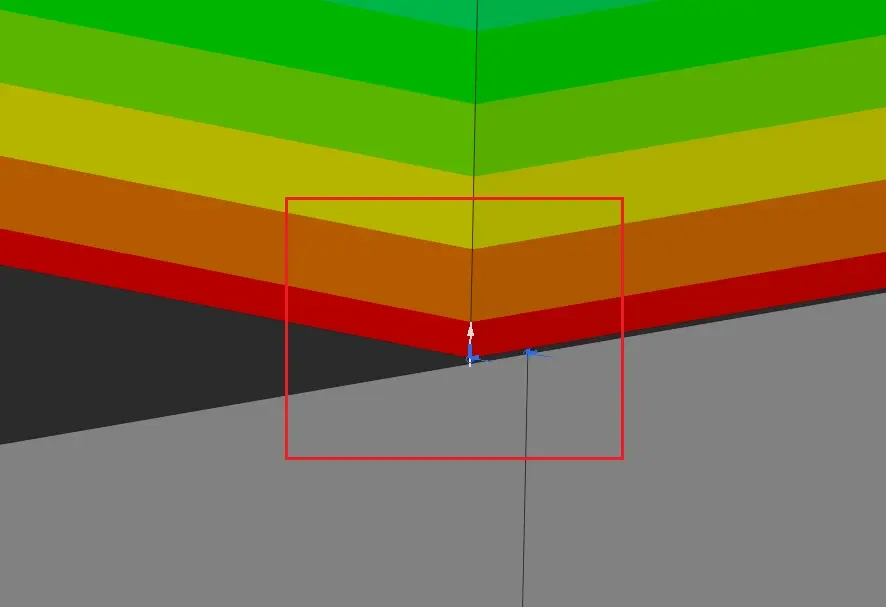
如图所示在螺栓和表面接触的位置具有一定的穿透,可通过热力图和箭头查看在初始步中节点的位移方向和距离。
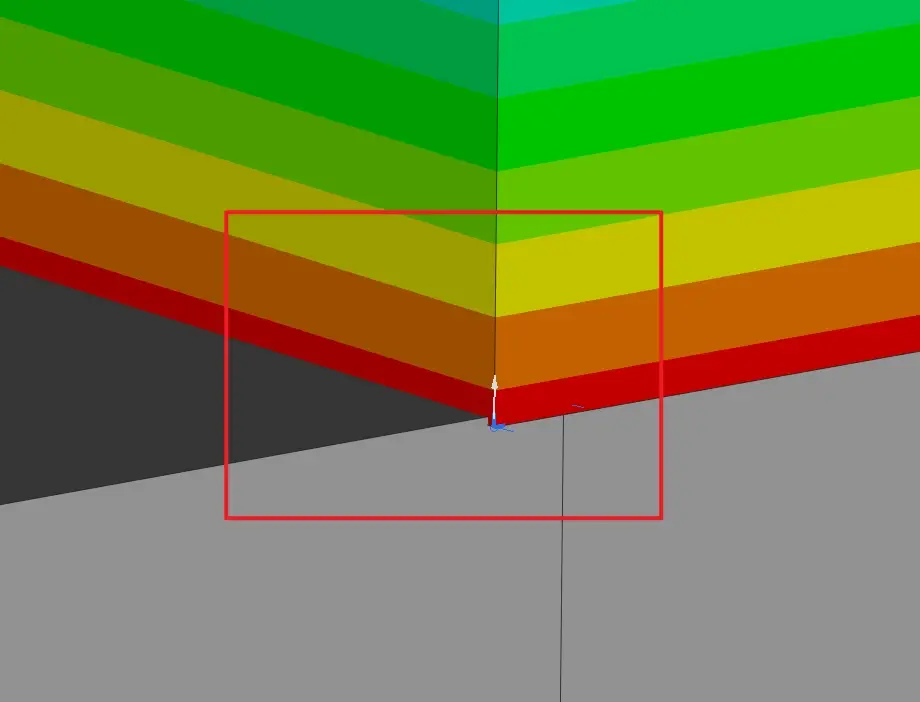
在先前的菜单类的位置,点击“Adjust All>Adjust Visible”, 会将节点移动至node adjustment后的位置。此时模型处于没有穿透的状态,用户可通过ANSA的质量检查工具查看变形后的单元的质量是否符合要求。
2.2 Tie接触状态的可视化
在Abaqus中,Tie接触(Tie Constraint或称Tie约束)是一种常用的连接两个部件的约束方法,将一个面上的所有节点(slave surface)绑定到另一个面(master surface)上,使得它们无相对位移。
但是,Abaqus中的Tie接触通过面片定义绑定关系,但在几何上不要求两个面重合。因此,容易出现以下问题:
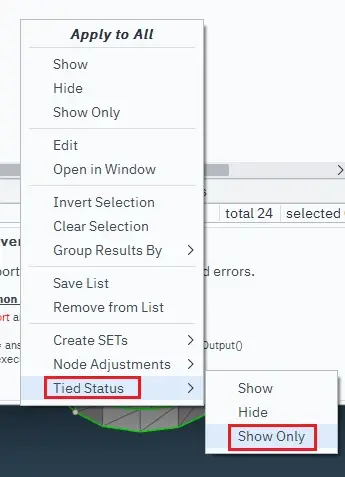
在ANSA中,我们支持Tie接触的可视化,从而有助于验证tie接触是否设置正确。与先前步骤相似,这次在弹出的Checks Manager的创库空白处右键,在弹出菜单栏中选择Tie Status>Show Only,此操作会显示表示Tie接触状态的热力图。
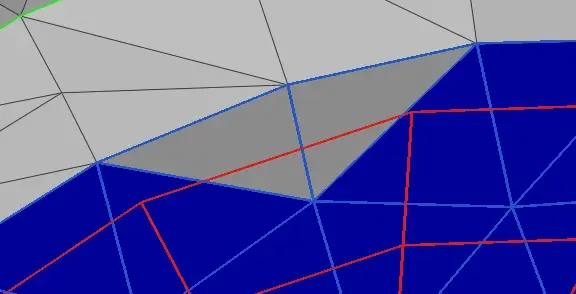
其中,红色代表从面,蓝色代表主面。可以清晰的看到模型实际主从面之间的绑定关系。
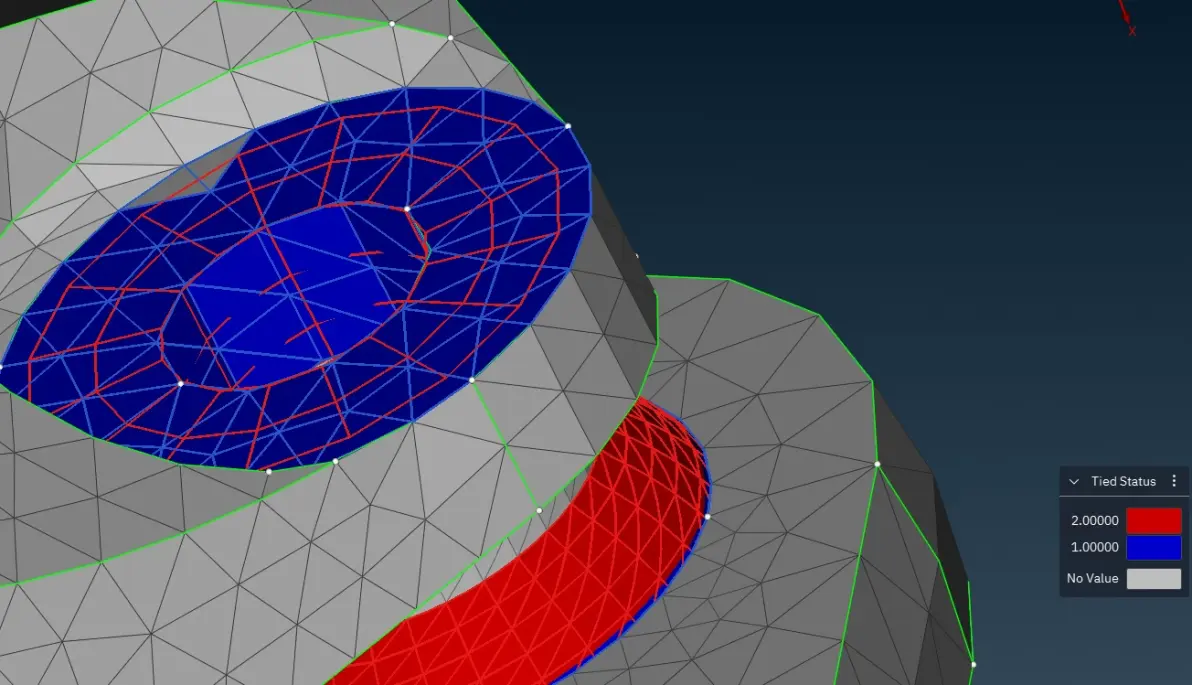
如图所示,虽然已将整个连续平面定义为主面,但在实际提交求解的 Tie 接触中,却缺少了两个面片(solidfacet)。这是因为这两个面片上不包含任何从面节点,因此未参与 Tie 接触的计算。
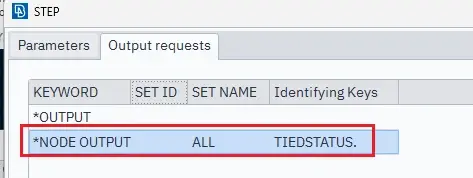
需要注意的是,这个方法同样需要先获取初始步的odb文件,并且必须在输出中添加节点的Tie接触信息,其设置如图所示:
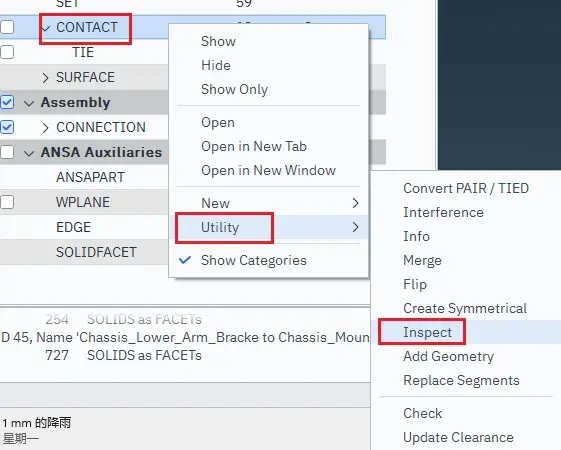
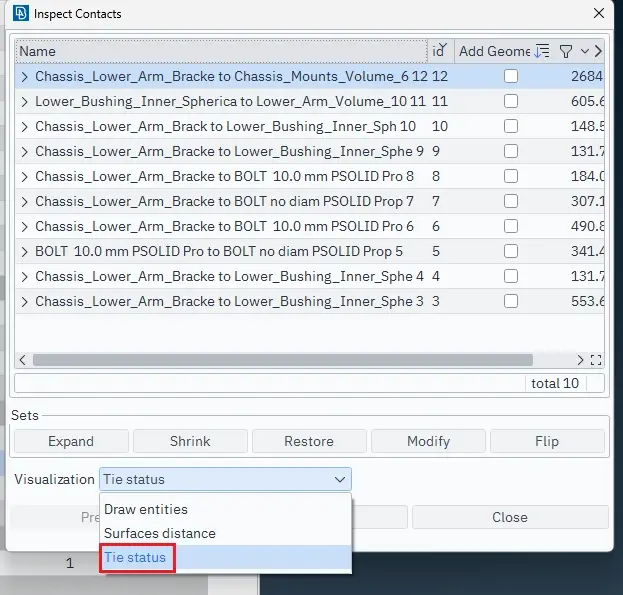
在ANSA v25版本中,仍然支持免用求解器检查 Tie 接触的功能。
在Database窗口中,右键点击CONTACT, 点击弹出菜单栏中的“Utility > Inspect” 打开检查窗口。
在可视化模式中选择”Tie Contact“即可显示选中的Tie接触云图。
3.对比多个求解日志
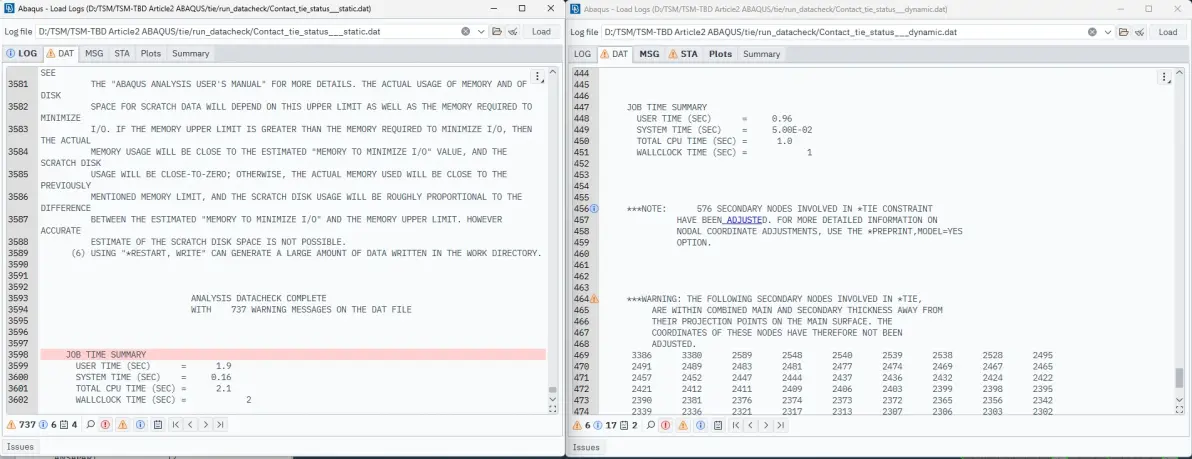
ANSA v25版本新增了多日志对比功能,用户可以同时打开多个 Abaqus 求解日志(.dat 或 .log),并行对比不同算例的收敛行为,便于调试、验证或优化模型。
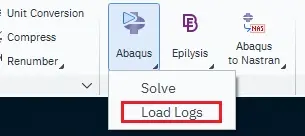
如图所示,点击“ Abaqus > Load Logs”即可打开求解日志窗口,可按需新建任意数量的窗口,在各窗口中加载不同算例的日志文件,实现多案例对比分析。
总 结
随着ANSA v25版本的功能演进,有限元模型的前处理与求解过程不再是单向流程,而是变得更加智能、交互和可追溯。
当模型出现问题时,我们不再需要“满图找错”,也不用一行一行翻查日志。
现在, ANSA可以把问题区域直接“点出来”,日志能够方便地对比差异。在实际工程应用中,这不仅有助于减少人为错误与调试时间,也为高质量、自动化的仿真流程打下坚实基础。
END
作者 | 唐传凯
BETA CAE 工程师
免责声明:本文系网络转载或改编,未找到原创作者,版权归原作者所有。如涉及版权,请联系删
 技术文档
技术文档
 推荐好文
推荐好文





 155-2731-8020




