


软件

产品


修改前桥架状态如图1所示
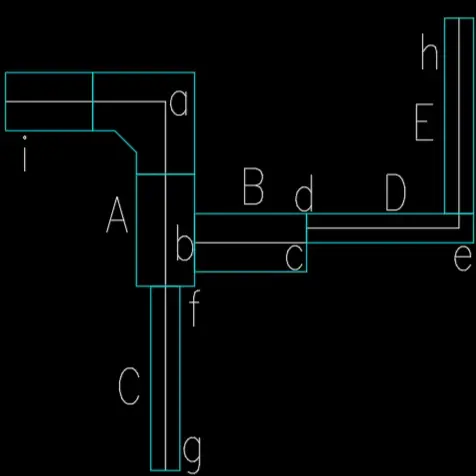
图1
注:大写字母为桥架代号,小写字母为桥架中心线端点或不同桥架中心线交点(余同)
步骤1:复制桥架中心线fa、fg、bc至任一草稿位置,并在此草稿位置中心线绘制桥架F~H如图2所示;
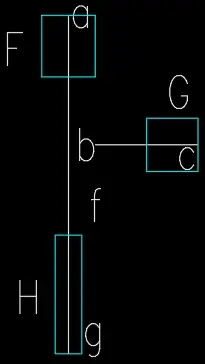
图2
步骤2:依次选中桥架F~H,使用平面三通命令,如图3所示;
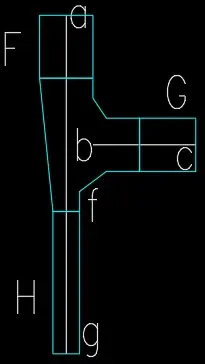
图3
步骤3:删除图1所示桥架A~C及图3所示桥架F,如图4~图5所示;
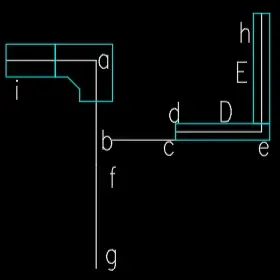
图4
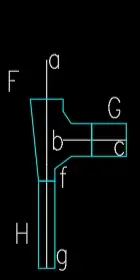
图5
步骤4:分别以图5、图4所示桥架中心线bc上的点为基点及第二点,复制草稿位置桥架H~G及三通F~G至原位置,复制后原位置桥架状态如图6所示;
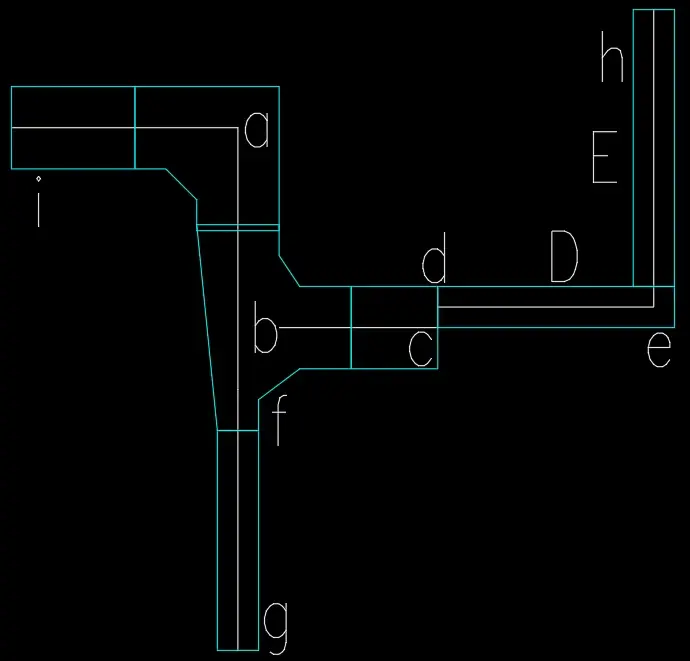
图6
步骤5:将桥架中心线de端点d位置处桥架D端点沿de方向移动适当距离,如图7所示;
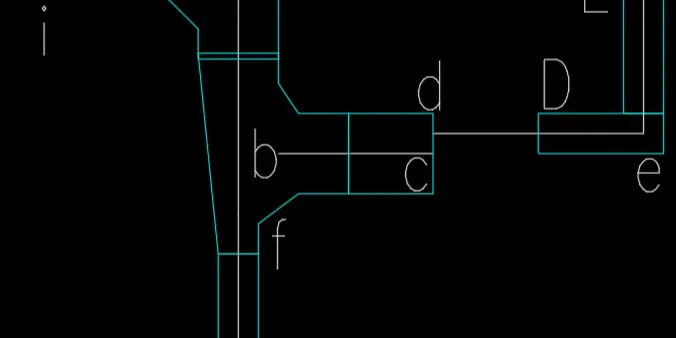
图7
步骤6:选中桥架D,点击如图8所示桥架左侧白色“+”符号启动桥架绘制命令;
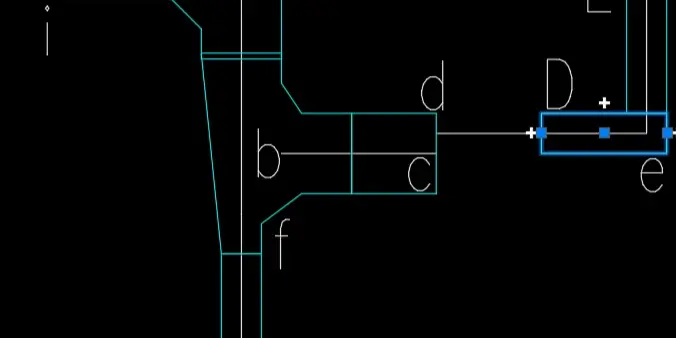
图8
步骤7:启动桥架绘制命令后,在弹出的窗口中将“宽X高”设置为与桥架D相同值(此处为200*100),如图9所示;
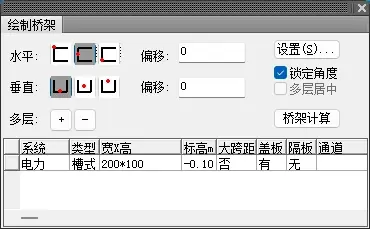
图9
步骤8:启用将光标捕捉到二位参照点并将光标捕捉到桥架中心线端点d,如图10所示,完成后桥架状态如图11所示;
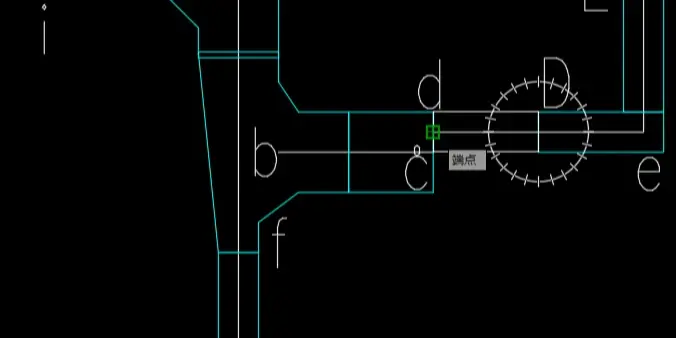
图10
图11
步骤9:将桥架中心线de端点e位置处桥架D端点沿ed方向移动适当距离,如图12所示;
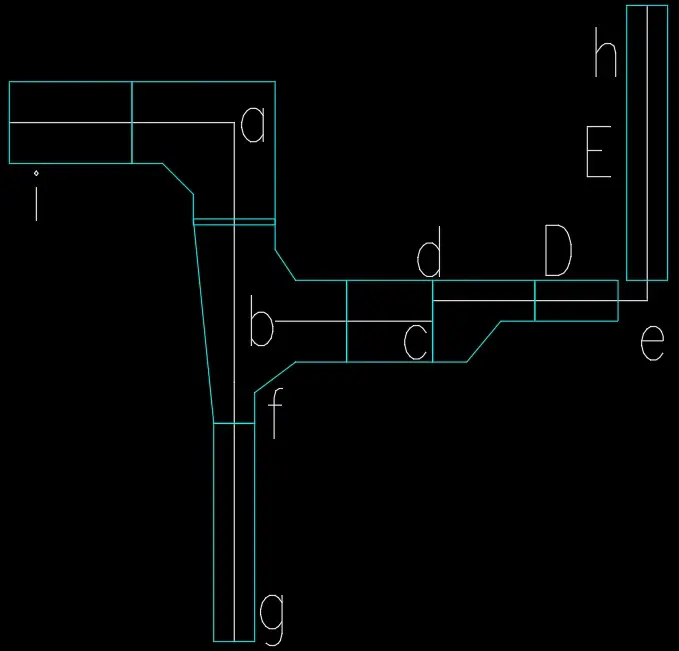
图12
步骤10:选中桥架D~E,使用平面弯通命令,如图13所示;
修改后桥架状态如图14所示
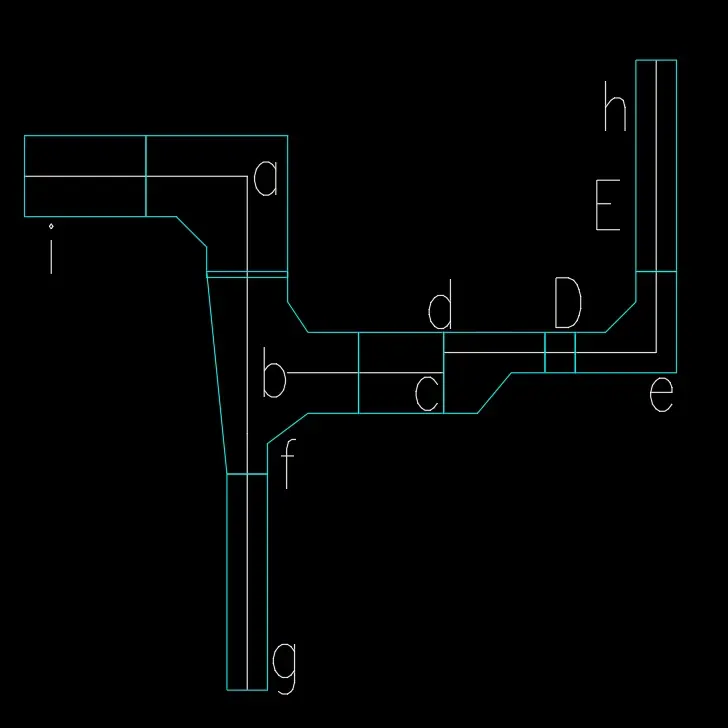
图14
免责声明:本文系网络转载或改编,未找到原创作者,版权归原作者所有。如涉及版权,请联系删
 技术文档
技术文档
 推荐好文
推荐好文





 155-2731-8020




