


软件

产品


发动机缸体
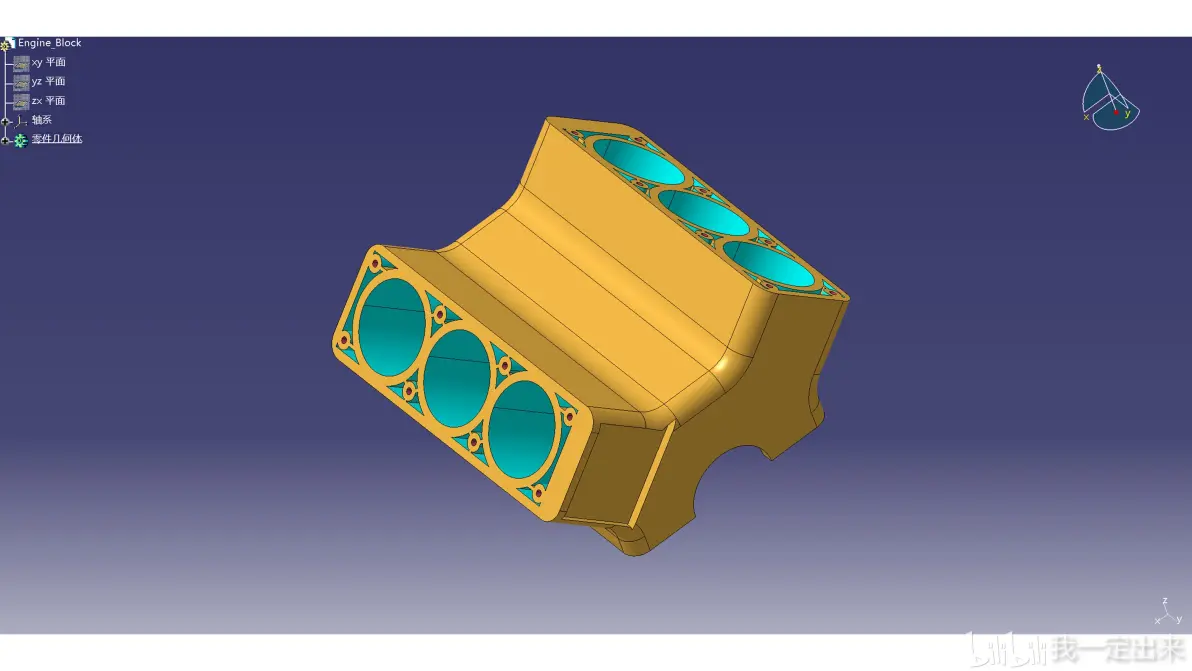
绘制具体过程如下:
1、新建一个part,命名为Engine_Block,切换到零件设计模块,插入一个新几何体,在新几何体内进行绘制(定义为工作对象),在ZX平面上新建草图并绘制下图形状。
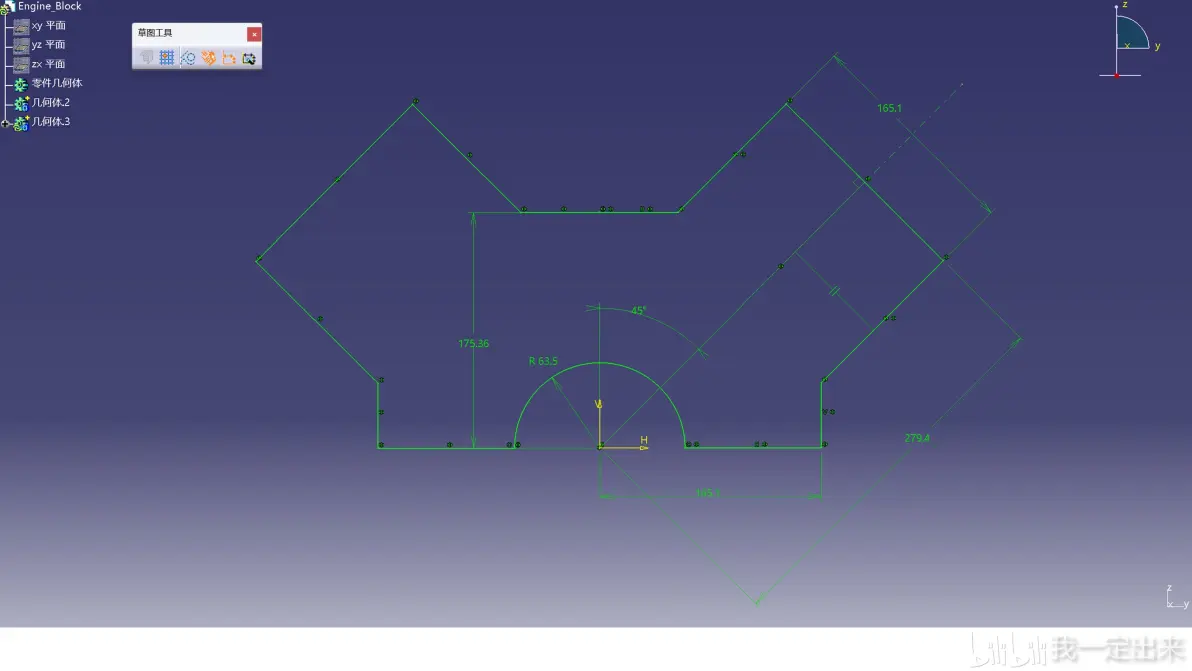
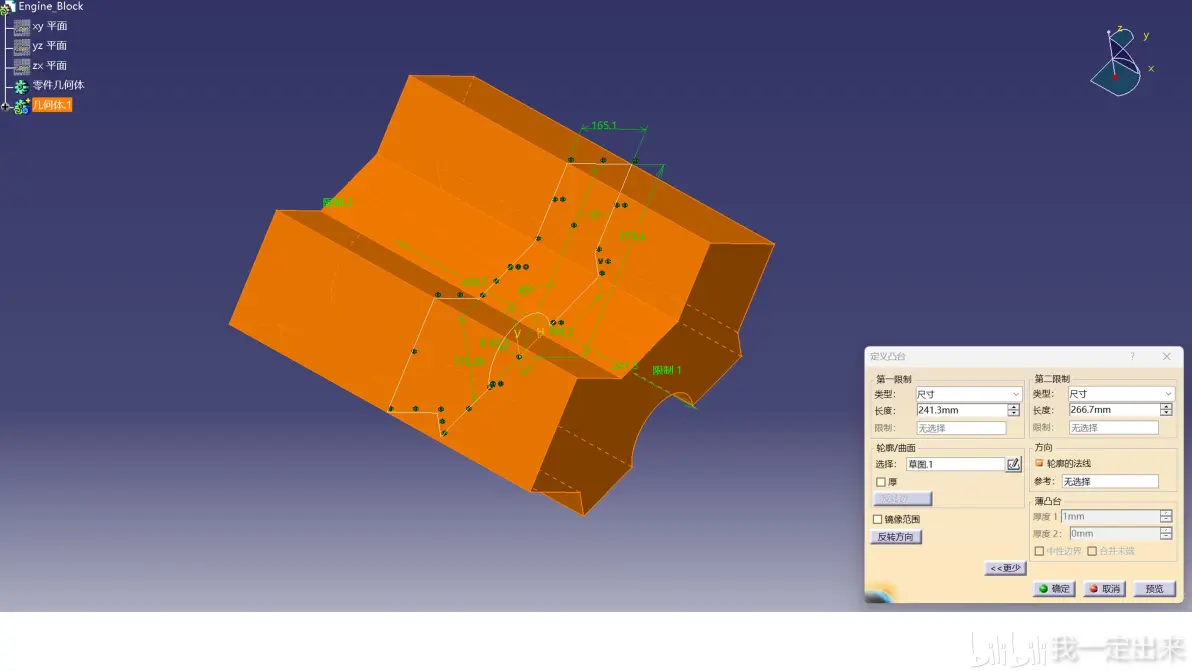
2、拉伸草图,第一方向拉伸长度241.3mm,第二方向拉伸长度266.7mm,创建发动机缸体实体。
3、在ZX平面上绘制草图形状,如图所示。
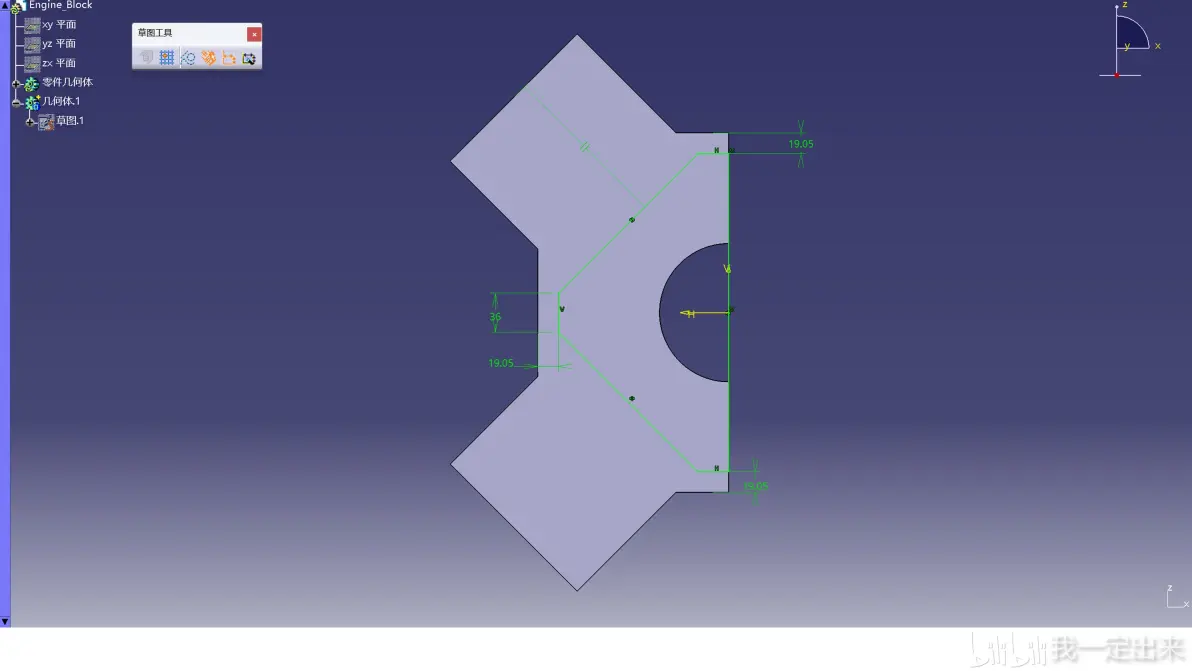
4、进行凹槽命令,到达前后两端的距离均保留19.05mm(保留壁厚19.05mm)。
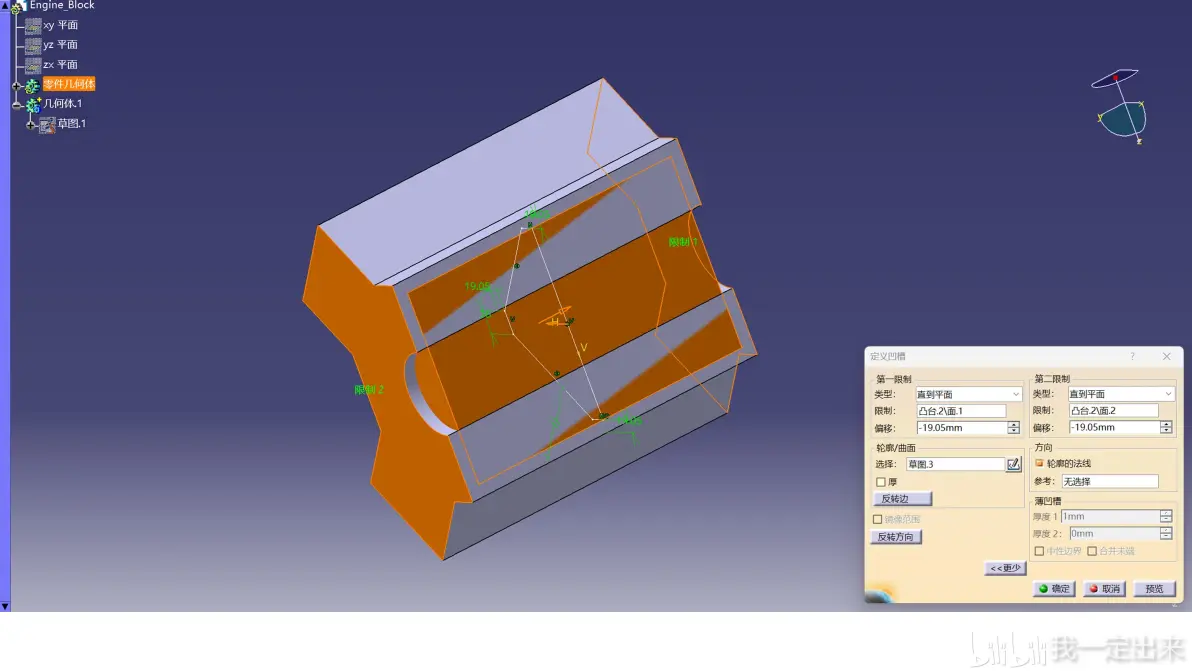
5、点击缸体端面,按照下方尺寸绘制草图,草图绘制完成后凹槽12.7mm。
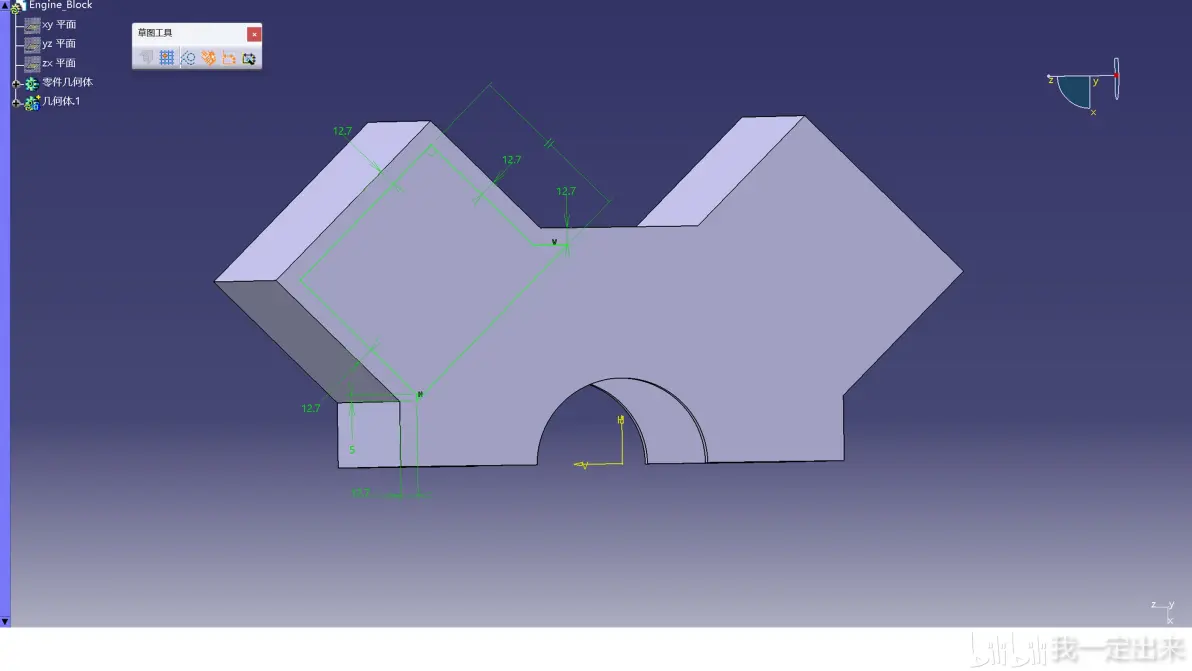
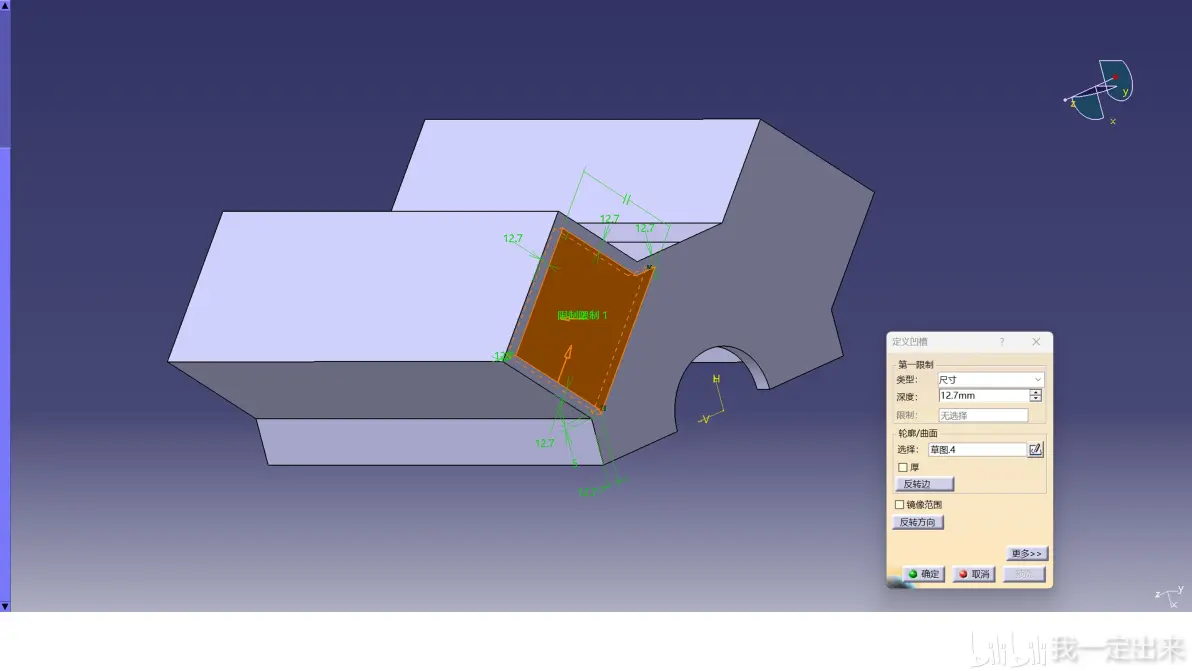
6、点击缸体另外一端面,按照下方尺寸绘制草图,草图绘制完成后凹槽12.7mm。
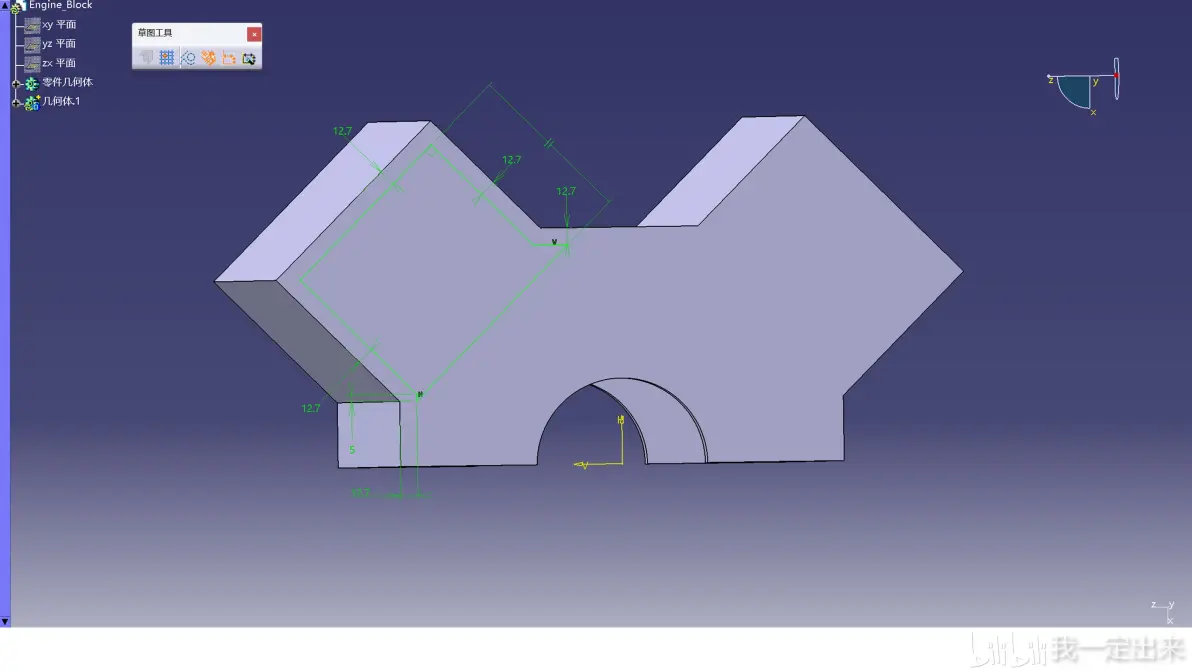
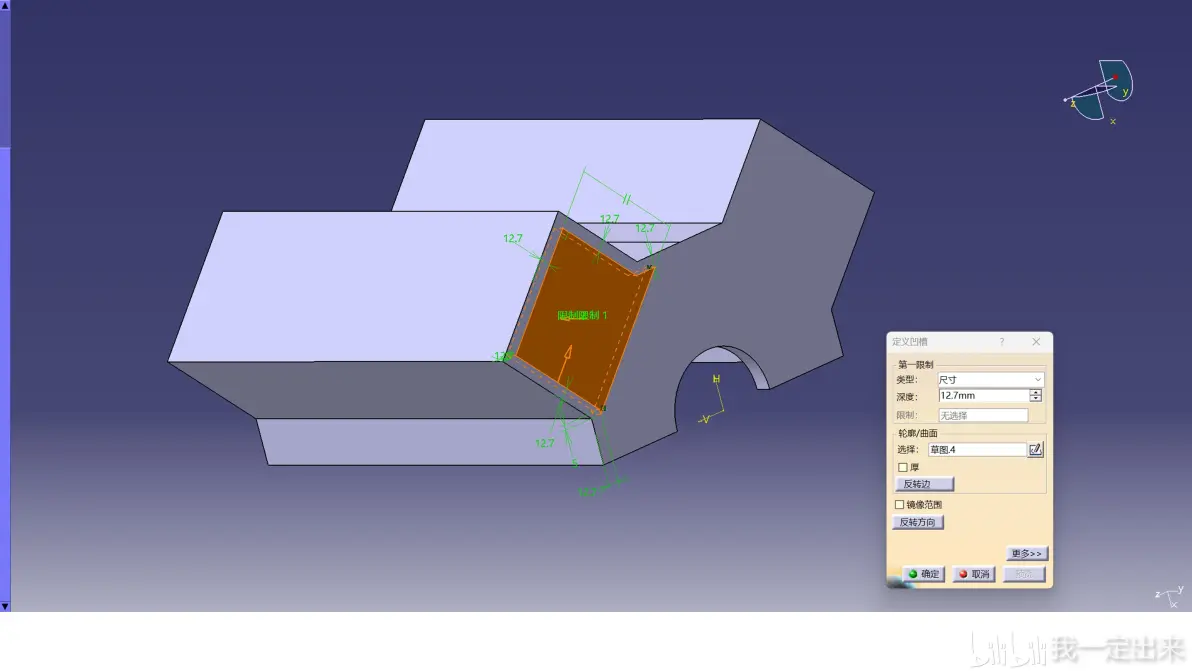
7、倒圆角50.8mm。
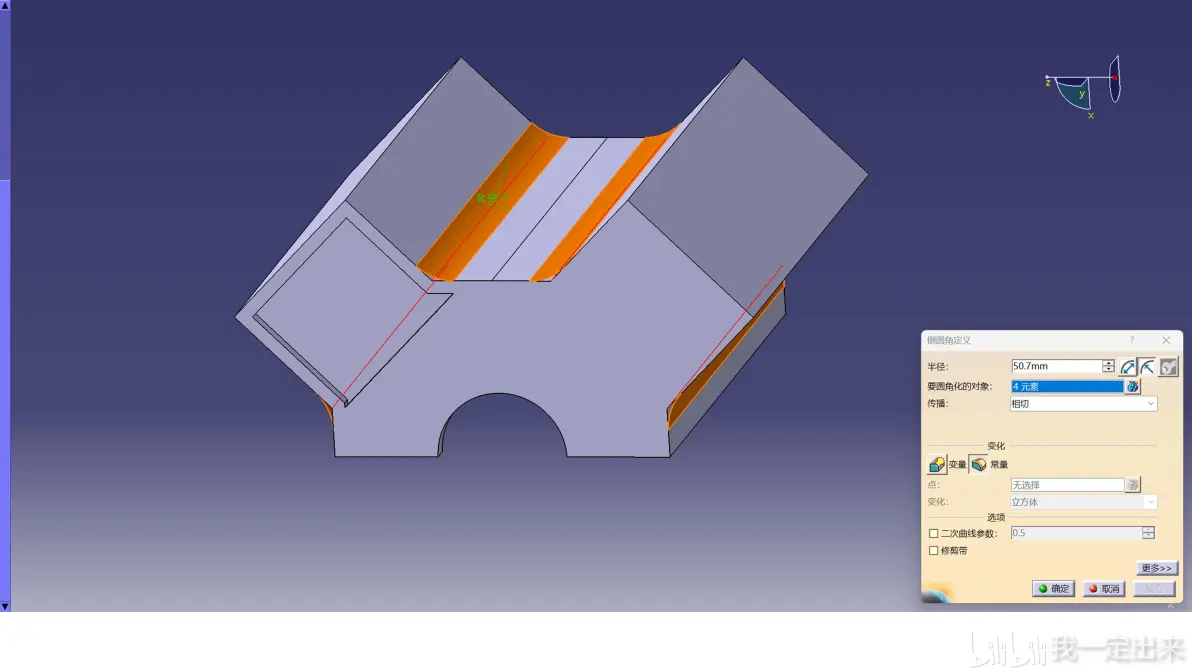
8、倒圆角25.4mm。
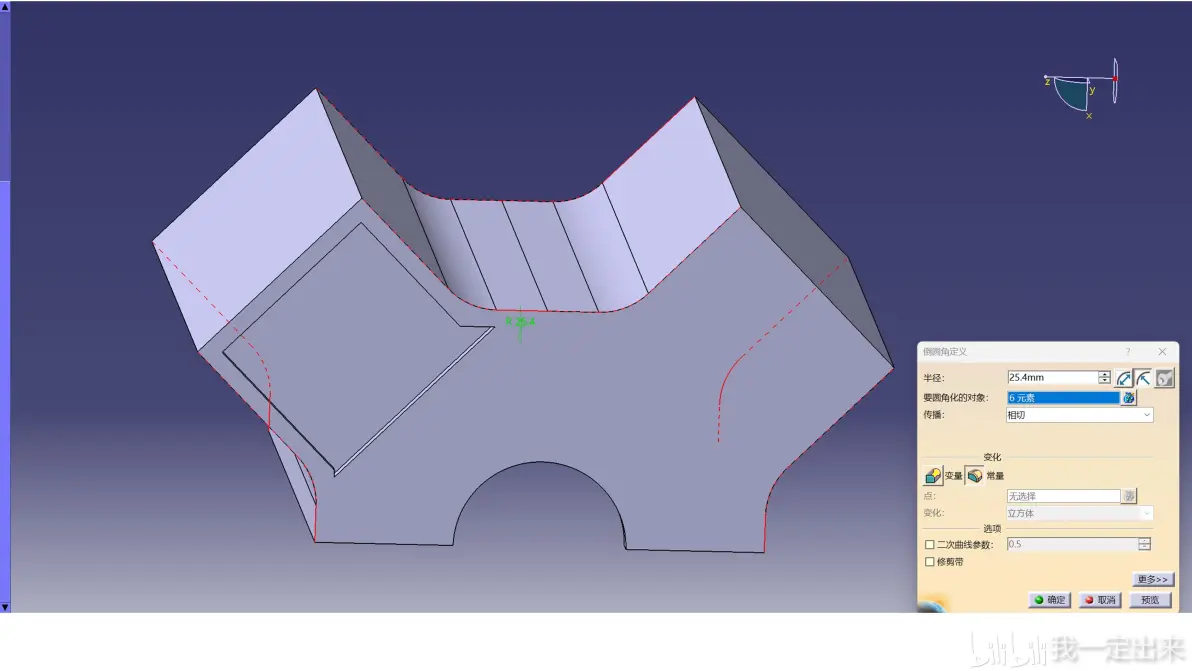
9、倒圆角12.7mm。
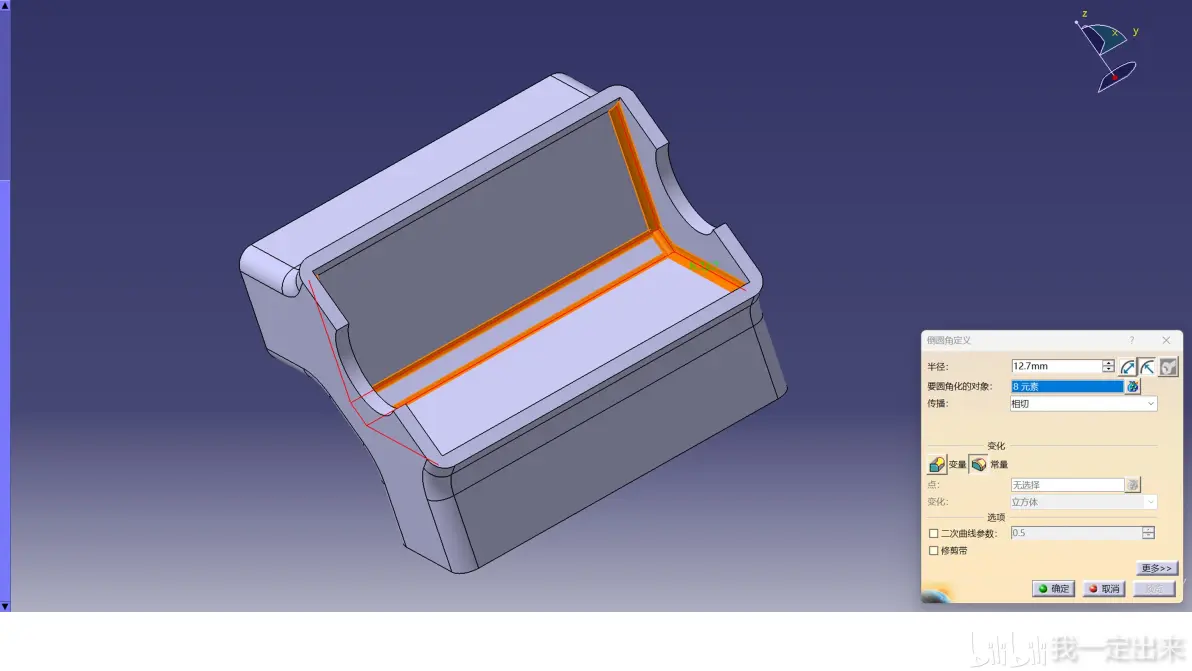
10、倒圆角6.35mm。
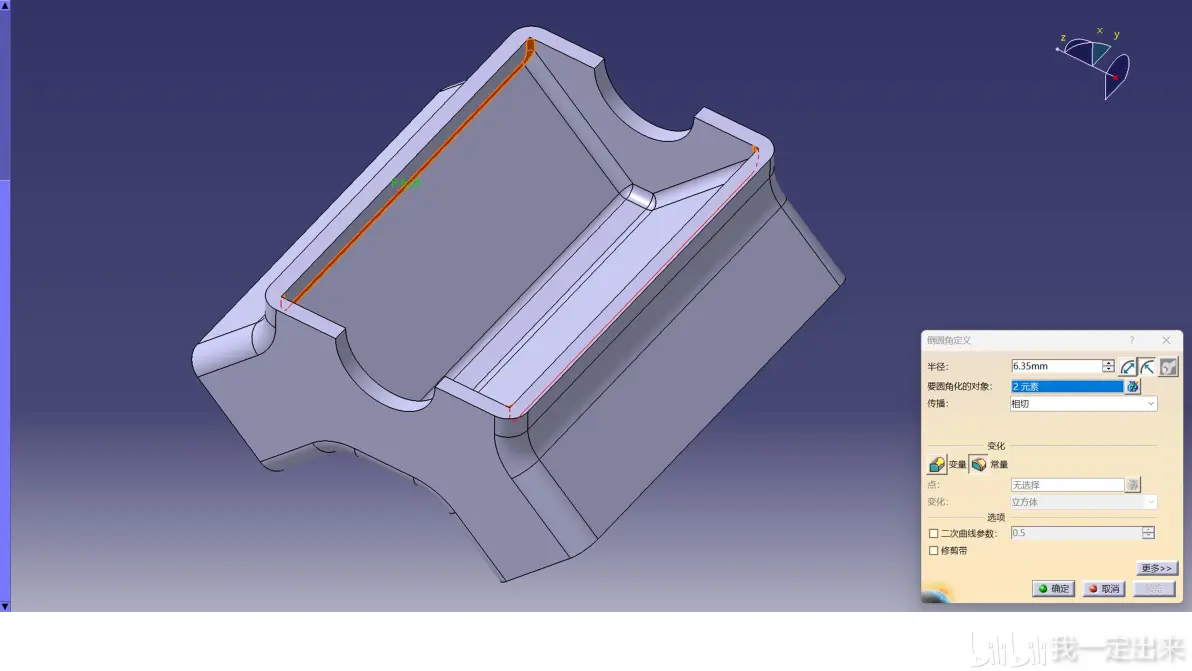
11、将几何体1装配到零件集合体中。
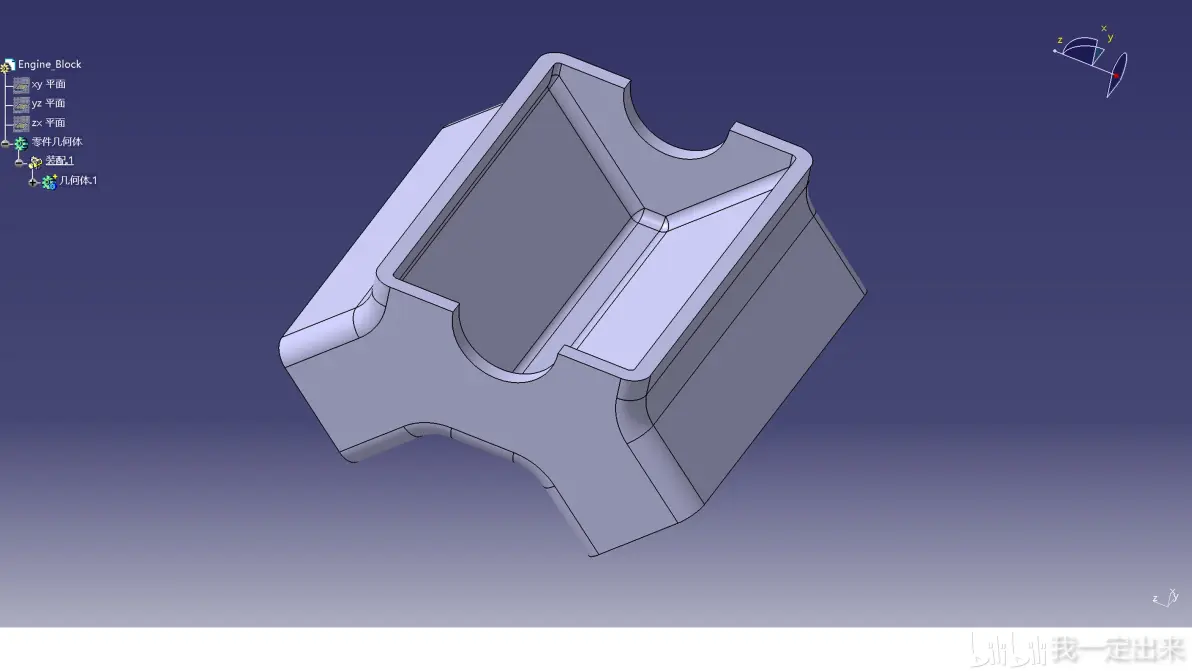
12、插入新的几何体,并在新的几何体中继续绘制如图所示草图。
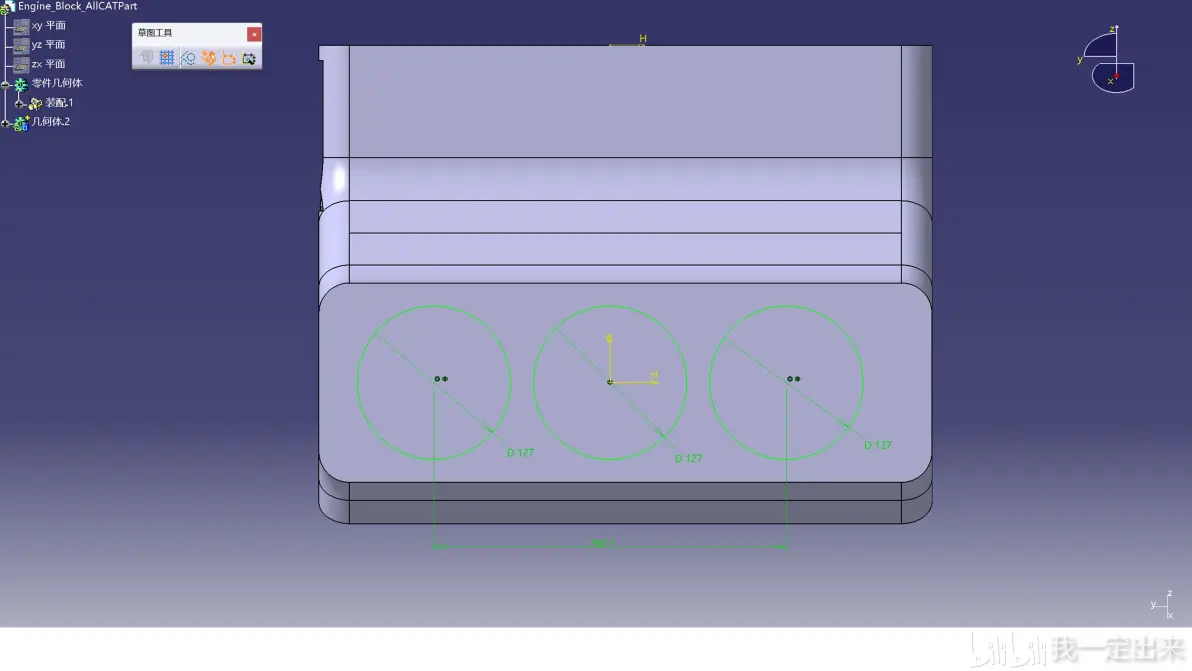
13、拉伸草图(目的为后面可以直接通过布尔运算,在缸体中移除该拉伸实体形状)。
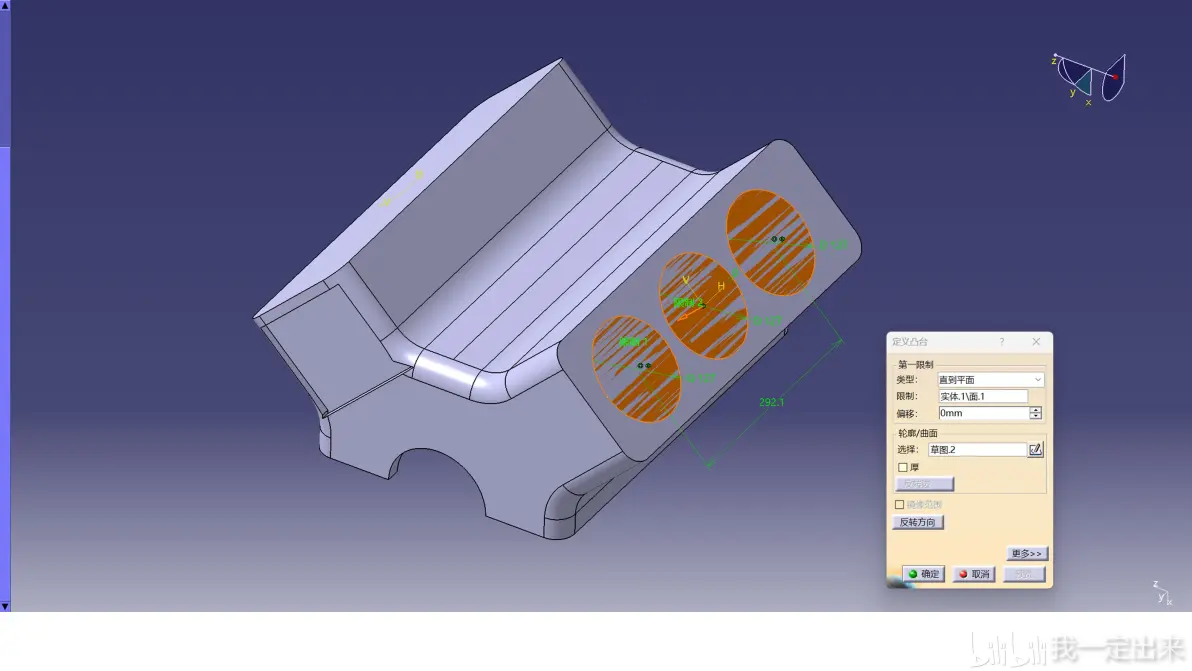
14、继续绘制如下草图。
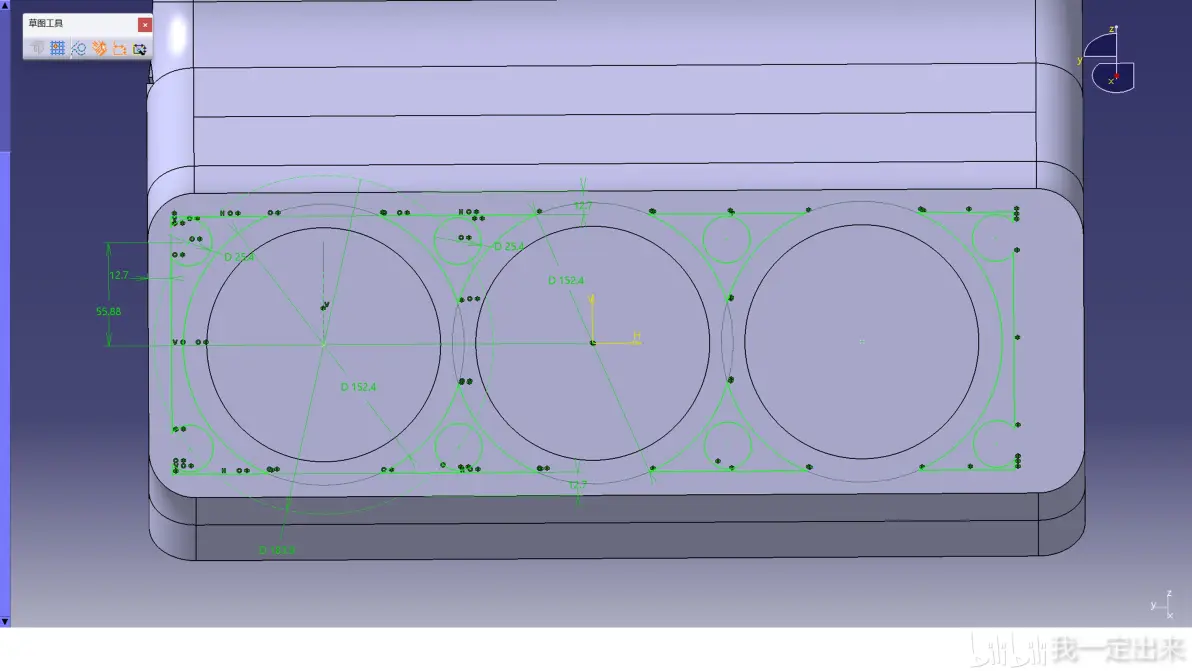
15、拉伸草图,尺寸120.65mm。
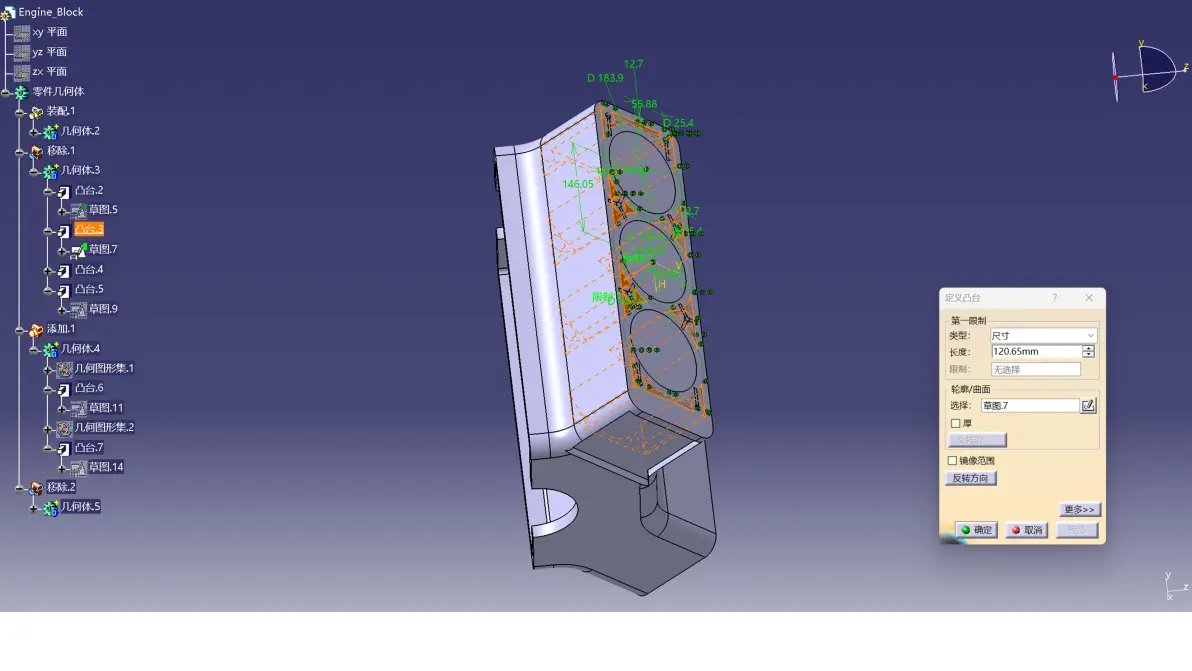
16、在对称侧绘制相同结构,如下草图。
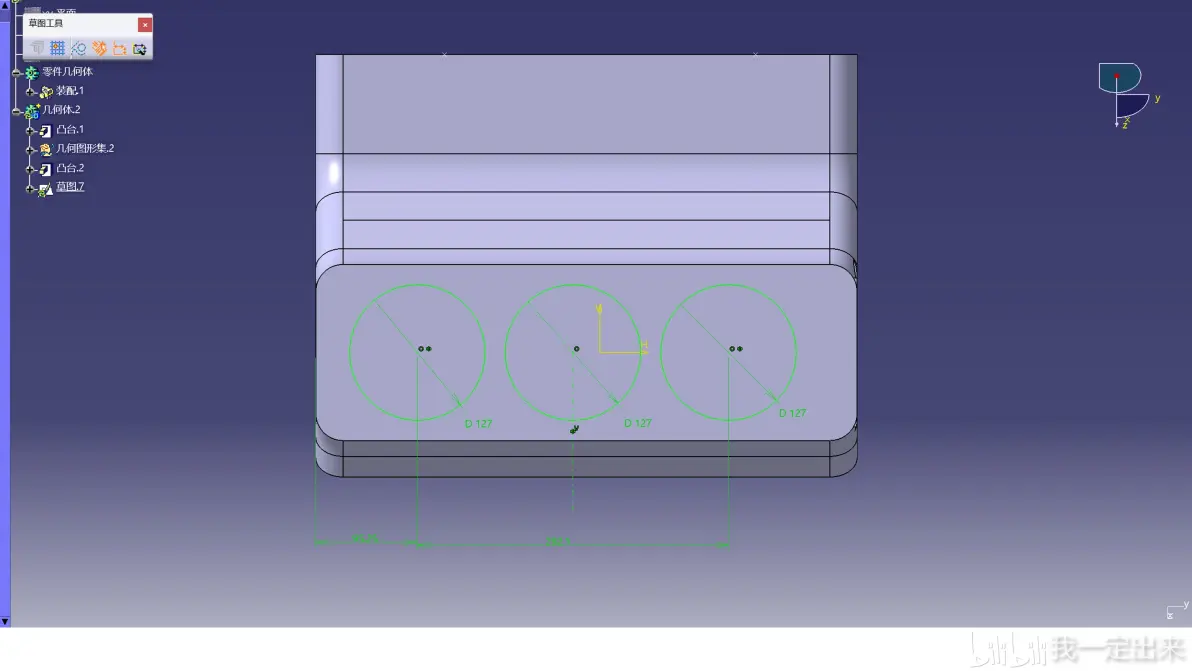
17、拉伸草图至平面。
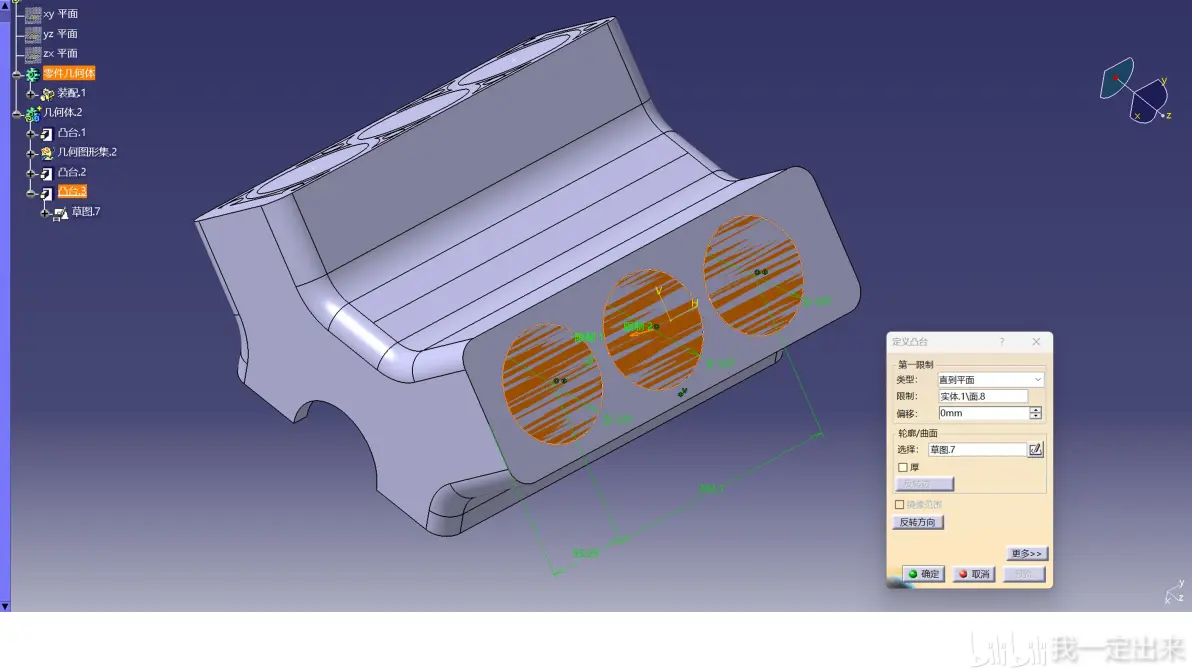
18、再次绘制草图如图所示。
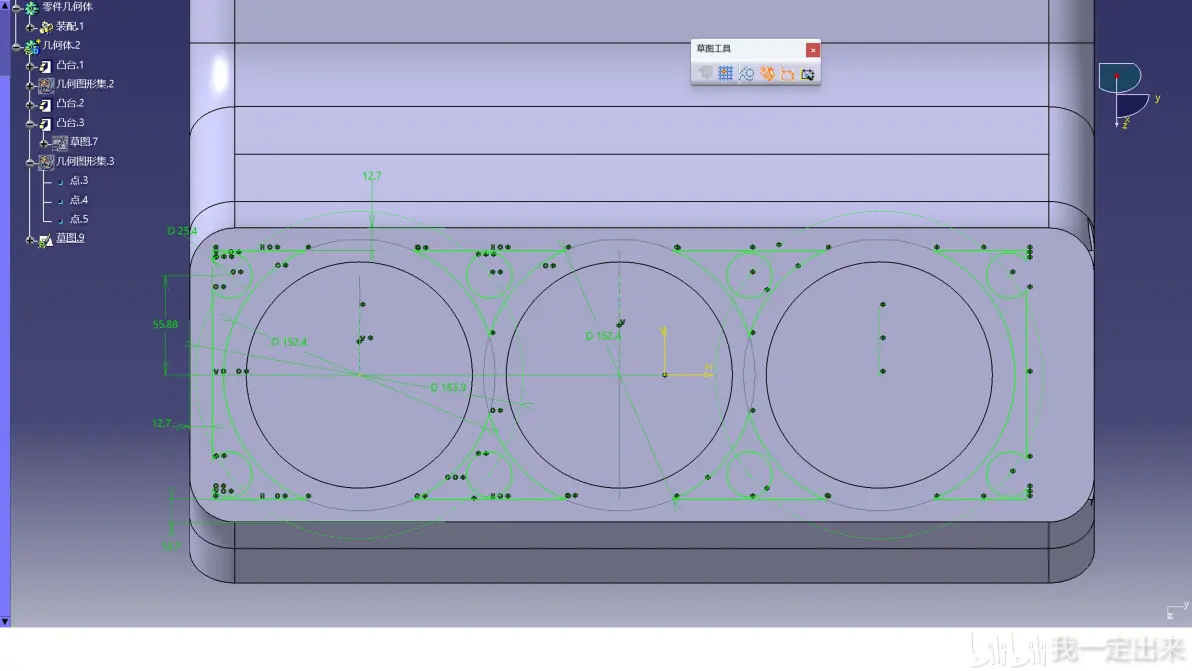
19、同样拉伸草图,尺寸120.65mm。
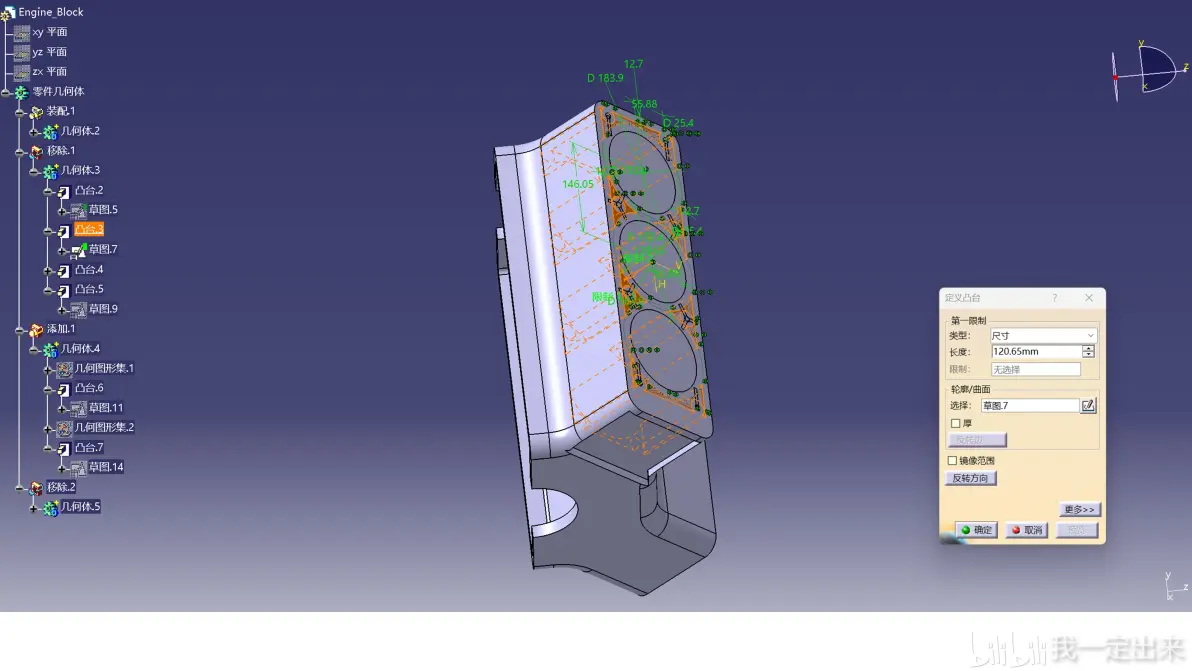
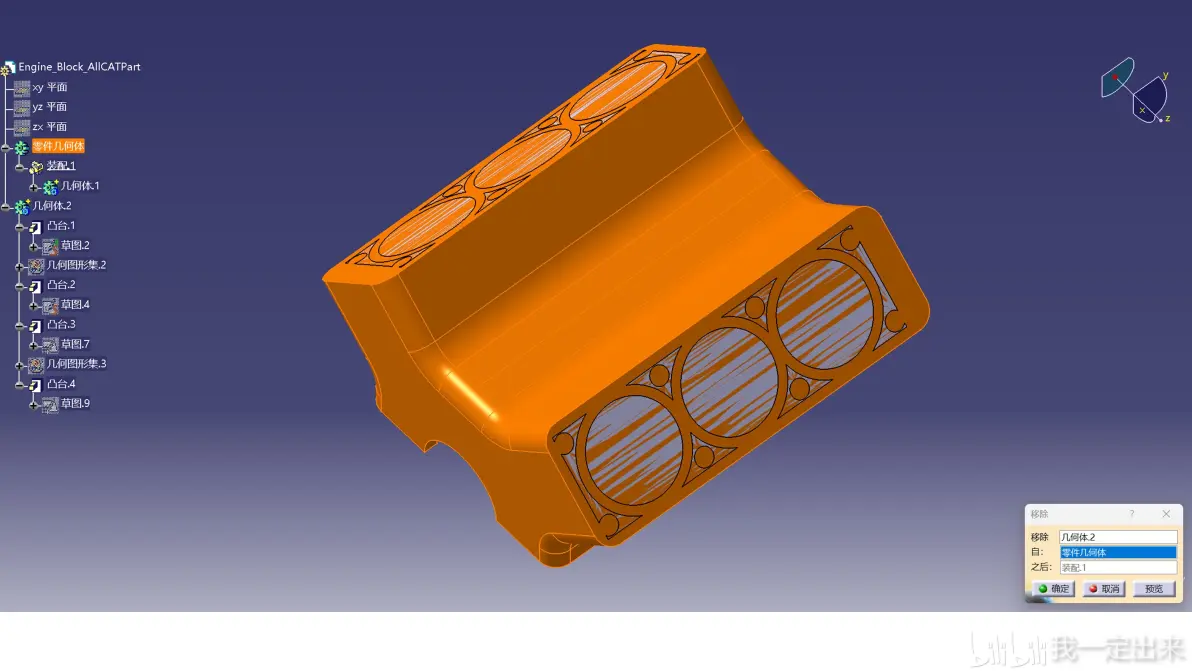
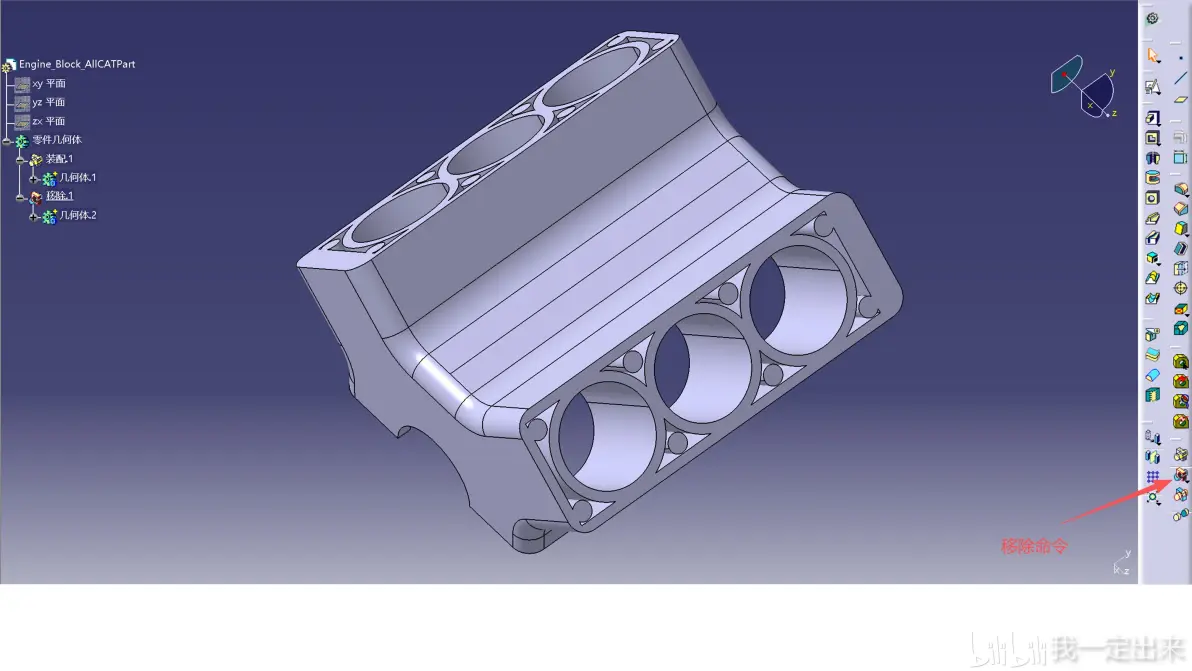
20、使用布尔运算,“移除到零件几何体”,在缸体实体中移除几何体2形状。移除命令可以右键几何体2—移除命令,也可以使用布尔运算中快捷命令。
21、插入一个新的几何体,并绘制草图。
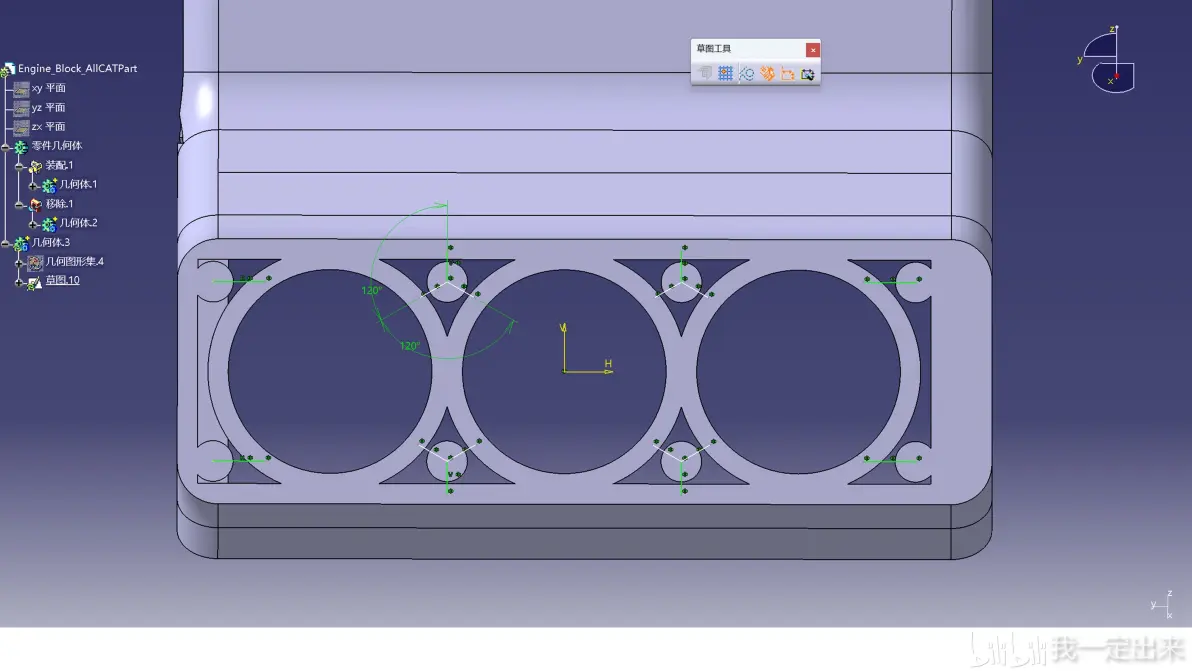
22、拉伸草图,拉伸长度120.65mm,选中厚度选项,厚度1和厚度2均为2.5mm。
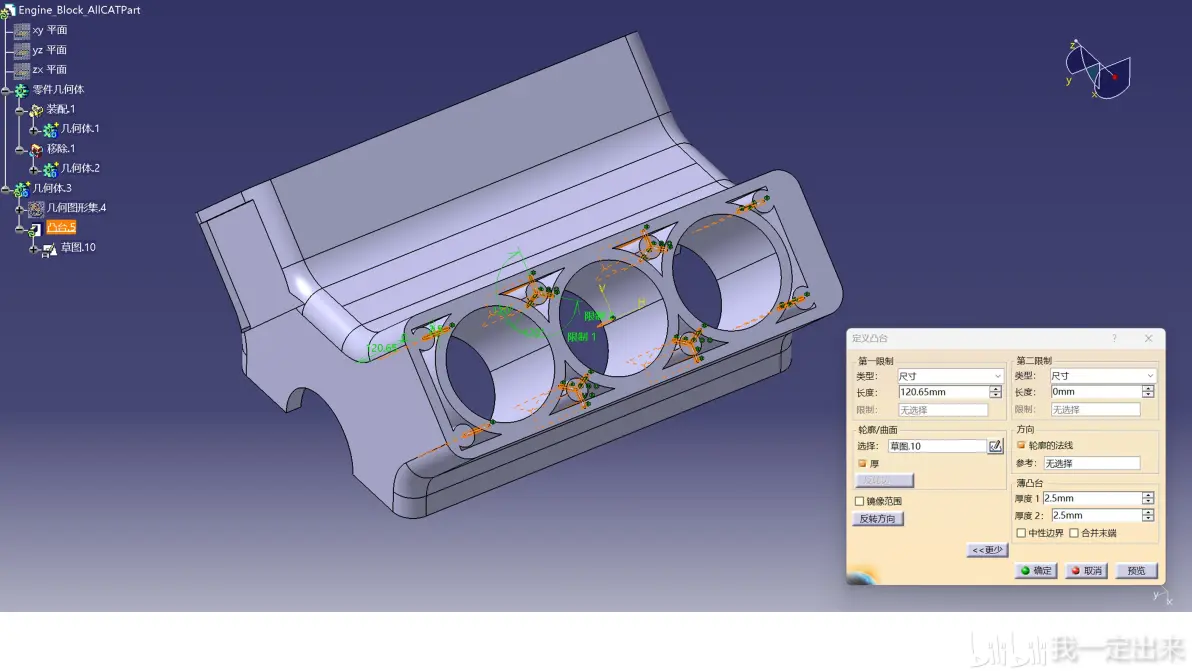
23、另一侧进行同样操作,绘制草图和拉伸实体。
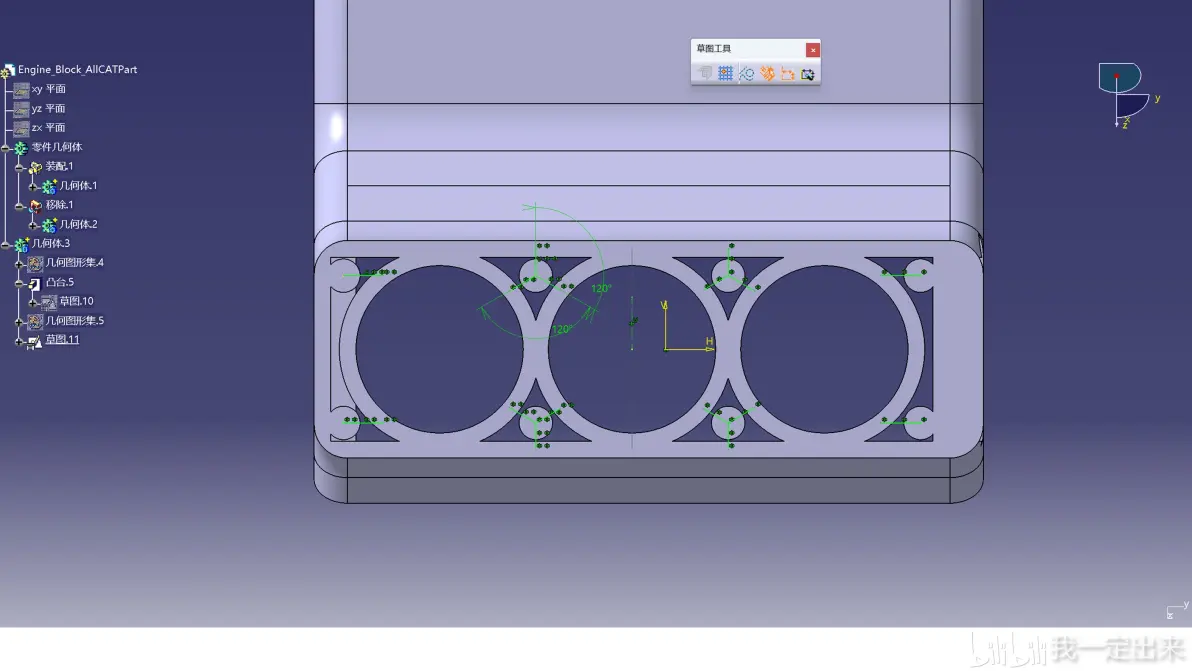
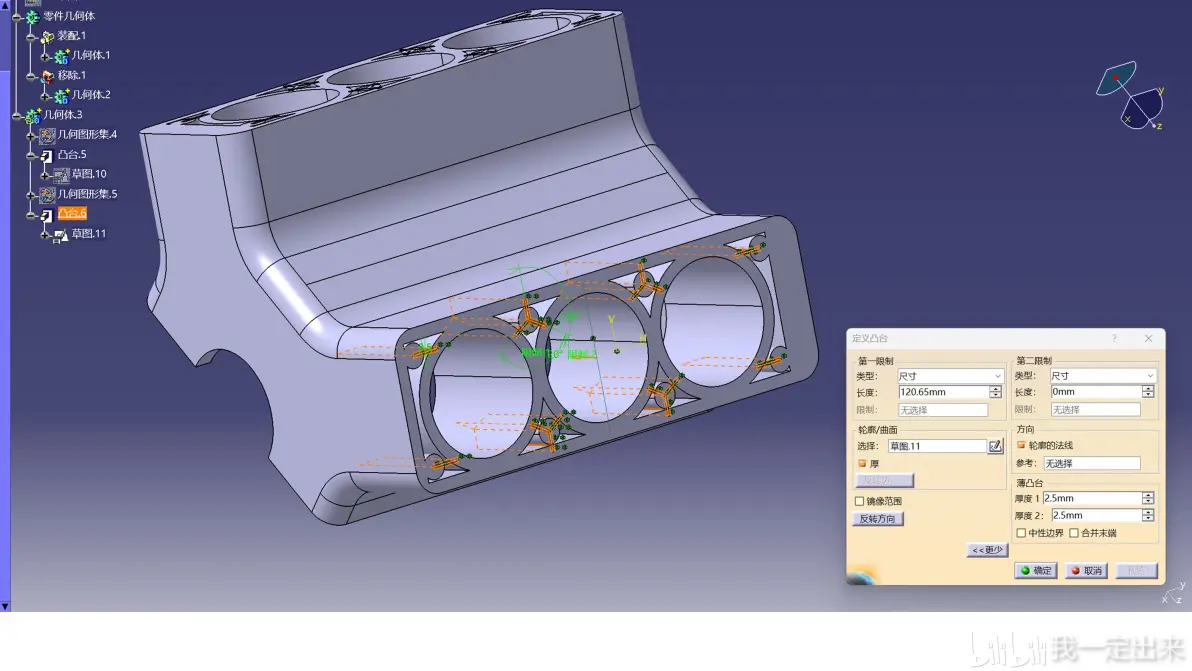
24、将几何体3添加到零件集合体中,“添加”命令属于布尔运算。
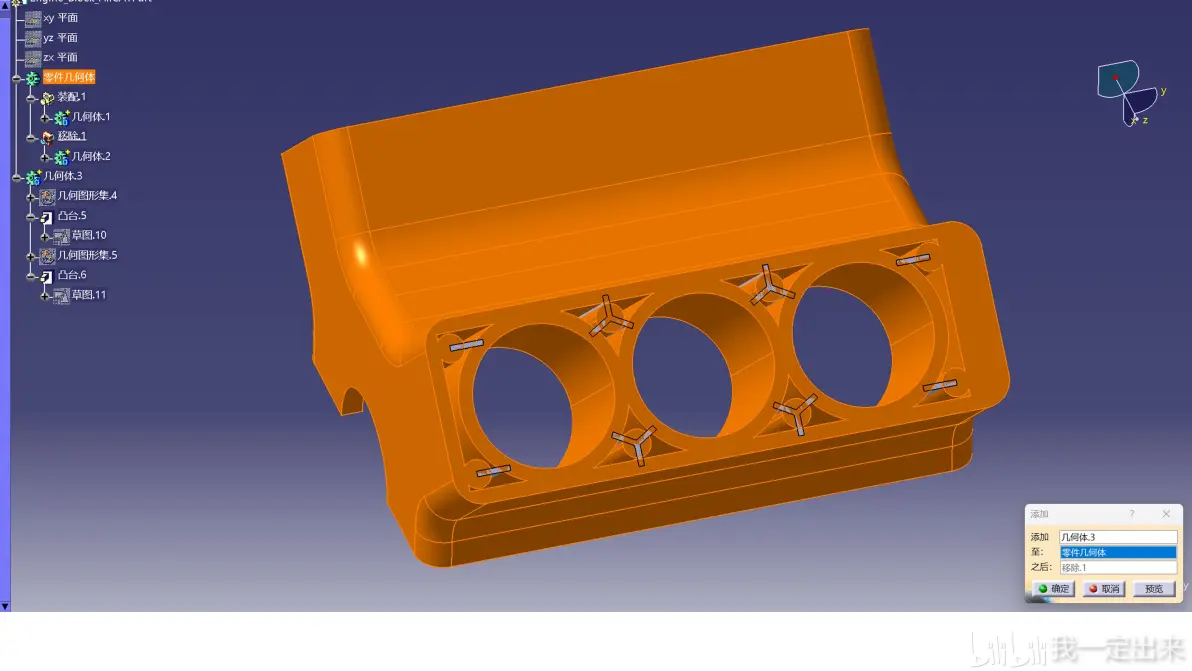
25、插入一个新的几何体,并绘制草图。
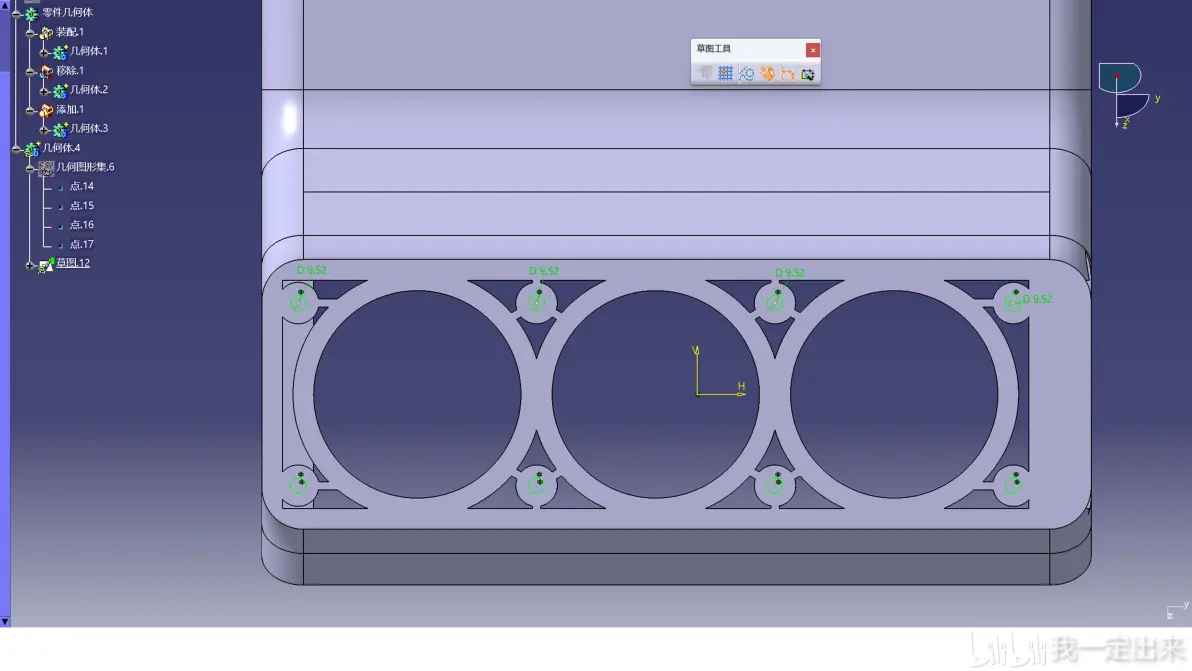
26、拉伸草图78mm。
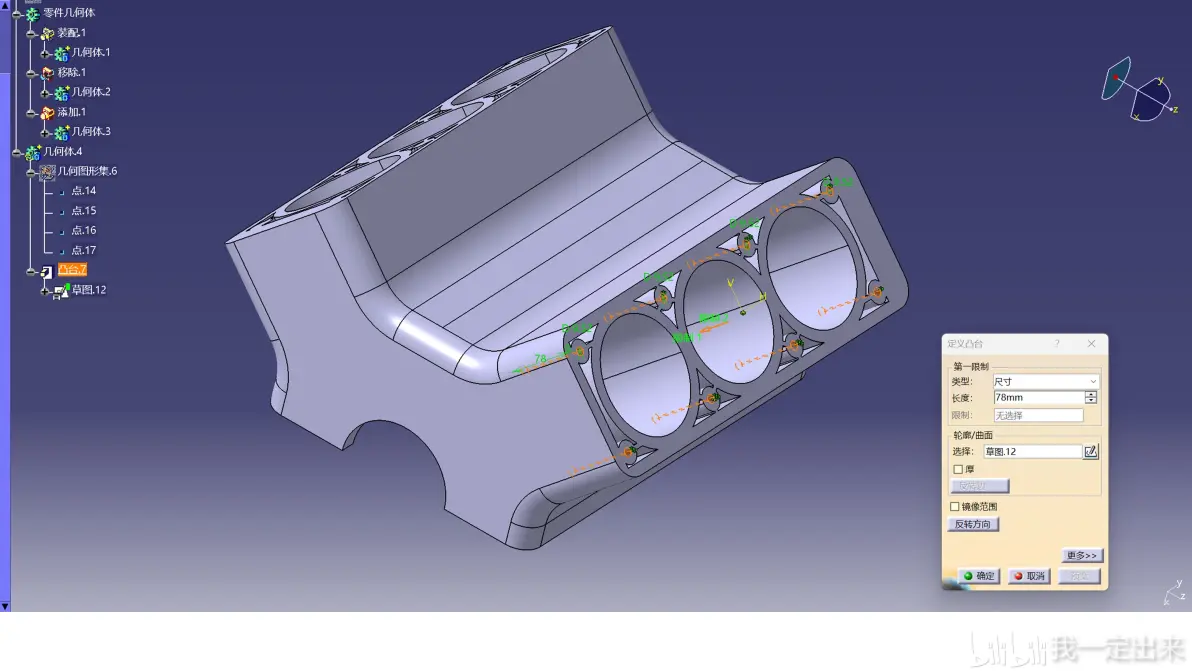
27、对侧进行相同操作,绘制草图和拉伸实体78mm。
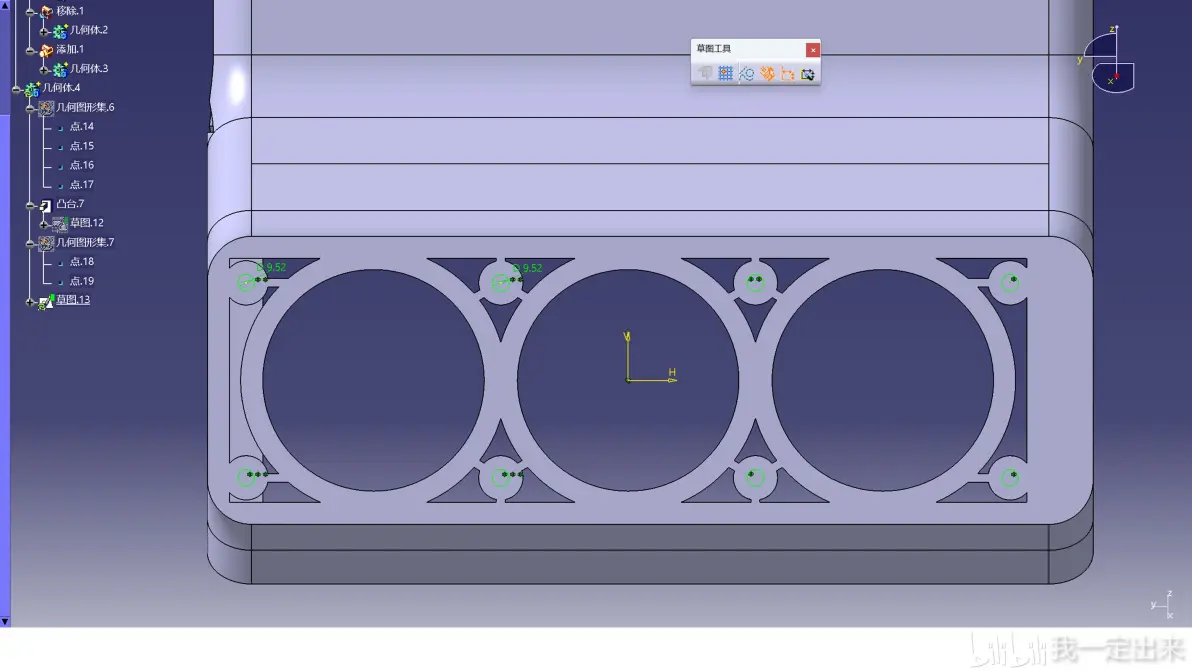
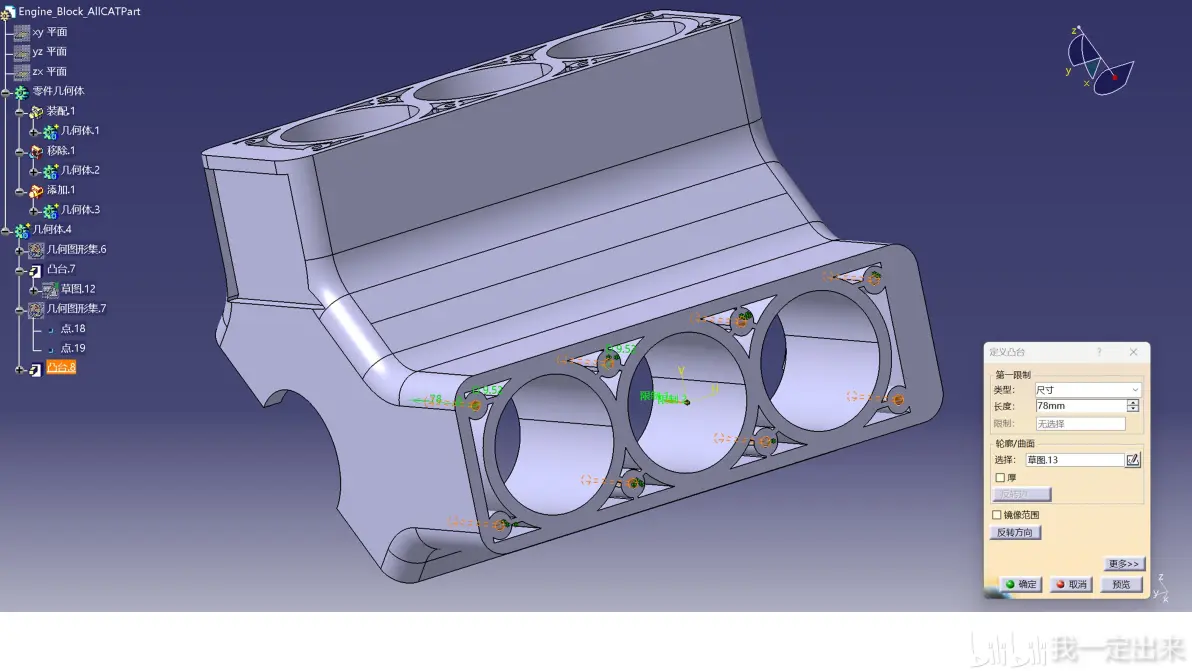
28、同样使用布尔操作,在零件几何体中移除几何体4。
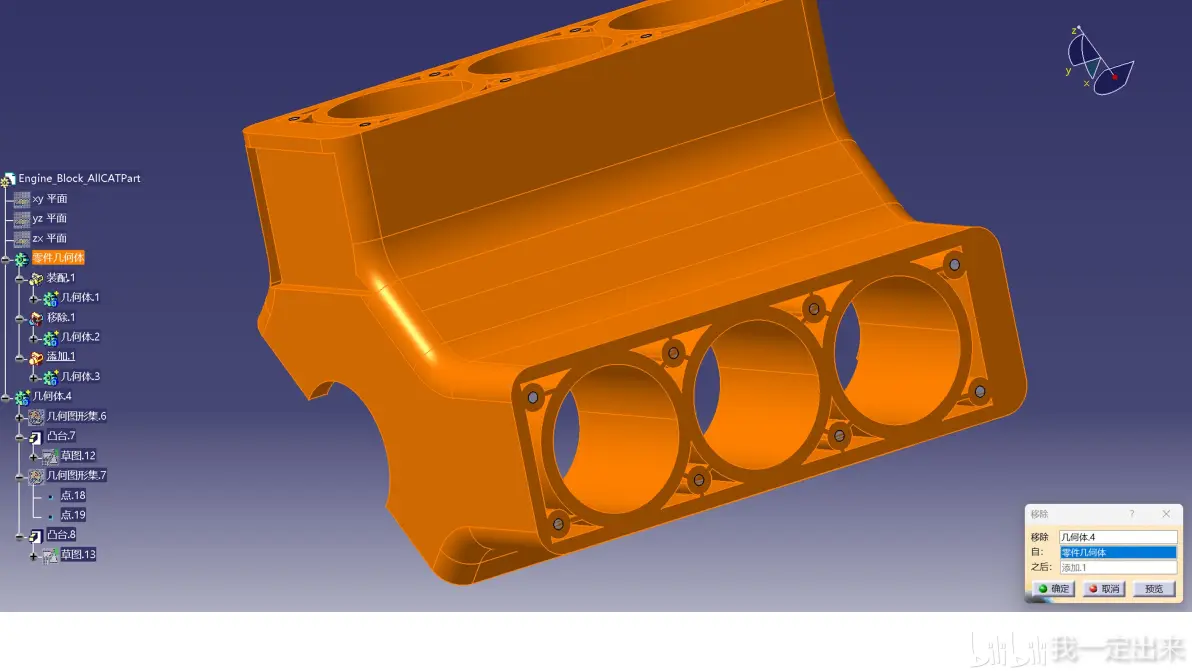
29、至此,一个完整的发动机缸体绘制完成。
免责声明:本文系网络转载或改编,未找到原创作者,版权归原作者所有。如涉及版权,请联系删
 技术文档
技术文档
 推荐好文
推荐好文





 155-2731-8020




