


软件

产品


你辛辛苦苦跑完一个Abaqus仿真,打开后处理想截个图写论文,结果导出来的图片糊成一团、背景灰扑扑的、还带着乱七八糟的标注文字;或者做模态分析想拿频率数据,翻了半天菜单不知道怎么批量导出。别慌,这些问题我带过太多学生了,今天一个一个给你掰开揉碎讲清楚。
我见过最离谱的情况:同学拿微信截图往论文里贴,放大之后全是马赛克,导师当场打回来。还有人用了 File > Print 但没动任何设置,出来的图只有256色,云图过渡全是色块台阶,看着跟十几年前的显示器似的。
问题根源就一句话:Abaqus默认输出是为屏幕显示优化的,不是为出版级印刷优化的。 你不手动改参数,它永远给你低配版。
跟着我一步步来,很简单,五分钟搞定:
第一步:把图调好再导出。 进入 Visualization 模块,打开你的 .odb 文件,把云图、视角、缩放比例全部调到满意状态。请注意,导出就是"所见即所得",屏幕上长什么样,图片就长什么样。
第二步:打开打印对话框。 菜单栏点 File > Print。对,你没看错,Abaqus把"导出图片"藏在"打印"里面,第一次找确实容易懵。
第三步:设置输出目标。 在弹出的对话框里,Destination 那一栏选 File,然后输入你想要的文件名。别选Printer,那是真往打印机送的。
第四步:选格式并关掉颜色限制。 Format 下拉选 PNG(无损压缩,论文首选)或 JPEG(文件小,适合PPT)。紧接着,把下方那个 "256 colors"的勾选框取消掉。这一步是重中之重,不取消的话你后面设多高分辨率都白搭,颜色就锁死在256色。
第五步:拉高分辨率。 点右侧的 PNG Format Options(如果你选的是JPEG就叫JPEG Format Options),里面有个 Image Size 设置。宽度拉到 4096像素,高度按比例来,比如 4096×2304。这个尺寸投期刊绰绰有余。
第六步:确认导出。 点 OK,图片就生成在你的工作目录下了。找不到文件的话,看看Abaus启动时设置的工作路径,或者直接在 File > Set Work Directory 里确认。
如果你的目标是SCI期刊或者毕业论文,我强烈建议直接出矢量图。矢量图的好处是放大一万倍边缘都是光滑的,不存在"分辨率不够"这个概念。
操作路径:File > Print → Destination: File → Format: EPS → OK。
就这么干脆。选EPS格式的时候,那个"256 colors"选项你不用管,它不影响矢量输出。TIFF格式也可以,但EPS在LaTeX和Word里兼容性最好,大部分期刊模板直接支持。
专家提醒: EPS文件在Word里有时候显示为空白预览,别以为导出失败了。右键插入图片时选"从文件",打印或导出PDF时它会正常渲染。如果用LaTeX,直接 \includegraphics 引用就行。
很多同学图导出来才发现背景是灰的、左上角一堆乱七八糟的文字、坐标轴三角标挡在模型前面。返工重新调再导出,来来回回折腾半小时。请你养成习惯,导出之前先过一遍下面四项:
背景改纯白: 菜单 View > Graphics Options > Viewport Background,选 Solid,然后颜色拾取器里选白色。默认那个灰蓝渐变背景在论文里非常扎眼。
去掉多余标注: Viewport > Viewport Annotation Options,把 Title(标题)、Legend(图例,如果你要单独放的话)、Triad(坐标三角标)、State(分析步状态文字)全部取消勾选。哪个需要保留就留哪个,别一股脑全删了到时候图例没了又得重开。
隐藏网格边线: Options > Common Plot,找到 Edges 选项,改成 No edges 或者 Feature edges。全显示的话密集网格会把云图颜色盖住,看着很脏。
透明背景(进阶需求): 如果你做PPT或者海报需要透明底,GUI界面没有直接的开关。得用Python脚本,设置 transparentBackground=ON,格式必须选PNG。这个后面脚本部分我会提。
如果你要做一个模态振型动画或者载荷步演化序列,一帧一帧手动导能导到怀疑人生。用脚本循环处理才是正解:
from abaqus import *
from abaqusConstants import *

# 获取当前视口和odb对象
vp = session.viewports['Viewport: 1']
odb = session.odbData['your_file.odb']

# 关闭颜色缩减和镜像平面
session.printOptions.setValues(reduceColors=OFF, mirrorPlane=OFF)

# 遍历所有帧,逐帧导出
step = odb.steps['Step-1']
for i, frame in enumerate(step.frames):
    vp.setValues(displayedObject=step.frames[i])
    session.printToFile(
        fileName='frame_%04d' % i,
        format=PNG,
        canvasObjects=(vp,),
        dpi=600
    )
请注意几个细节:
dpi=600 是印刷级标准,别低于300;reduceColors=OFF 就是前面说的关掉256色限制,脚本里也得关;%04d 格式化,生成 frame_0001、frame_0002 这样的序列,后期做动画排序不会乱。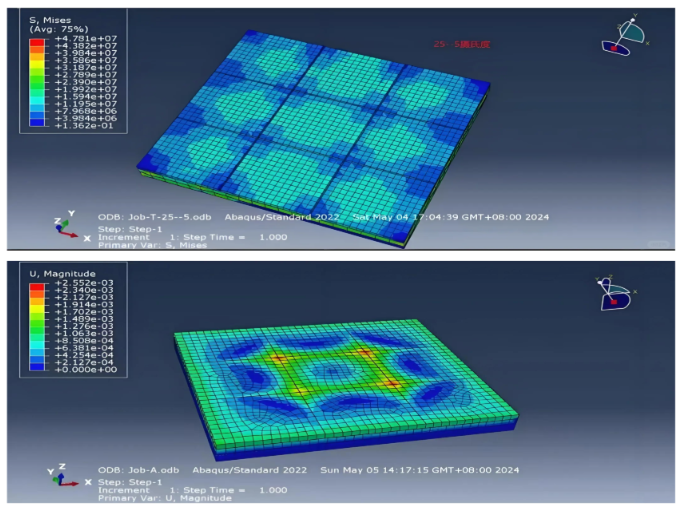
模态分析跑完了,同学打开odb一看,哦,有云图,有动画,挺好。然后导师问:"把前六阶固有频率列个表给我,再把第三阶特定节点的位移数据导出来。"
这时候才发现:频率数值在界面上能看到,但怎么批量导出?节点位移怎么精确提取?.odb文件是二进制的,用记事本打开全是乱码。
别担心,模态数据提取其实逻辑很清晰,关键是你要在计算之前就把输出请求配对,计算之后选对提取方式。
模态分析能输出什么、输出多少,是在 Step模块 里决定的,不是后处理阶段才想的。
场输出(Field Output): 编辑你的模态分析步(Frequency Step),点 Field Output Request,确认 U(位移) 是勾选状态。默认情况下Abaqus会包含U,但如果你手贱改过或者复制了别的分析步的设置,可能不小心去掉了。没有U,后面振型云图都看不了。
历程输出(History Output): 如果你需要追踪某个特定节点在不同模态阶数下的位移响应,提前建好 Node Set,然后在历程输出请求里指定这个节点集,输出变量选U。模态分析里没有时间增量的概念,每一帧(Frame)对应一阶模态,这个跟静力分析不一样,请注意区分。
文本输出(高级用法): .odb是二进制格式,没法直接用文本编辑器看。如果你确实需要生成可读的.dat或.fil文件,得在INP文件里手动加关键字:
*FILE FORMAT, ASCII
*NODE FILE
U
这样求解器会额外生成一个ASCII格式的.fil文件。但说实话,日常使用我不推荐这个方式,后处理提取更灵活、更可控。
进入 Visualization 模块,打开.odb文件。
当你需要前20阶频率、每阶特定节点的位移、还要自动写入Excel的时候,手动操作就不现实了。用 odbAccess 接口写几行脚本,几秒钟全部搞定:
from odbAccess import openOdb
import csv

odb = openOdb('your_job.odb')

# 取最后一个分析步(通常就是模态步)
step_name = odb.steps.keys()[-1]
step = odb.steps[step_name]

results = []
for i, frame in enumerate(step.frames):
    freq = frame.frequency  # 该阶固有频率,单位Hz
    disp_field = frame.fieldOutputs['U']

    # 遍历所有节点位移(数据量大时建议只取目标节点集)
    for value in disp_field.values:
        node_label = value.nodeLabel
        u_mag = value.magnitude
        results.append([i+1, freq, node_label, u_mag])

# 写入CSV
with open('modal_results.csv', 'w', newline='') as f:
    writer = csv.writer(f)
    writer.writerow(['Mode', 'Frequency_Hz', 'Node', 'U_magnitude'])
    writer.writerows(results)

odb.close()
运行方式:Abaqus命令行里输入 abaqus cae noGUI=your_script.py,或者在CAE里 File > Run Script。
专家提醒: 如果模型节点数上百万,disp_field.values 全部遍历会非常慢。正确做法是先用 disp_field.getSubset(region=node_set) 过滤出你关心的节点集,再遍历,速度能快几十倍。
模态振型光看静态云图其实不太直观,做成动画才能看出"哪里在抖、怎么抖"。
第一,振型位移是归一化的相对值,没有物理量纲。 你看到U3=0.0037,不代表那个点真的位移了0.0037毫米。它只是描述"这个点相对于最大位移点的比例关系"。所以模态结果里不要讨论"应力多大"、"变形多少毫米",没有意义。
第二,频率单位取决于你的模型单位制。 Abaqus不管单位,你自己统一。如果长度用mm、质量用tonne、力用N,那频率出来就是Hz。如果长度用m、质量用kg,频率也是Hz。但如果你单位制混乱,出来的频率可能是rad/s或者完全是错的数字。提交计算之前,花十秒钟检查一下单位制是否自洽。
extract_modal_freq_20260812.py。
后处理打开Field Output列表,密密麻麻几十个变量:S11、S22、S Mises、EE、LE、NE、PE、PEEQ、PEMAG、U1、RF2、CF3……完全不知道选哪个。选错了出图给导师看,导师一句"这是弹性应变还是塑性应变?"直接问懵。
这部分我帮你把核心变量全部拆解一遍,搞懂命名规则之后你看到任何新变量都能自己推断含义。
| 代码 | 全称 | 含义 | 使用场景 |
|---|---|---|---|
| S | Stress | 应力 | S11是x方向正应力,S Mises是Von Mises等效应力 |
| EE | Elastic Strain | 弹性应变 | 卸载后可恢复的那部分应变 |
| LE | Logarithmic Strain | 对数应变(真应变) | 大变形分析中的应变度量 |
| NE | Nominal Strain | 名义应变(工程应变) | 小变形假设下的应变 |
| PE | Plastic Strain | 塑性应变分量 | 不可恢复的永久变形 |
| PEEQ | Equivalent Plastic Strain | 等效塑性应变 | 累积标量,判断是否进入塑性 |
| PEMAG | Plastic Strain Magnitude | 塑性应变张量的模 | 某一时刻的塑性应变大小 |
| U | Displacement | 位移 | U1/U2/U3对应x/y/z方向 |
| RF | Reaction Force | 反力 | 约束处的支反力 |
| CF | Concentrated Force | 集中力 | 施加点载荷处的力 |
| NT | Node Temperature | 节点温度 | 热分析或热-力耦合 |
| ND | Heat Flux | 热通量 | 热传导分析 |
| CEEQ | Creep Strain | 等效蠕变应变 | 仅定义蠕变本构时可用 |
| DAMAGET | Tensile Damage | 拉伸损伤变量 | 损伤力学模型 |
| DAMAGEC | Compressive Damage | 压缩/剪切损伤变量 | 损伤力学模型 |
数字后缀1~6: 这是张量分量的编号规则。
所以 S11 就是x方向正应力,S12 就是xy平面内的剪应力,S Mises 就是所有分量综合之后的等效应力。
常见修饰后缀:
EE 和 E 不是一回事。 Abaqus场输出列表里,标准弹性应变的标签是 EE,不是单字母E。单字母E在某些老版本或者特殊输出里可能指名义应变,但你在Field Output列表里基本不会直接看到"E"这个选项。看到EE就对了,那就是弹性应变。
PEEQ 和 PEMAG 的区别。 这个真的太多人搞混了:
判断材料是否屈服、是否进入塑性破坏,看 PEEQ;看某一时刻的应力应变状态,看 PEMAG。
如果你遇到了上面没列出的变量,两个途径:
关于 odb 文件体积: 如果你场输出请求里勾了太多变量、又设了很密的输出频率,.odb文件会大到离谱,几十上百GB都有。模态分析还好,帧数少;瞬态动力学分析请务必控制输出间隔,别每0.001秒就存一帧全场数据,硬盘扛不住,后处理打开也卡。
关于Print对话框里的"Mirror"选项: 有些对称模型你只显示了四分之一,导出图片时如果勾了Mirror,它会自动帮你镜像补全成完整模型。做对称结构展示的时候很好用,但注意别在不需要的时候误勾了,图片内容会跟你预览不一致。
关于Python脚本的编码问题: 如果你的脚本里有中文路径或者中文文件名,在Windows上偶尔会遇到编码报错。最稳妥的做法是脚本里全用英文路径,或者在脚本开头加 # -*- coding: utf-8 -*-。
关于EPS图片在PowerPoint里的兼容性: 老版本Office(2016及以前)对EPS支持不太好,可能显示模糊或者干脆不渲染。如果你的汇报对象用老版本Office,建议同时备一份高分辨率PNG作为替补。
Abaqus的后处理功能其实非常强大,但它的菜单逻辑确实不太符合直觉——导出图片藏在Print里、变量命名用缩写代码、很多关键设置散落在不同对话框的角落里。第一次用觉得反人类太正常了。
但只要你把今天这几个核心操作走通两遍——导出高清图片走一遍、模态数据提取走一遍、变量对照表过一遍——后面就是肌肉记忆的事了。
遇到报错或者输出结果不对,先别急着怀疑软件有bug。百分之九十的情况是:输出请求没配对、256色没关、变形缩放没调、单位制没统一。按这个顺序排查,基本都能解决。
真的搞不定了,把报错信息完整复制下来去Abaqus论坛或者Simwe搜一下,大概率有人踩过一模一样的坑。别一个人闷着耗一下午,没必要。
 技术文档
技术文档
 推荐好文
推荐好文





 155-2731-8020




