


软件

产品


在本案例中,我们将比较来自两个不同测试的六个加速计通道的频率内容。将三轴加速度计放置在车辆的左前角和右前角,然后分别在两个不同的试验路面上行驶12分钟以上。
此案例的文件(采用nCode DAC格式)位于nCode安装目录下的**\demo\glyphworks\01_ Frequencyccomparison. **需要的文件是:
将上述文件复制到工作文件夹中,并使用副本文件完成该实例。
本案例的学习目标是:
当GlyphWorks首次启动时,将显示应用程序的默认配置。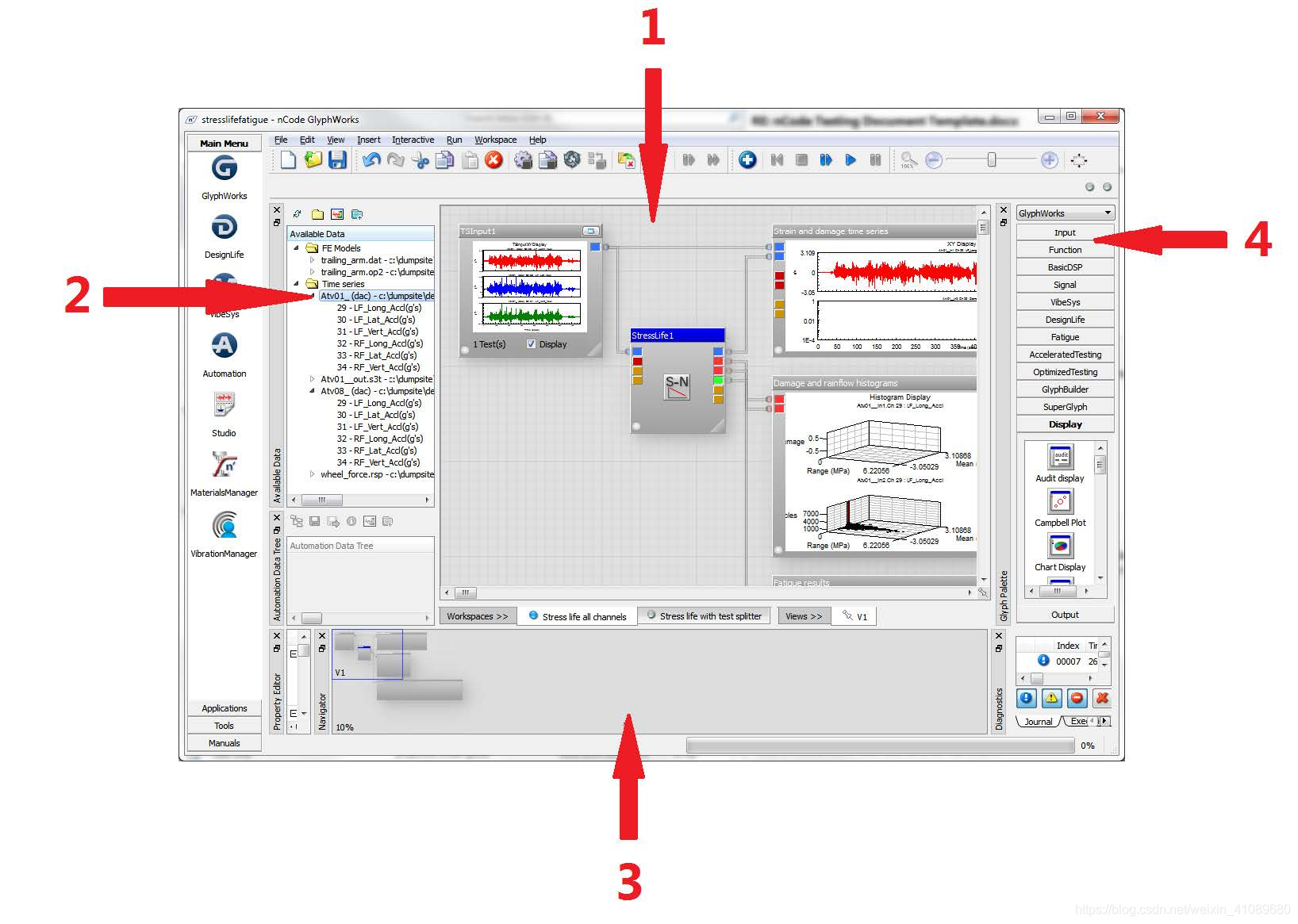
上图显示的是GlyphWorks界面的主窗口,其包含:
要调整窗口大小或重新定位窗口,请拖动窗口句柄。若要关闭窗口,请单击“关闭X”。若要重新打开窗口,请使用“视图”菜单,或右键单击工具栏以访问清单。
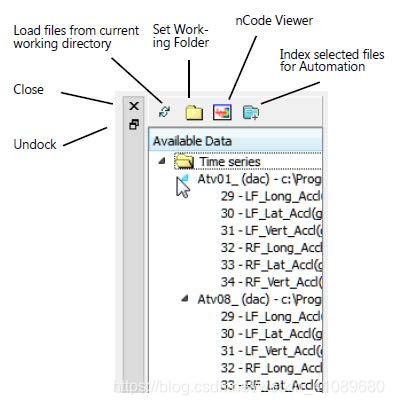
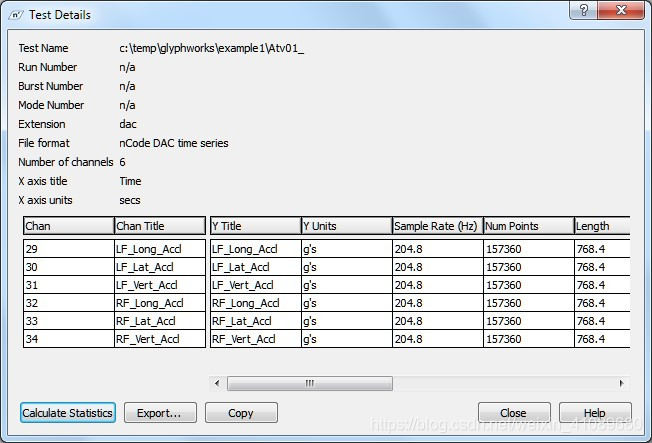
还可以使用Available Data窗口中的上下文菜单选项对树结构中的数据进行分组、从列表中删除数据
免责声明:本文系网络转载或改编,未找到原创作者,版权归原作者所有。如涉及版权,请联系删
 技术文档
技术文档
 推荐好文
推荐好文





 155-2731-8020




