在本案例中,你将会学到:
- 如何使用DesignLife中的Advanced Edit功能创建可用于分析的疲劳配置文件;
- 如何建立一个DesignLife Job;
我们将生成的配置文件会用于车身中钣金面板的疲劳分析。 高效的处理对于这种类型的分析非常重要,这种分析通常涉及 大型模型 ,许多静态工况(或振动模式)以及较长且通常很复杂的加载序列。 因此,你将生成具有以下功能的配置文件:
- 对加载历史进行重滤波以识别临界区域的初始计算;
- 使用更精细的方法处理关键区域;
- 结果筛选和排序功能,以确定每个面板中最关键的位置;
案例文件
此案例的 数据文件 位于nCode安装目录下\demo\designlife\07_AdvancedEdit\:
- front_car_part.op2;
- susp01.dac;
- susp02.dac;
- susp03.dac;
- Two_Step_final.fej1;
请注意,susp01、susp02和susp03都将由数据树中的“susp(dac)”表示。
将上述文件复制到工作文件夹中,并使用副本文件完成该实例。
创建配置文件
- 从DesignLife选项板中,将Blank Configuration图标拖到GlyphWorks工作区(将自动命名为BlankConfig1);
- 右键单击BlankConfig1并从菜单中选择Advanced Edit;
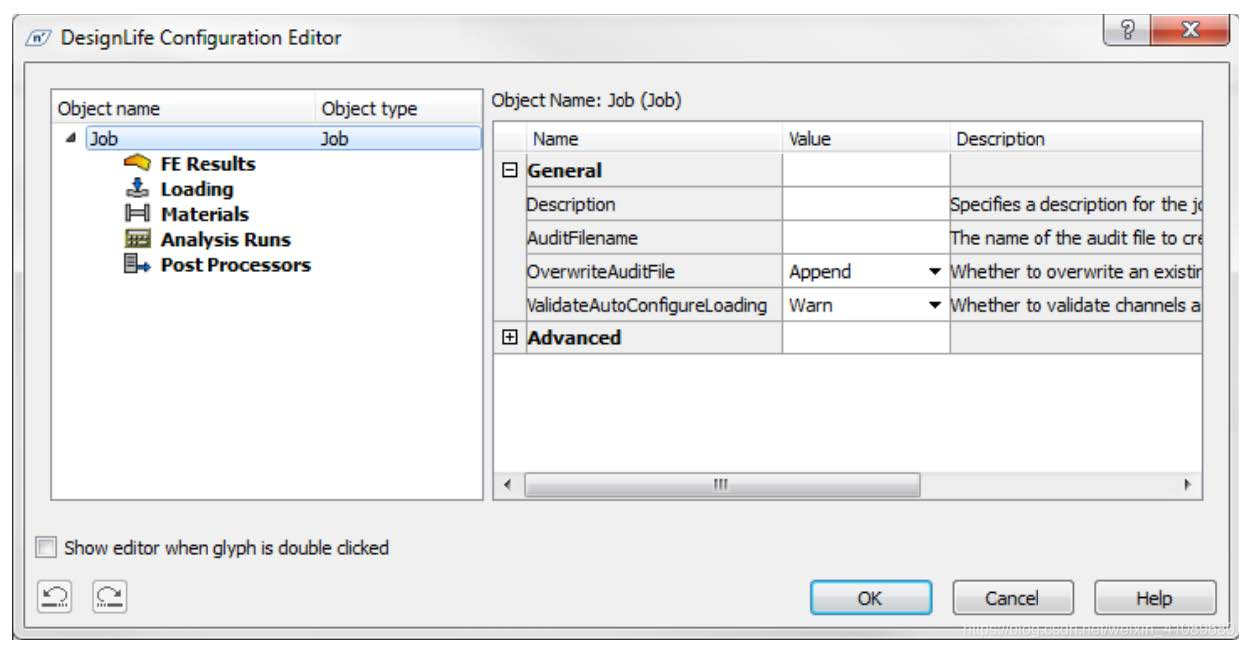
Configuration Editor允许创建、编辑和定义构成DesignLife配置一部分的所有对象的层次结构。现在,唯一存在的对象是Job。当我们添加和配置对象时,它们将出现在Configuration Editor左侧的树视图中。
为了使Job结构更易于理解,对象将按类别显示。最初所有类别都是空的。
Configuration Editor的右侧由 对话框 或属性编辑器占据,其外观取决于当前选择的对象。
- 如果右键单击Job,将显示下面的菜单;
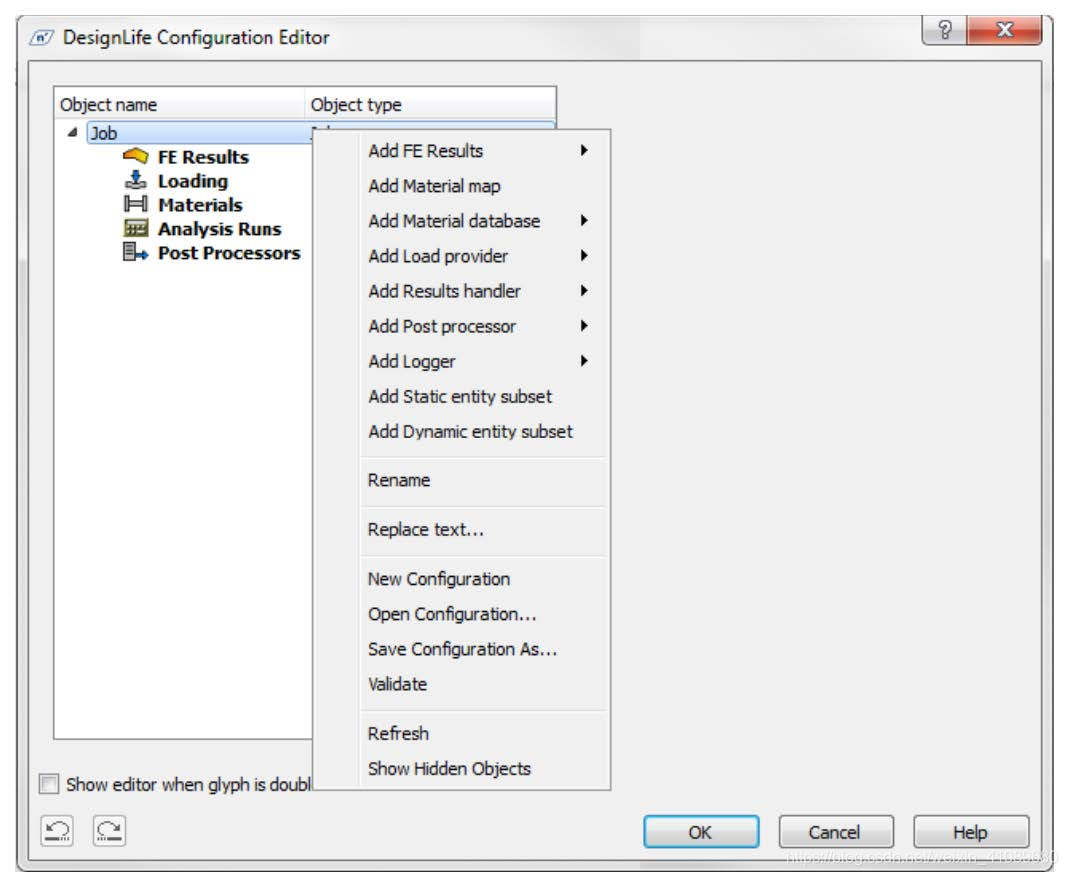
此菜单提供可以添加到Job中的不同类型的对象。
配置FE Results
首先添加一个FE results对象。
- 右键单击Job,然后从上下文菜单中选择Add FE Results>Imported FE Results。
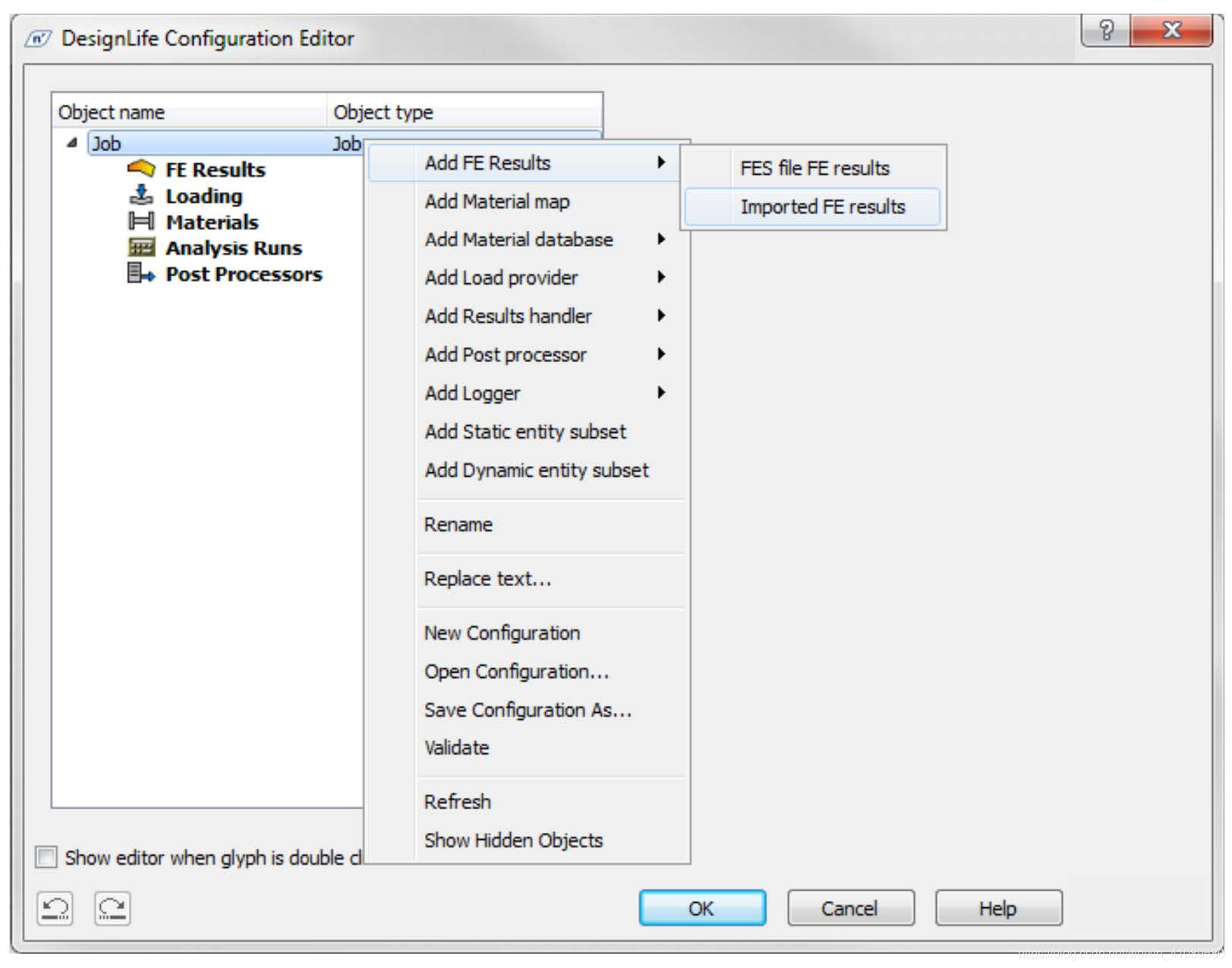
现在你已经创建了一个名为FEResultsImport1的对象,它出现在树状图中。
- 左键单击FEResultsImport1,其属性编辑器将显示在Configuration Editor的右侧。现在还不需要编辑这些属性。
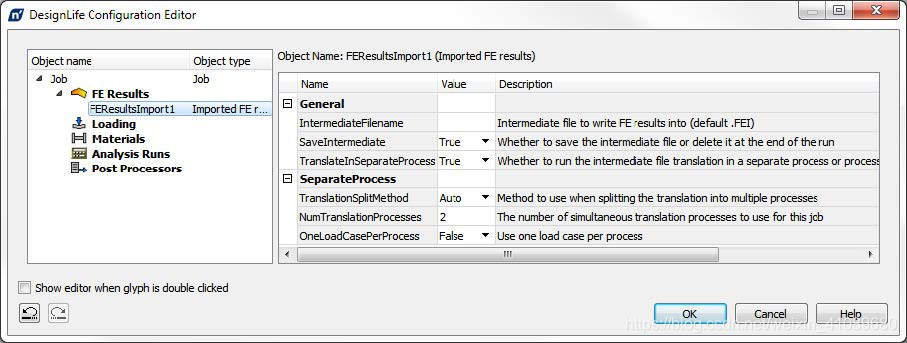
- 右键单击FEResultsImport1并选择Add FE import results set。同样,还不需要设置此对象的属性。如果您左键单击FEImportResultSet1,对话框应该如下图所示。
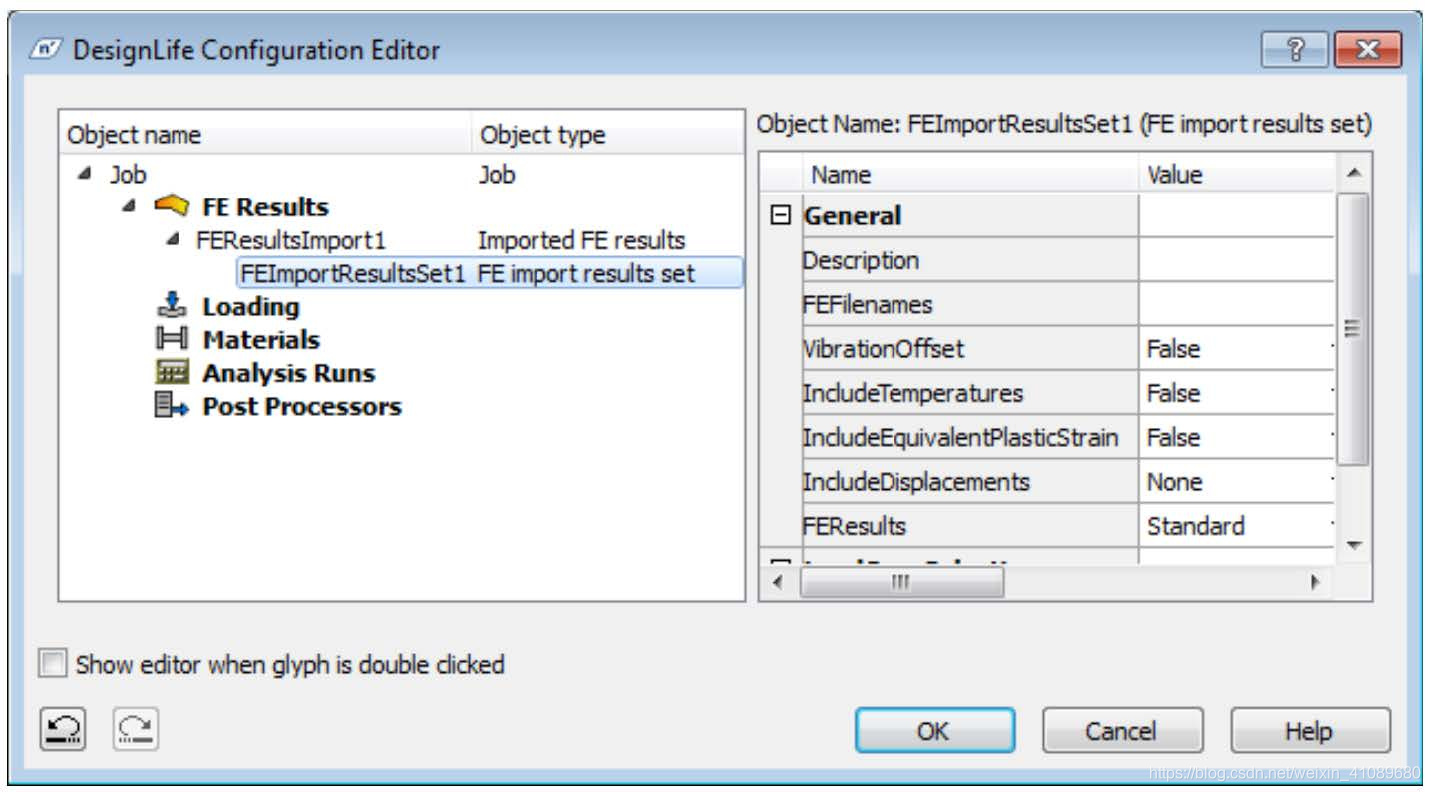
此对象的创建将导致一个输入接口出现在图标上,从而允许从Pipe导入有限元应力分析结果文件。
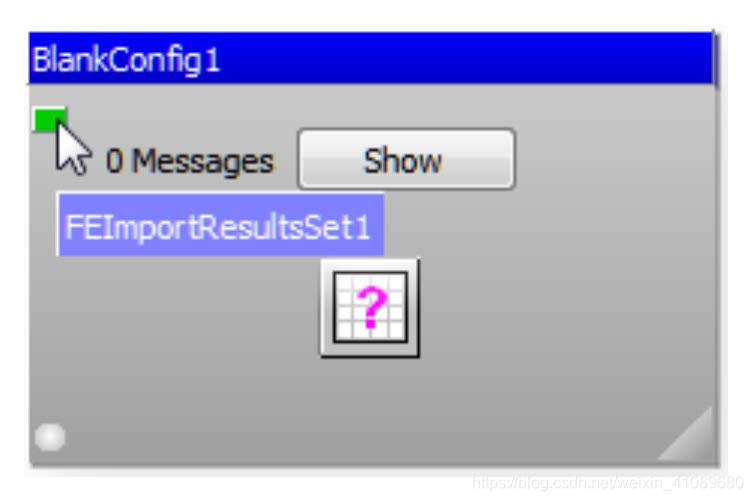
- 单击OK。这会将配置保存到流程中并关闭Configuration Editor。请注意图标左侧的绿色输入接口的外观。如果将鼠标指针移到该接口上,将显示一个提示:它提供关联对象的名称。
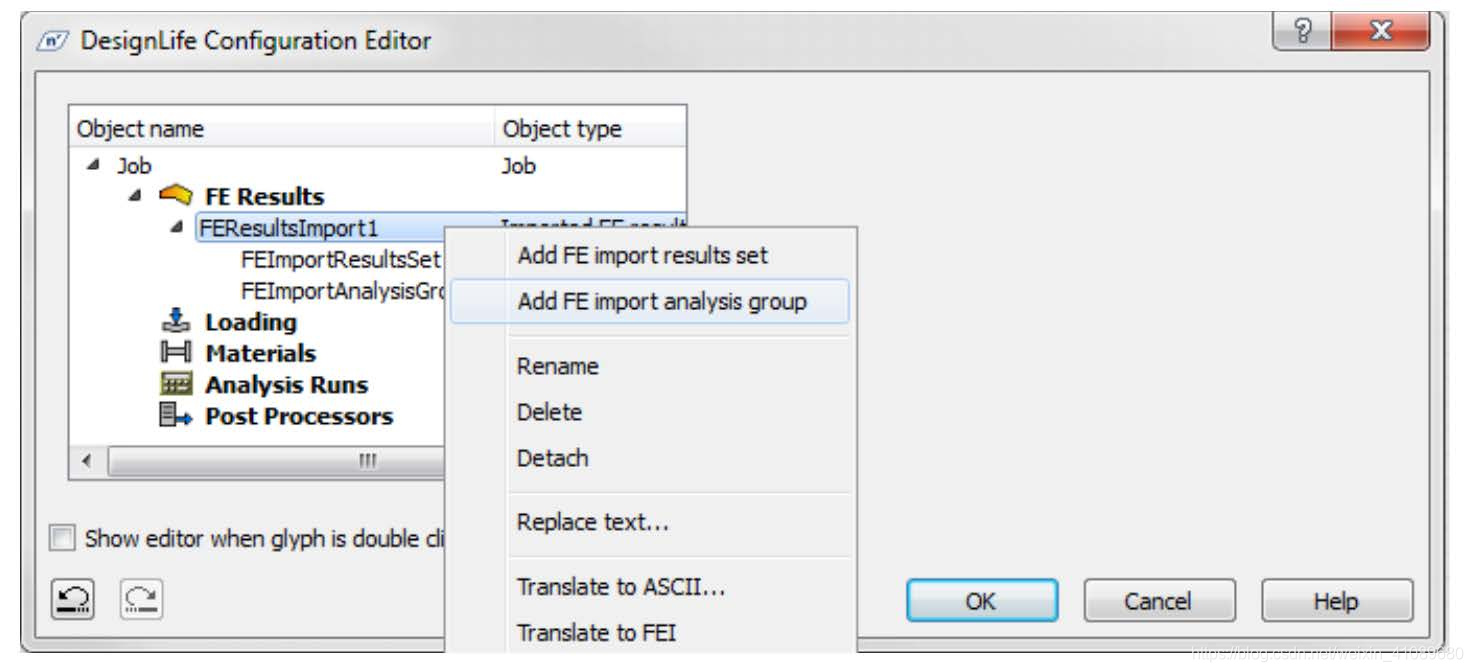
- 现在像以前一样启动Advanced Edit,并向FEResultsImport1添加一个EResultsImport1(参见下图)。分析组定义了一组将由DesignLife以相同方式处理的实体。分析组可以按特性(如FE属性集、材质或元素类型)划分为子组。这些子组中的每一个子组稍后都将显示为材质贴图条目。
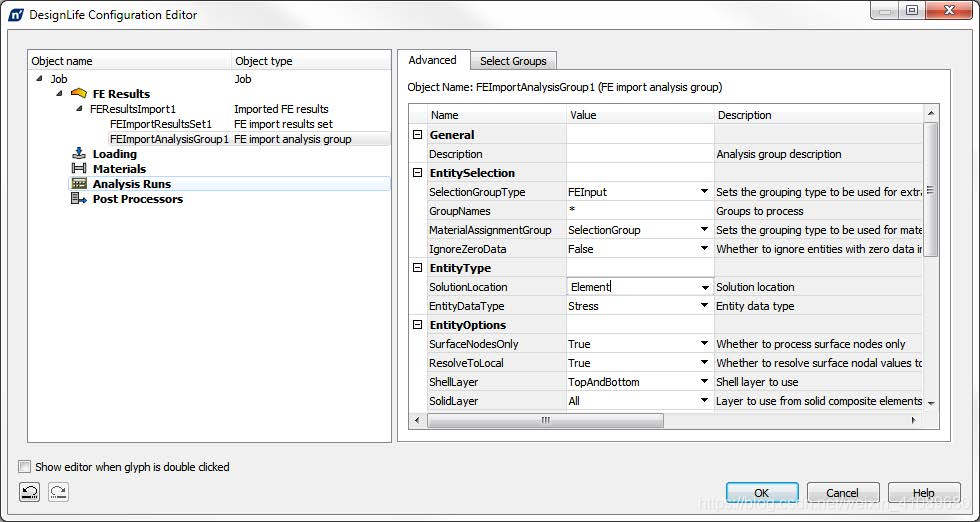
- 左键单击FEImportAnalysisGroup1对象,此对象的属性编辑器将显示在屏幕的右侧(“Configured FE Results”位于对面页)。必须在Valve列中进行一些更改才能获得所需的结果。有些属性需要文本输入,有些则提供下拉菜单。双击要编辑的每个项目将进入适当的模式。
- 进行以下编辑: 将GroupNames设置为“※”以确保拾取所有合适的组并用于创建MapEntries以供以后分析。 把SolutionLocation设为Element。这确保我们将使用元素质心结果进行分析。
- 其他属性可以保持其默认设置
配置Load Provider
- 现在右键单击Loading并选择添加Add Load Provider > Time series load provider。
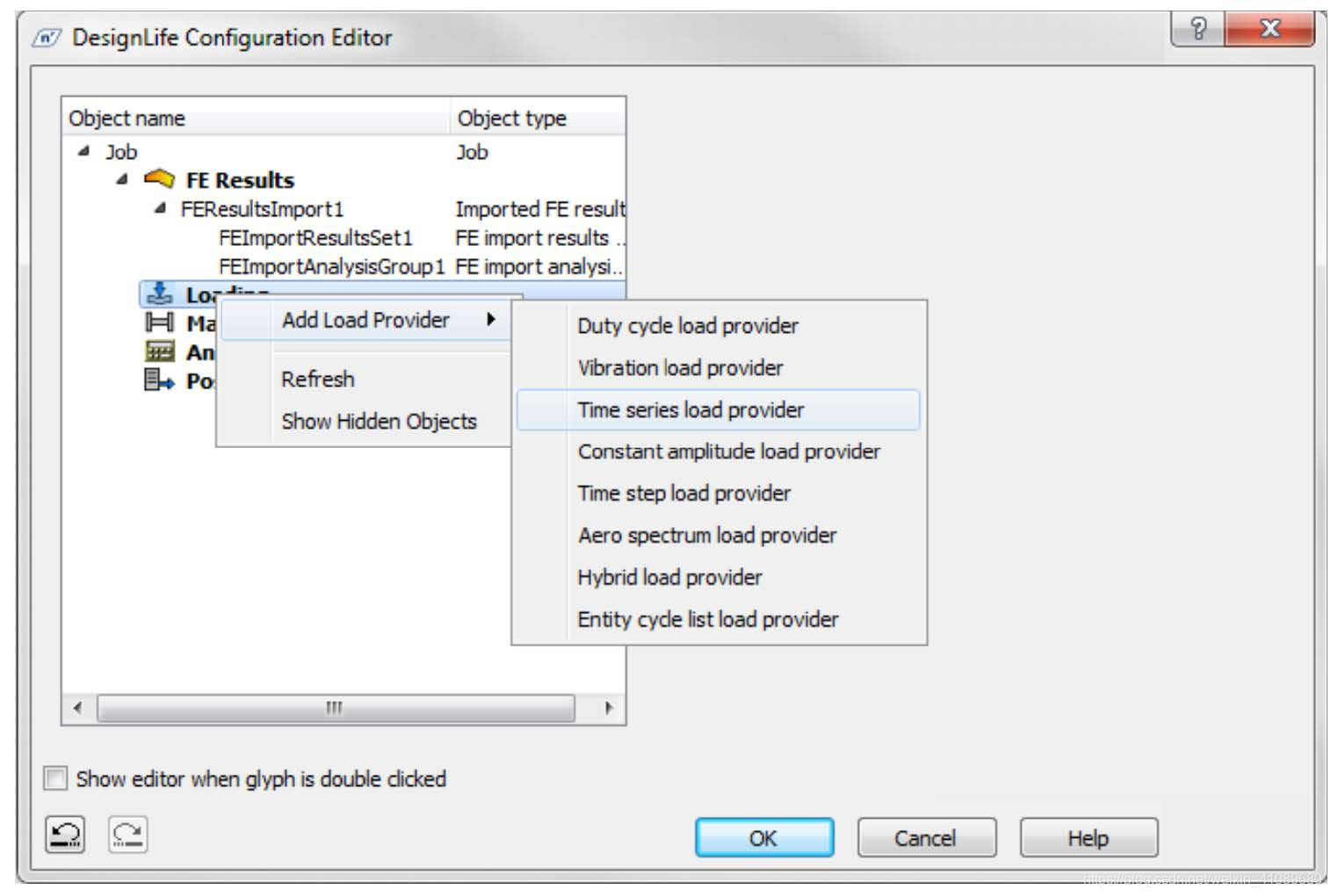
- 现在右键单击LoadProviderTimeSeries1并选择AddTimeseries>Timeseriesinputfrompipe(参见下图)。此对象将创建用于加载时间历史记录的输入板。
时间序列加载提供程序将自动配置,因此无需修改任何属性。
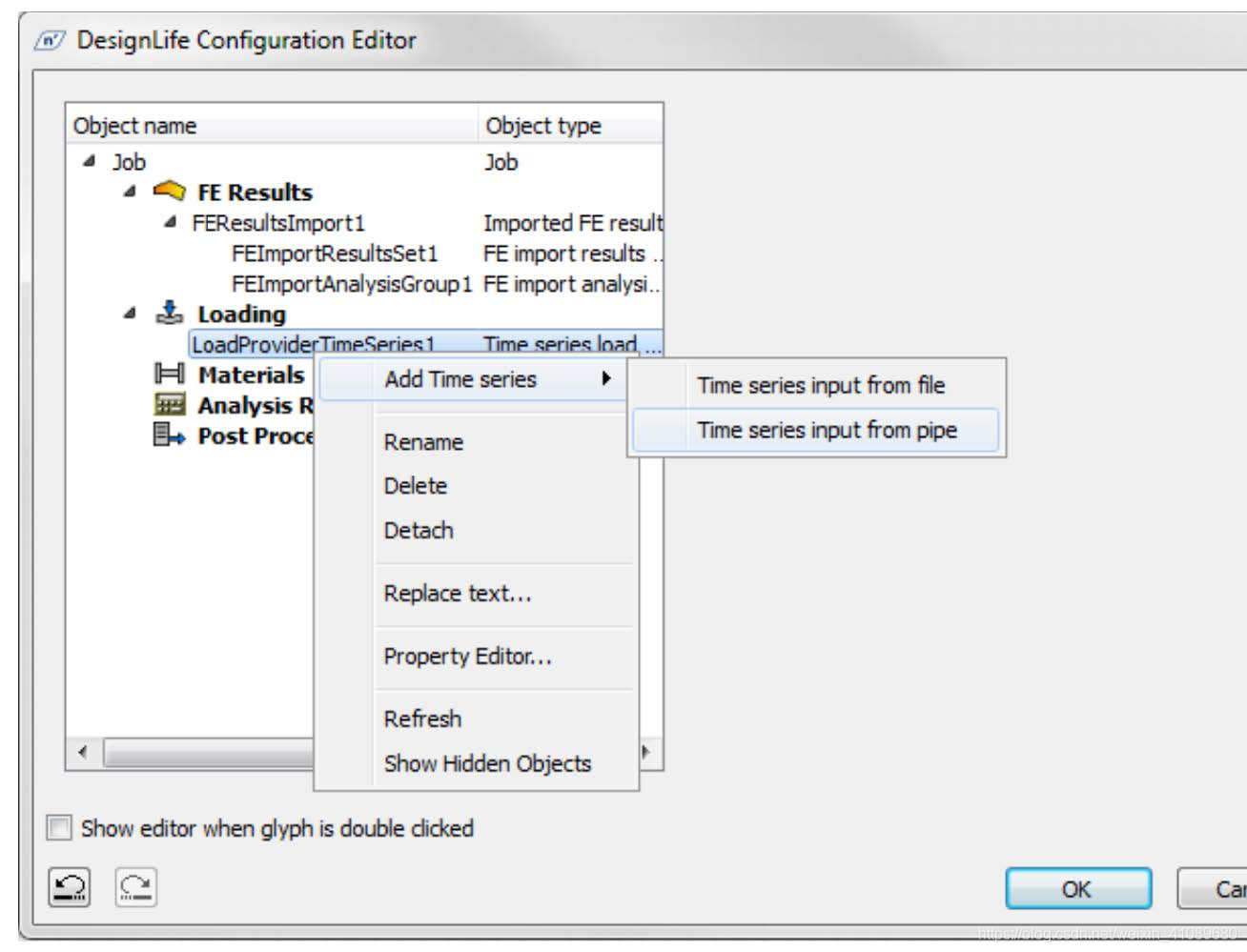
添加材料库
- 现在右键单击Materials并选择AddMaterialDatabase>NCodeMaterialDatabase(如下图所示)。这将创建一个数据库对象(默认情况下称为MaterialDatabasenCode1),该对象提供到材质属性数据库的链接。
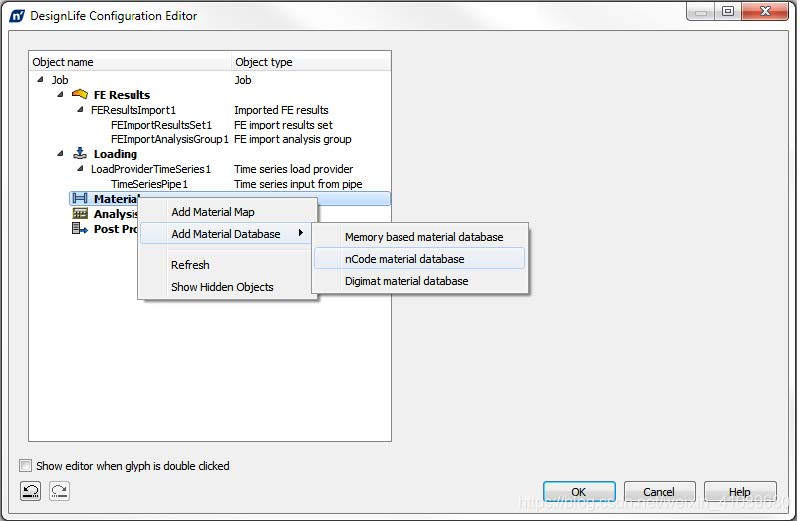
- 左键单击此对象用以编辑属性,并在DatabaseName属性字段中输入iceflow_standard1。软件将首先在本地文件夹中查找此数据库,然后在安装区域的/mats文件夹中查找。如果希望在其他位置使用数据库,请在字段中键入完整路径。单击OK。
配置Analysis Runs和Results Handlers
下一步配置Analysis Runs:
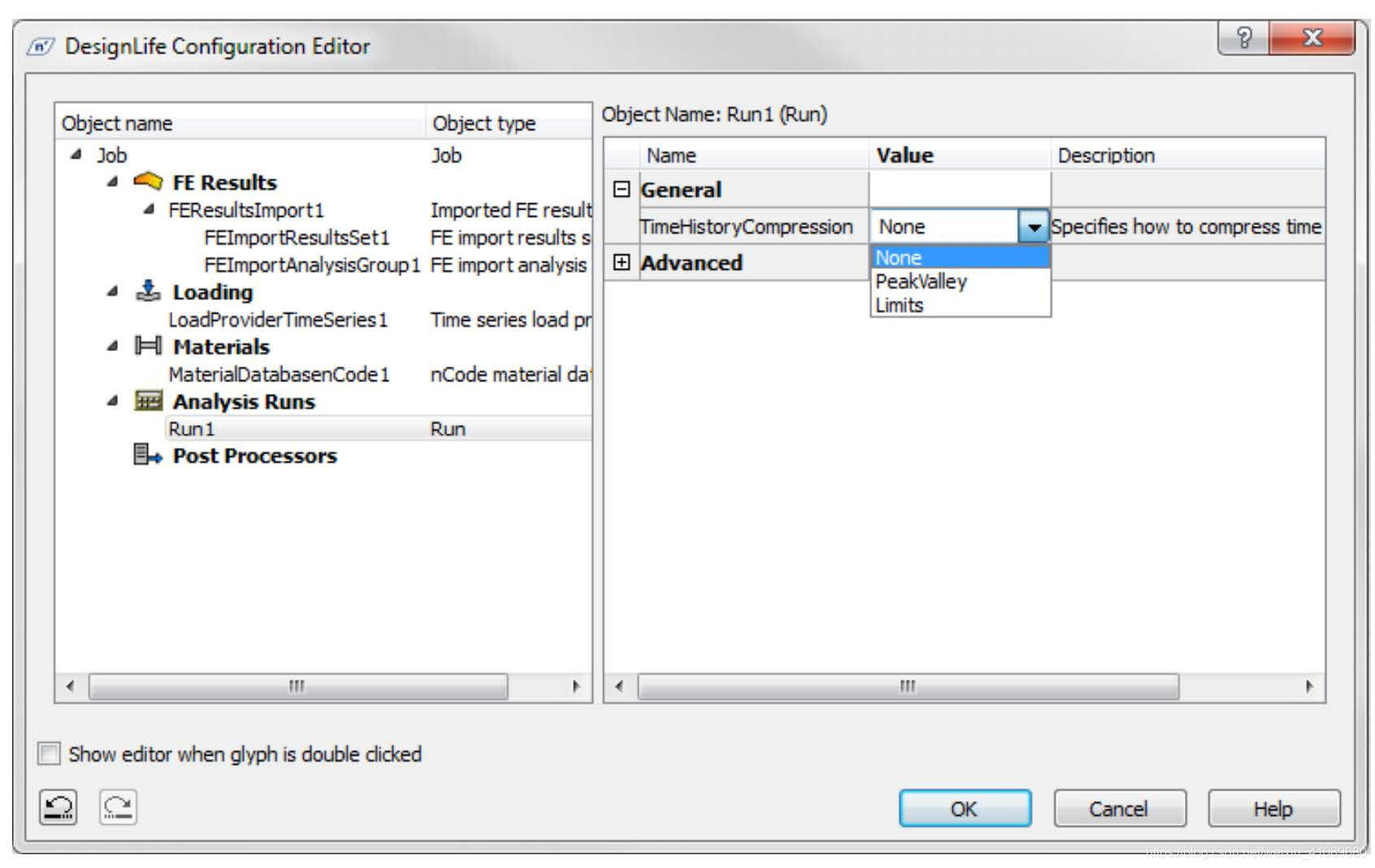
- 再次打开DesignLife Configuration Editor,在Analysis Runs上单击鼠标右键,然后选择Add Analysis Run. Run1将出现在分析运行下。
- 左键单击Run1,在properties对话框中将TimeHistoryCompression设置为Limits(如下图所示)。这将使每个加载通道的加载时间历史减少到最大值和最小值,以及其他每个通道的相应点。
这里也可以配置线程数。如果未设置此值,则DesignLife将使用计算机上可用的尽可能多的处理器,上限由可用的其他线程许可证数量定义。
- 在Run1上单击鼠标右键,然后选择Add Analysis Definition。注意,新AnalysisDefinition1的AnalysisGroups属性设置为*(如下图所示)。这样可以确保处理所有分析组。
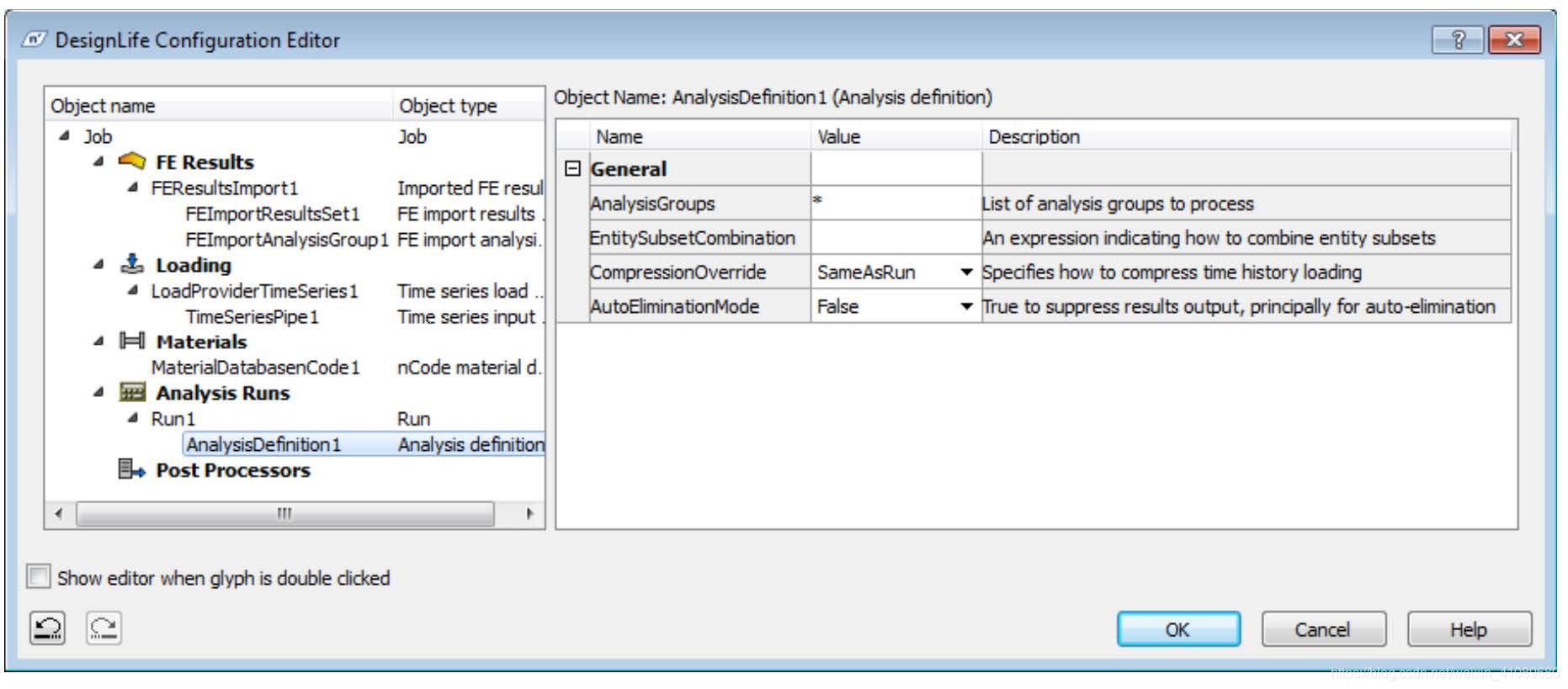
- 将Standard EN analysis engine添加到AnalysisDefinition1: 在AnalysisDefinition1上单击鼠标右键,然后选择Add Analysis engine > Standard EN analysis engine。 对象AnalysisEngineEN1出现在AnalysisDefinition1下。
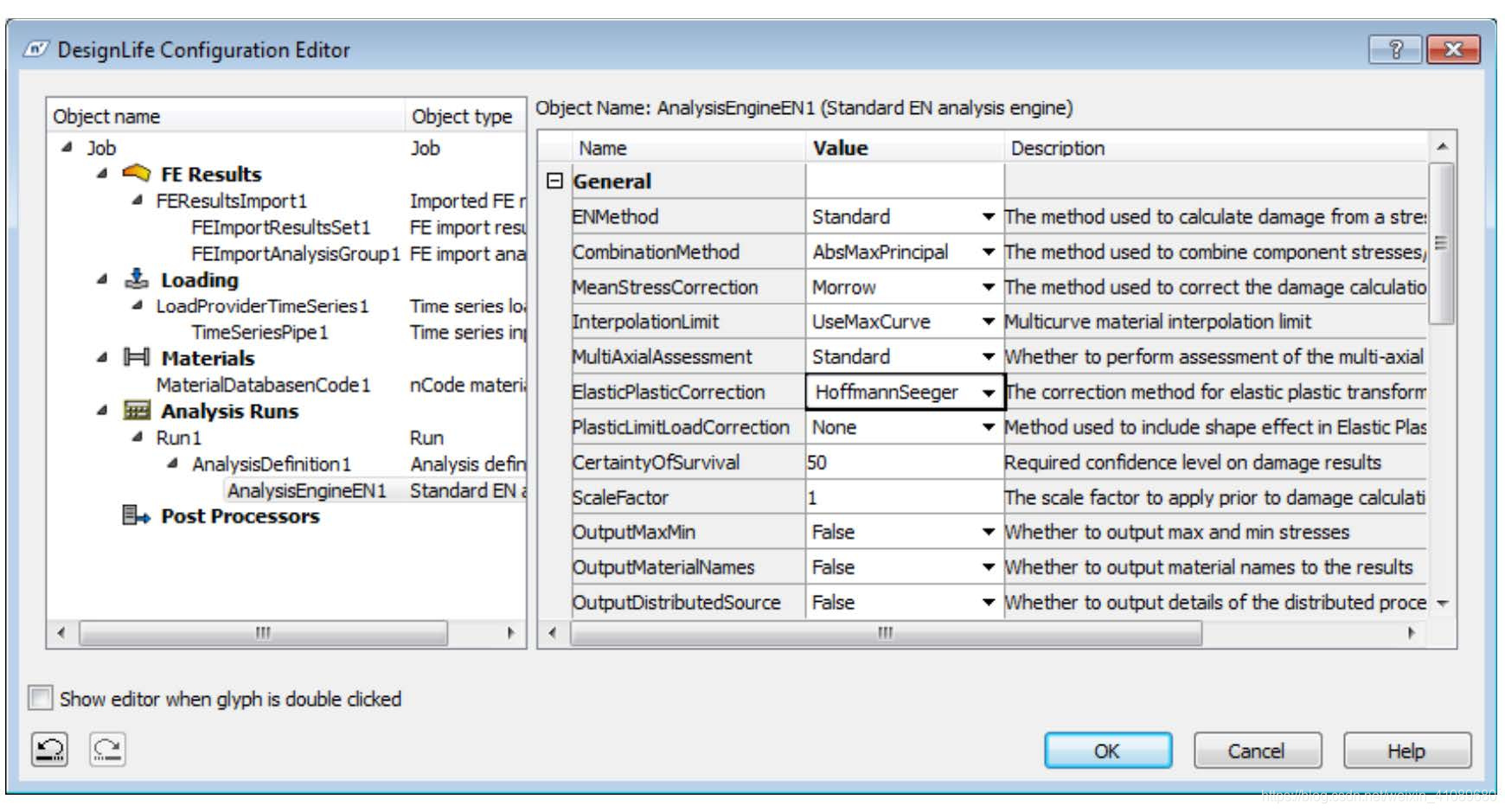
- 左键单击AnalysisEngineEN1并更改属性 ● MeanStressCorrection Morrow ● MultiAxialAssessment to Standard ● ElasticPlasticCorrection to HoffmannSeeger
AnalysisEngineEN1的属性应与下图所示相同。
上部窗口显示材质贴图。下部窗口(选择要分配的材料)在中央数据库iceflow_standard.mxd中提供了具有E-N(局部应变)疲劳计算的适当属性的可用材料的选择清单,该数据库在材料对象MaterialDatabasenCode1中引用。。
- 在Select material to assign窗口中,向下滚动以找到材料Steel_UML_UTS300。
选择此材质并将其拖到上部窗口中的Default Material上。
这组材料特性已使用Uniform Material Law估算,并假设UTS为300MPa。估计的性能为评估设计的耐久性提供了一个起点,但不太可能给出准确的使用寿命。
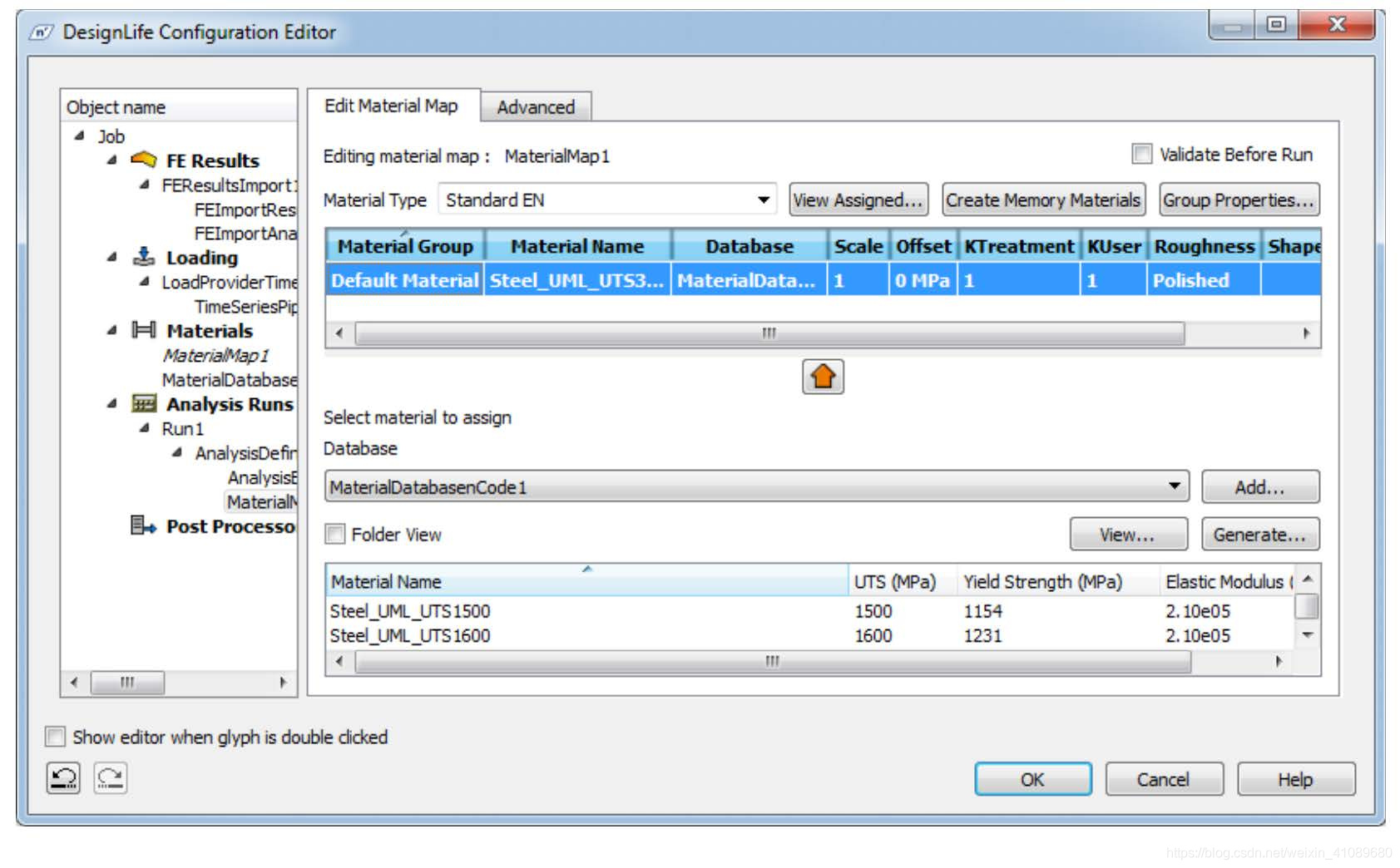
指定材质的另一种方法是单击Available Materials列表中的材质,然后单击Default Material(或指定材质的位置),然后单击红色向上按钮指定材质。
第一次运行的配置现在几乎完成。我们只需要添加一些方法来对这次运行的结果进行后期处理,并确定在第二次运行中处理的关键位置。
将Post Processors添加到 CAE 图标
要对结果进行后期处理,需要向运行中添加Pipe后期处理程序。这将在图标上生成一个输出接口,其中包含第一次分析运行的结果。
- 右键单击Run1,然后选择Add Post processor > Pipe post processor。对象PostProcessorPipe1将出现在Run1下。
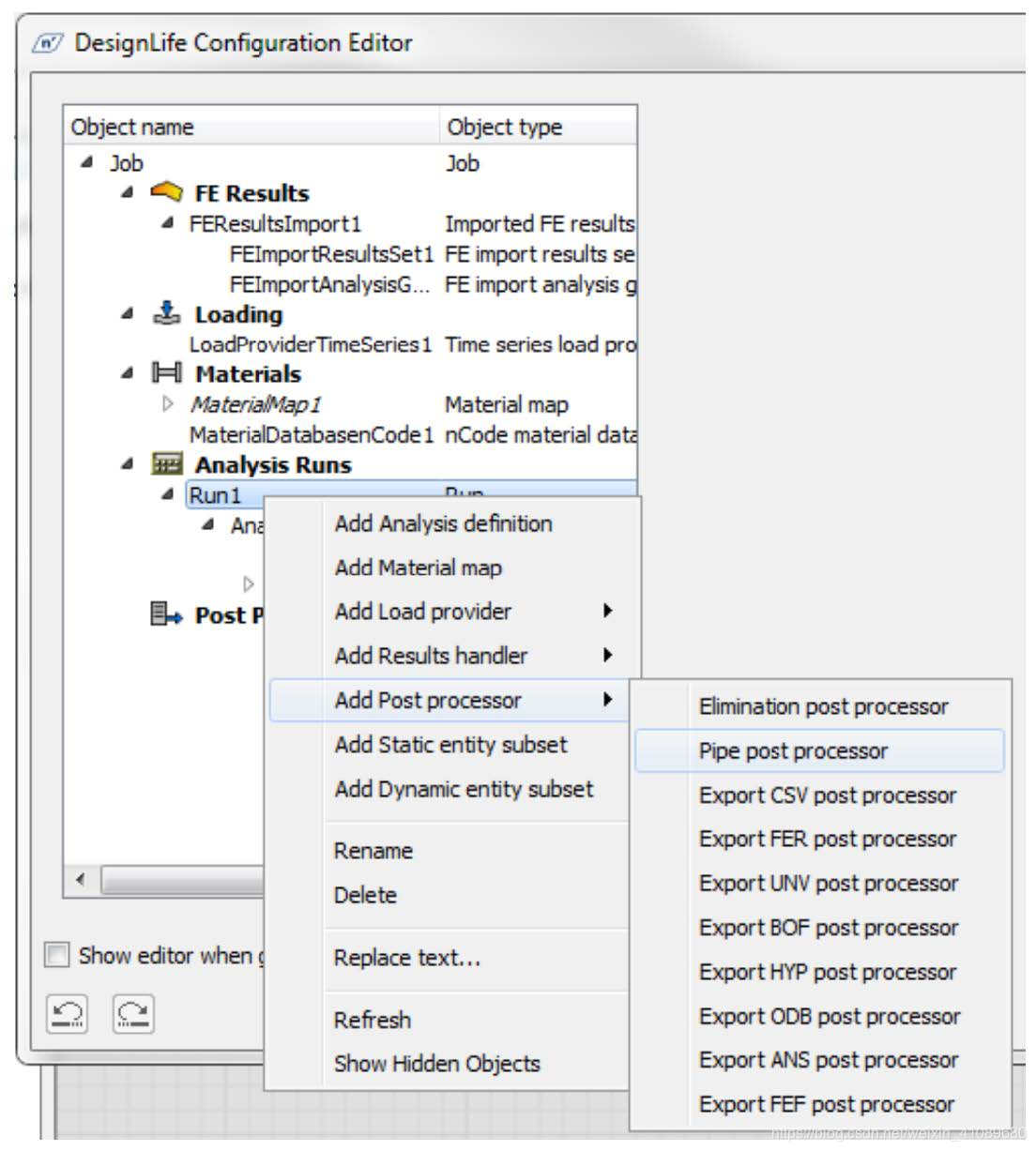
- 在新PostProcessorPipe1对象的属性编辑器上,将Compress设置为True。这将确保仅将每个元素(从上表面或下表面)的最坏情况结果发布到结果中。这是展示所必需的。
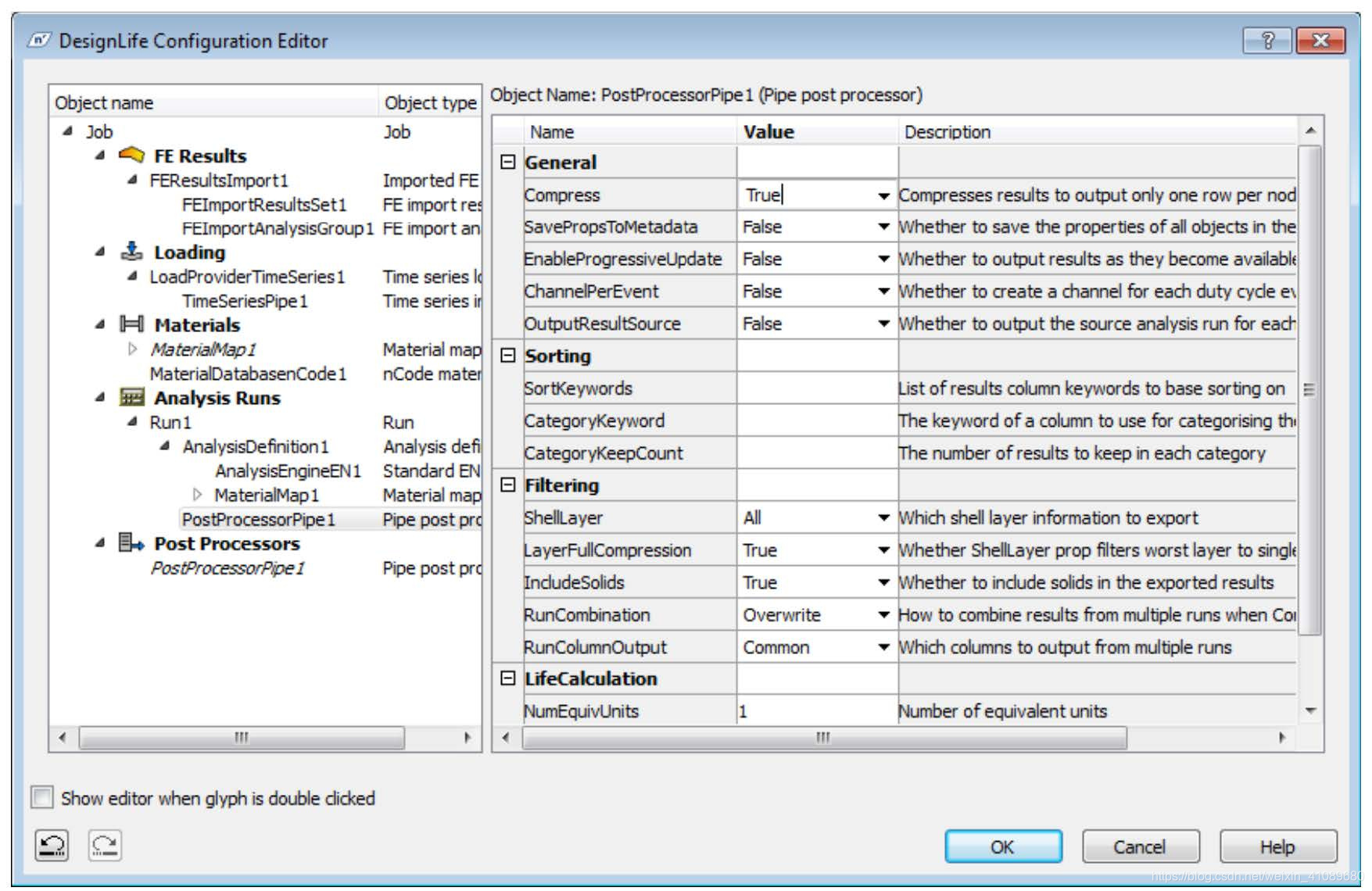
- 作为优化,右键单击PostProcessorPipe1,选择Rename并将其称为CoarseResults。这个新名称将显示为输出接口的提示。
- 现在将消除后处理器添加到运行:右键单击Run1,然后选择add post processor > Elimination post processor。对象PostProcessorElimination1将出现在Run1下。
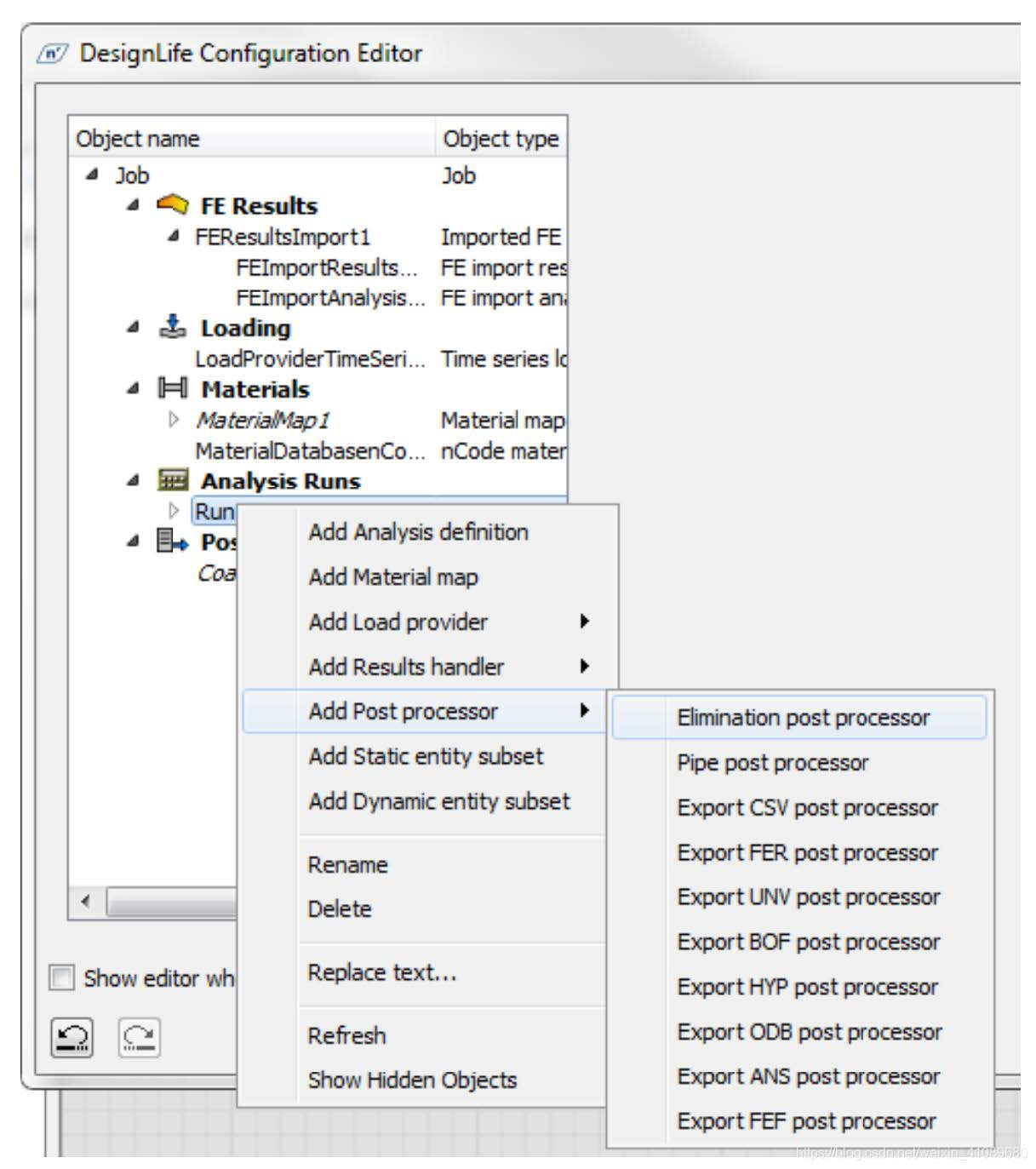
- 在新的PostProcessorElimination1对象的属性编辑器上,设置以下属性:
● Mode选择HighestPercentPoints;
● PercentToKeep选择5。这意味着我们将保留前5%的受损实体进行第二次运行(见下文);
● KeepMode选择Element;
● EntitySubsetName选择Subset。这将创建名为Subset的实体列表,我们将在第二次运行中处理该列表,方法是将其附加为动态实体子集;
● CategoryKeyword中输入MaterialGroup。这意味着我们将保留每个材料组中损坏元素的前5%;
此时,在配置编辑器上单击OK以保存到目前为止所做的工作可能是明智的。
添加Run2
上文定义的第一次运行使用快速但粗略的分析来定位关键区域。第二次运行仅使用计算更密集的过程详细分析那些关键区域。
- 若要添加第二次运行,请右键单击图标并选择Advanced Edit以打开Configuration
Editor; - 在Analysis Runs上单击鼠标右键,然后选择Add Analysis Run。Run2将出现在Analysis Runs下。
- 右键单击分析定义并选择Add analysis definition,将其添加到Run2。
在出现的AnalysisDefinition2上,确保AnalysisGroups设置为*(处理所有组)。
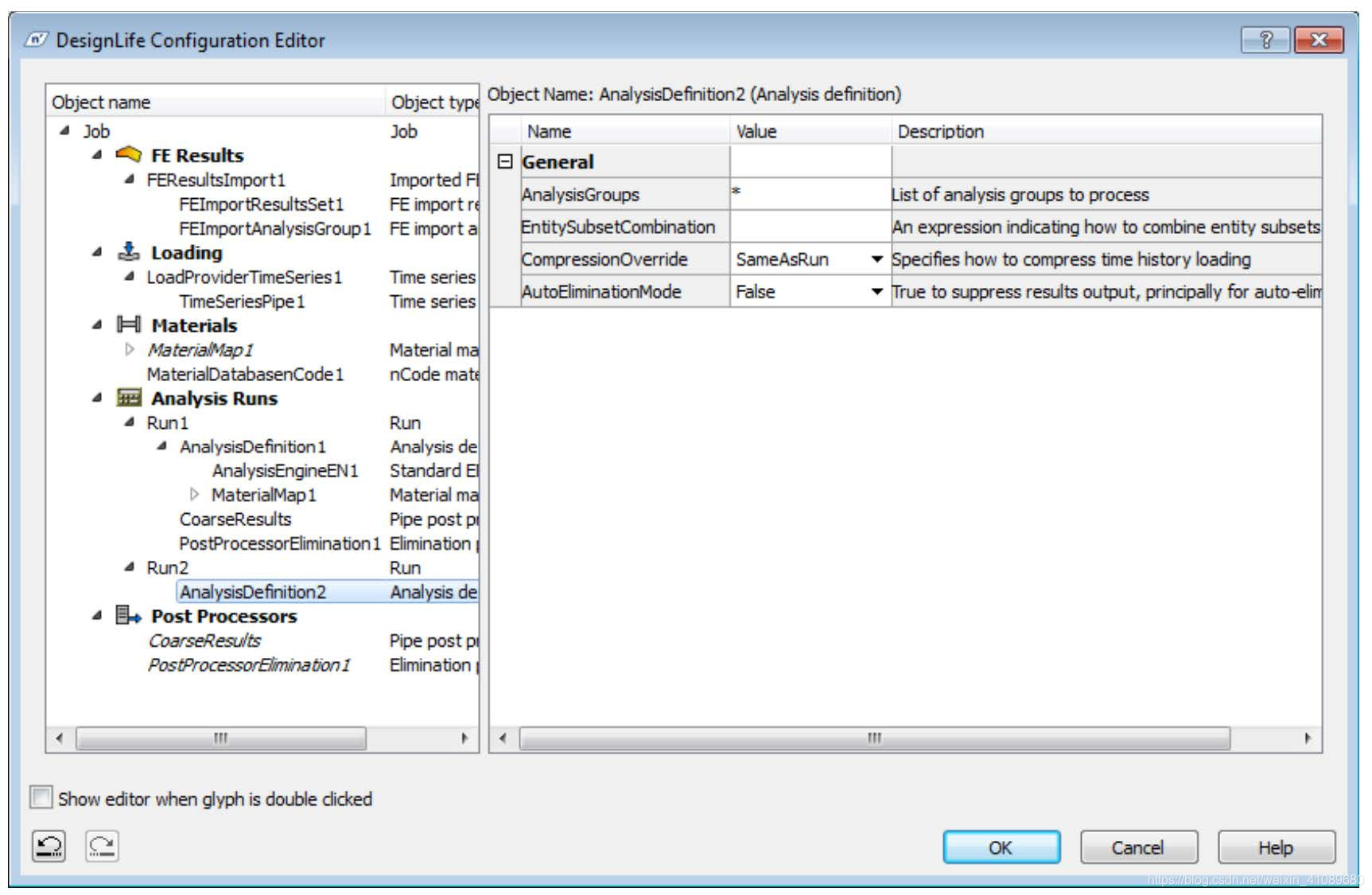
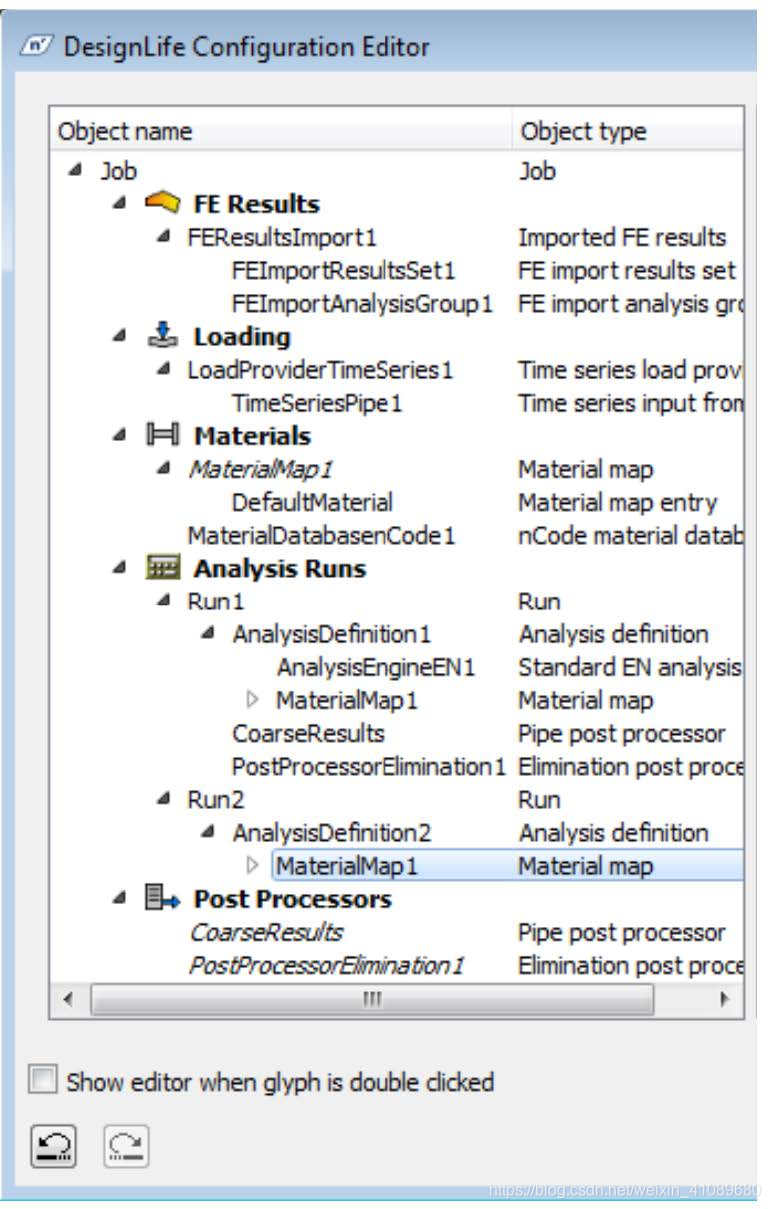
- 现在左键单击MaterialMap1,按住鼠标按钮,将MaterialMap1拖放到新的AnalysisDefinition2上。
这会将材质贴图复制到其中,结果如下图所示。
- 向AnalysisDefinition2添加一个Standard EN analysis engine,并按如下方式设置属性
● MeanStressCorrection选择Morrow;
● MultiAxialAssessment选择Auto;
● ElasticPlasticCorrection选择HoffmannSeeger;
● ZeroDamageStressPercent选择10
如下图所示。
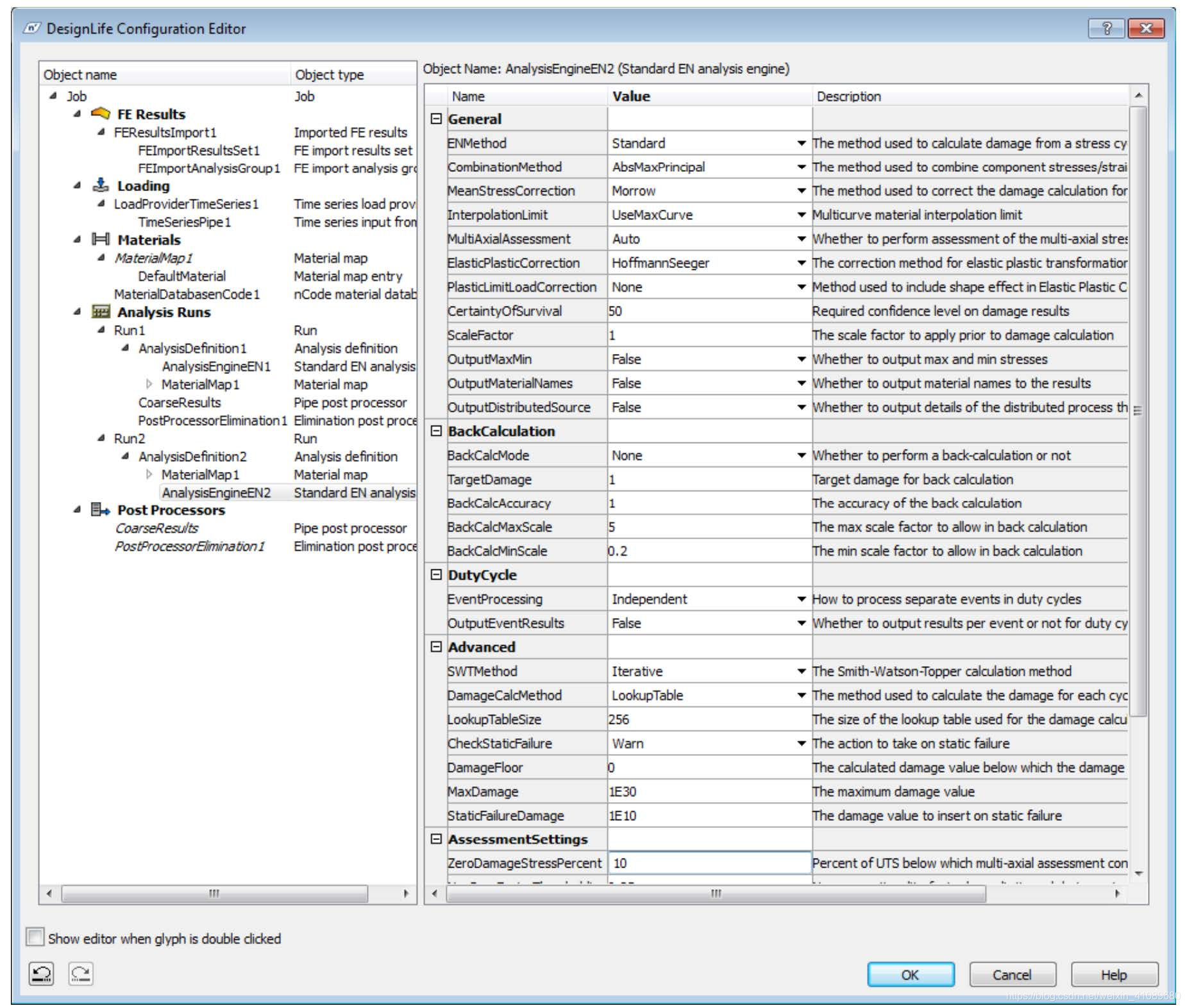
注意,与Run1不同,MultiaxialAssement属性已设置为Auto。在自动模式下,如果双轴性和非比例性值得,将进行两次分析,其中一些元素将重新计算。
添加DynamicEntitySubset至Run2
- 在Run2上单击鼠标右键,然后选择Add Dynamic entity subset。对象EntitySubsetDynamic1显示在Run2下。
- 将EntitySubsetDynamic1重命名为Subset,以匹配在Run1>PostProcessorElimination1>EntitySubsetName中创建的对象(确保大小写相同)。
- 在Run2子集上,在属性编辑器中将EntityType设置为Elements(如下图所示)。
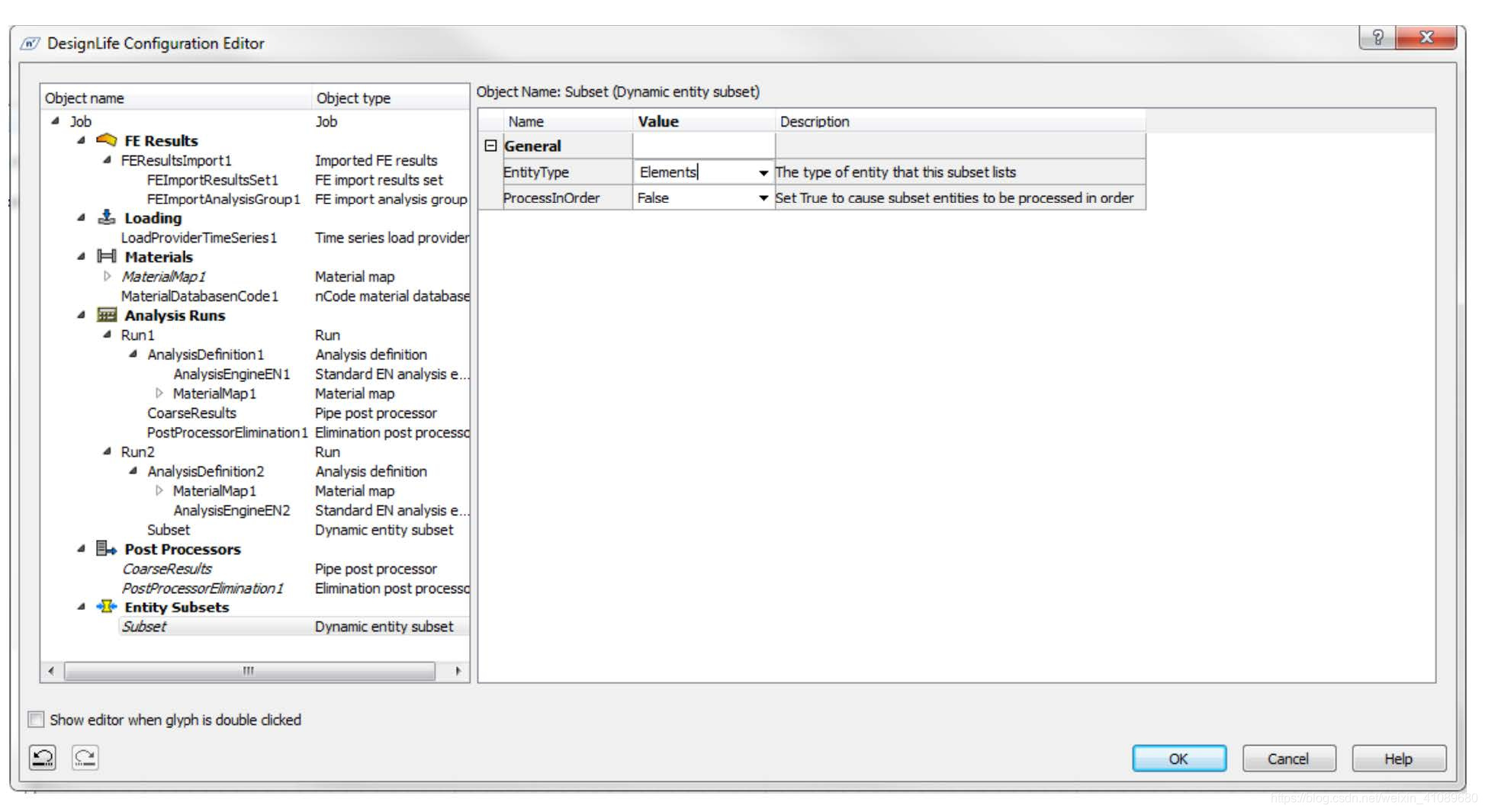
现在在Run2中添加两个pipe postprocessors
- 右键单击Run2并选择Add Post processor:Pipe post processor两次。PostProcessorPipe1和PostProcessorPipe2出现在Run2下。
- 将PostProcessorPipe1重命名为FineResults Display并将Compress属性设置为True。这将产生用于显示的压缩结果;
- 将PostProcessorPipe2重命名为FineResults tablate并设置属性,如下图所示(SortKeywords的值为**+MaterialGroup,-Damage**):
注意:MaterialGroup和*-Damage*之间不应有空格。如果生成错误消息请仔细检查。
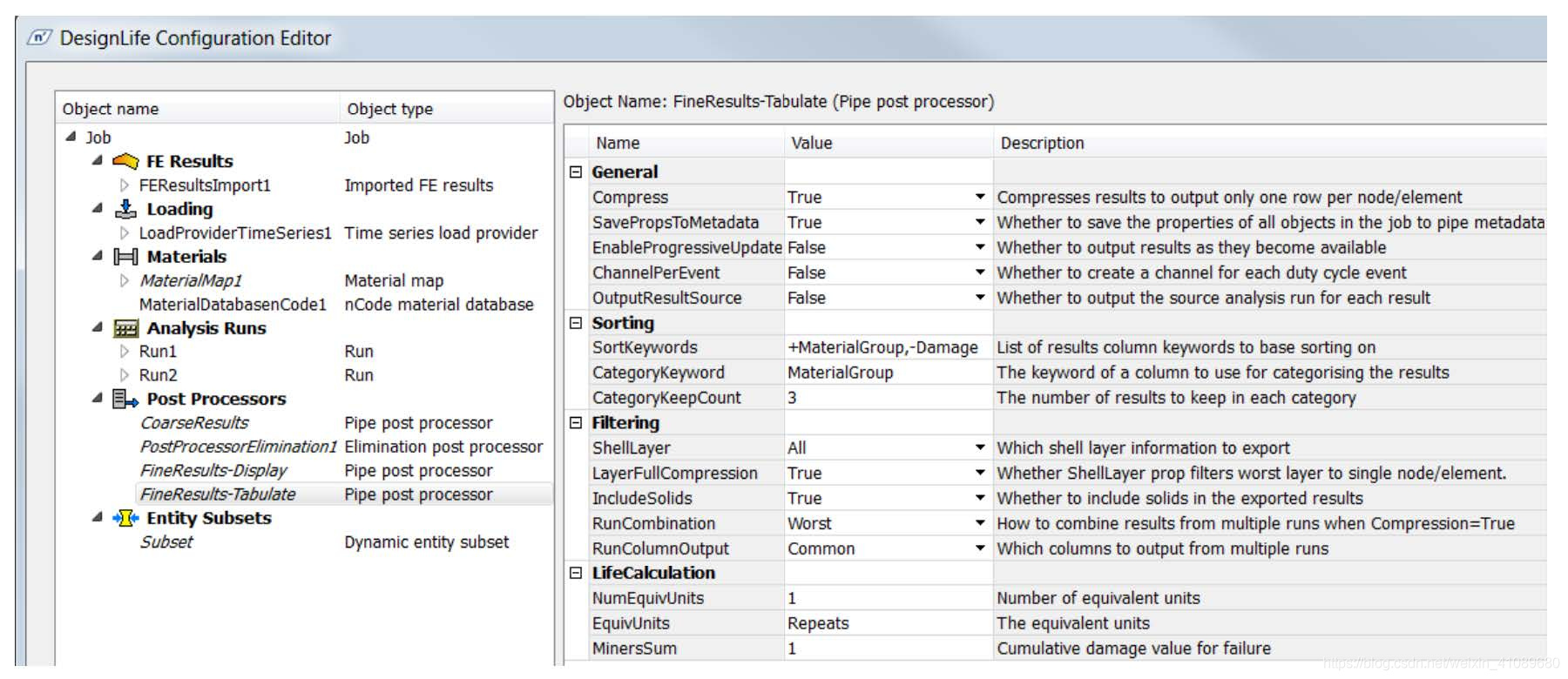
现在已配置FineResults-Tabulate(重命名的PostProcessorPipe2),以便它将列出每个材料组(属性集)中三个损坏最严重的元素的完整结果,并将按损坏的降序按材料组列出结果。
保存配置
现在完成了配置,将其保存:
- 右键单击Job,然后选择Save Configuration As。将配置保存到名称为TwoStep.fej的本地文件夹中;
另存为DTLib configs * .fej类型。 - 保存后,单击OK关闭Configuration Editor并返回流程;
使用新配置运行分析
现在让我们用这个配置来对车身的一部分进行疲劳分析。
- 将FE结果文件front_car_part.op2拖到工作区上创建FE输入图标,并选中Display框以查看模型。
- 将时间序列*susp (dac)*拖到工作区上,然后单击Display复选框以查看加载时间历史记录的三个通道。我们有三个通道代表前悬架上的振动、回弹和纵向力载荷。分析将预测由该载荷引起的疲劳损伤。
- 将FEInput1和TSInput1输入图标连接到分析图标上的相应接口上。
- 将FE Display图标连接到分析图标的前两个输出接口,将数据值显示图标连接到第三个输出接口。最终结果如下图所示。
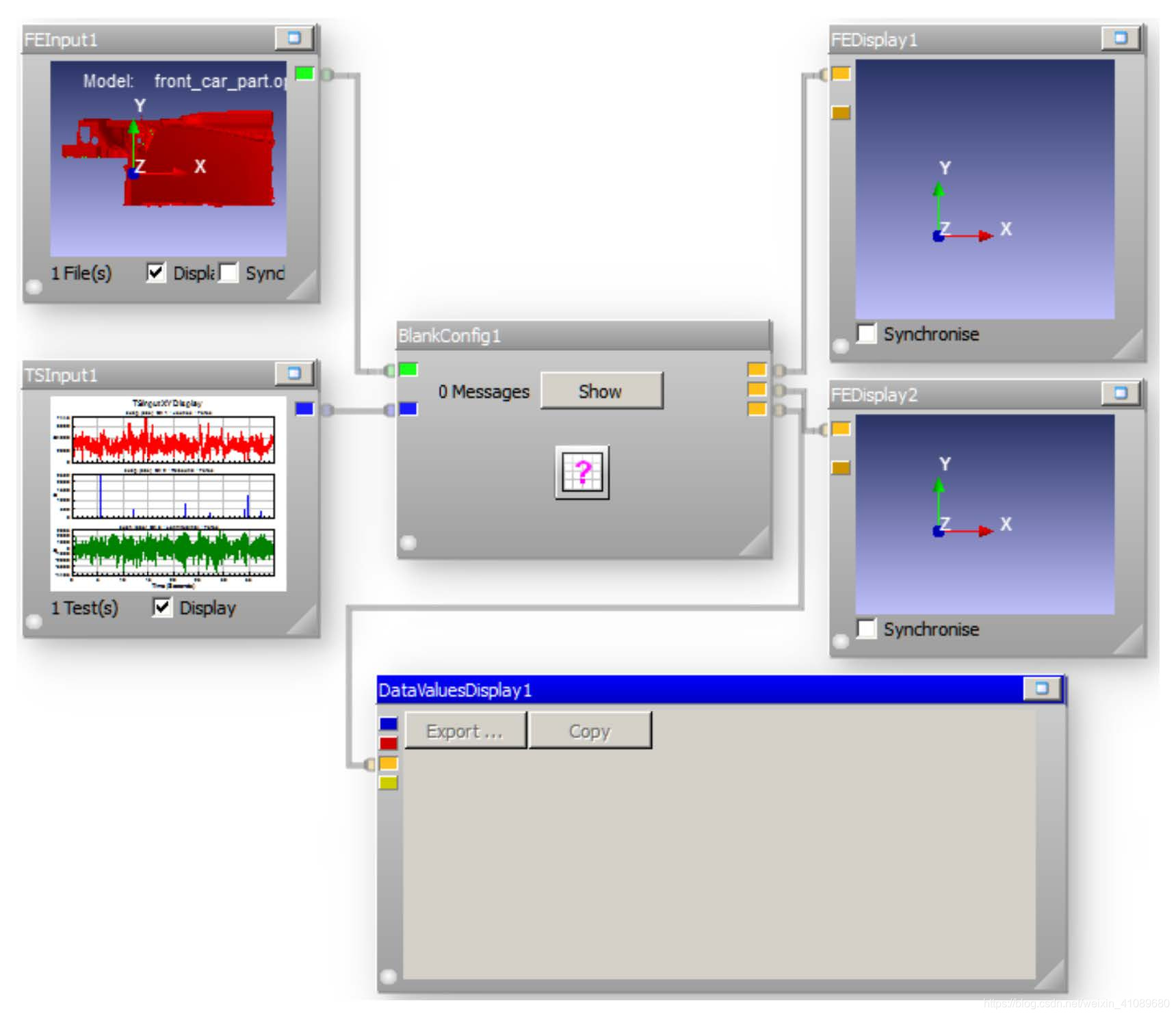
在我们运行分析之前还有一个步骤,那就是选择要分析的模型部分。
- 最大化FEInput1图标;
- 右键单击FEInput1打开菜单并选择Properties;
- 在Properties对话框中,单击FE Display选项卡,然后从树中选择Group。
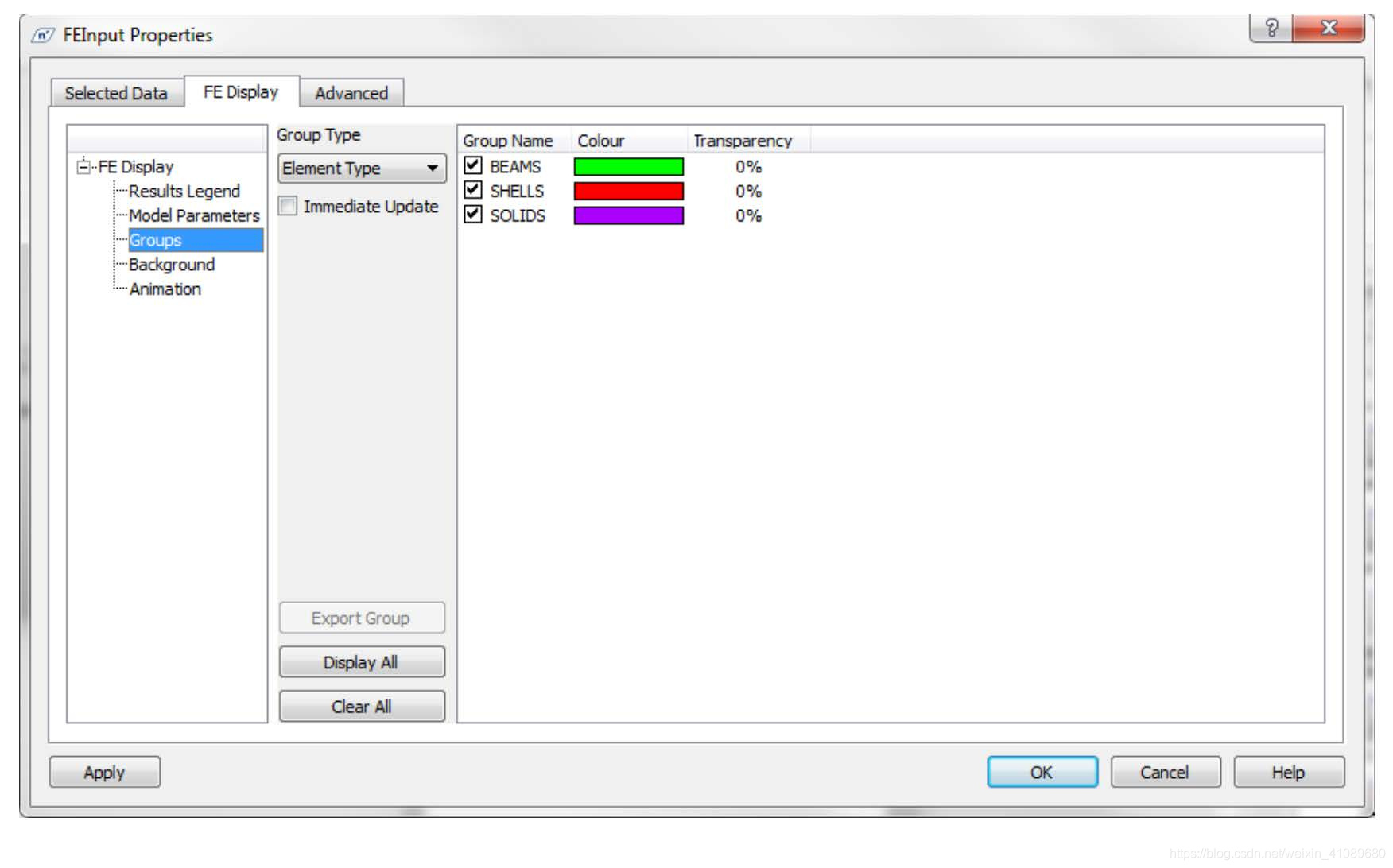
- 使用下拉列表将Group Type设置为Property。将显示组列表。
- 现在取消选中(通过取消选中这些框)名称中包含BEAM或SOLID的所有特性集。这只剩下SHELL,它们主要是金属板部件;
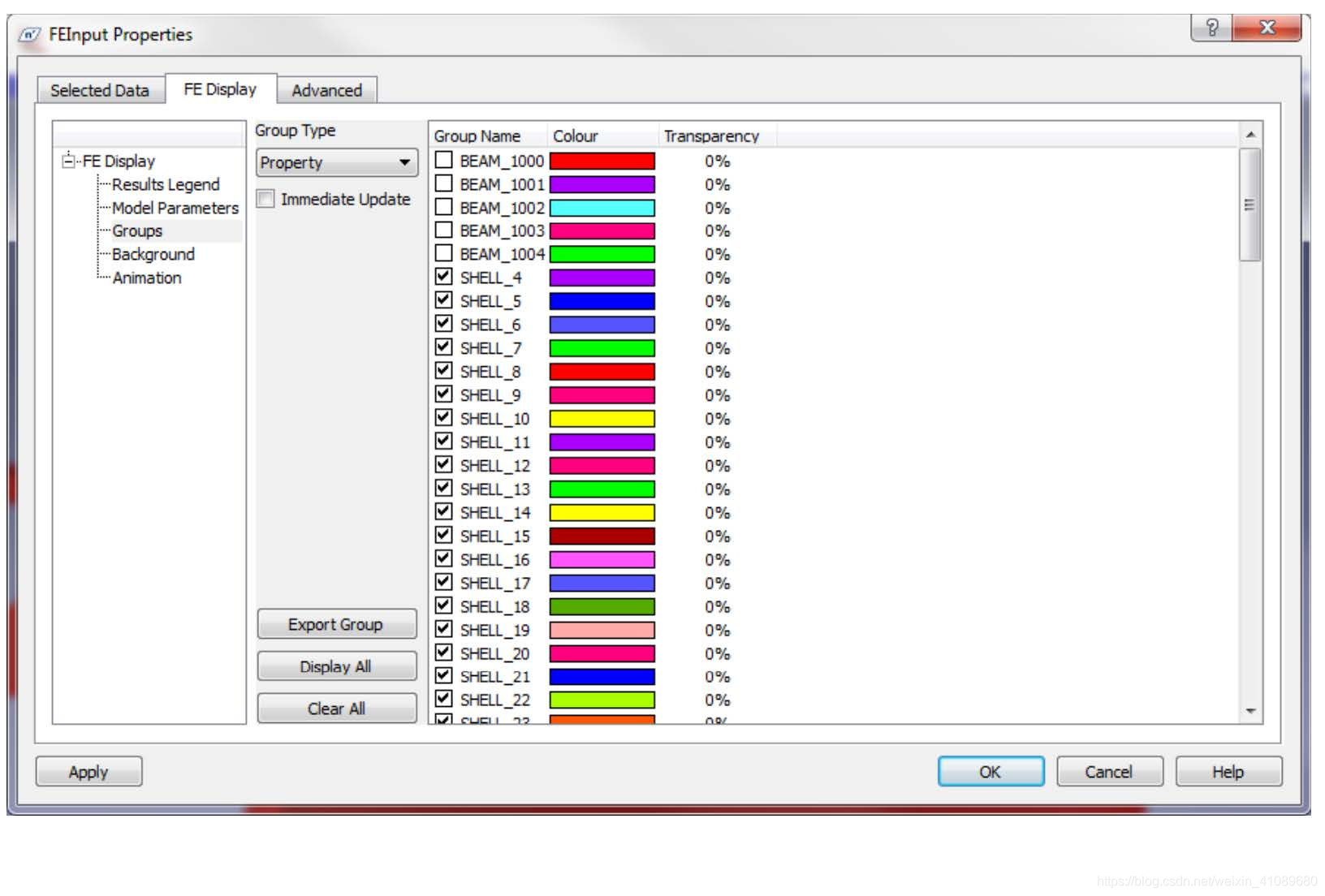
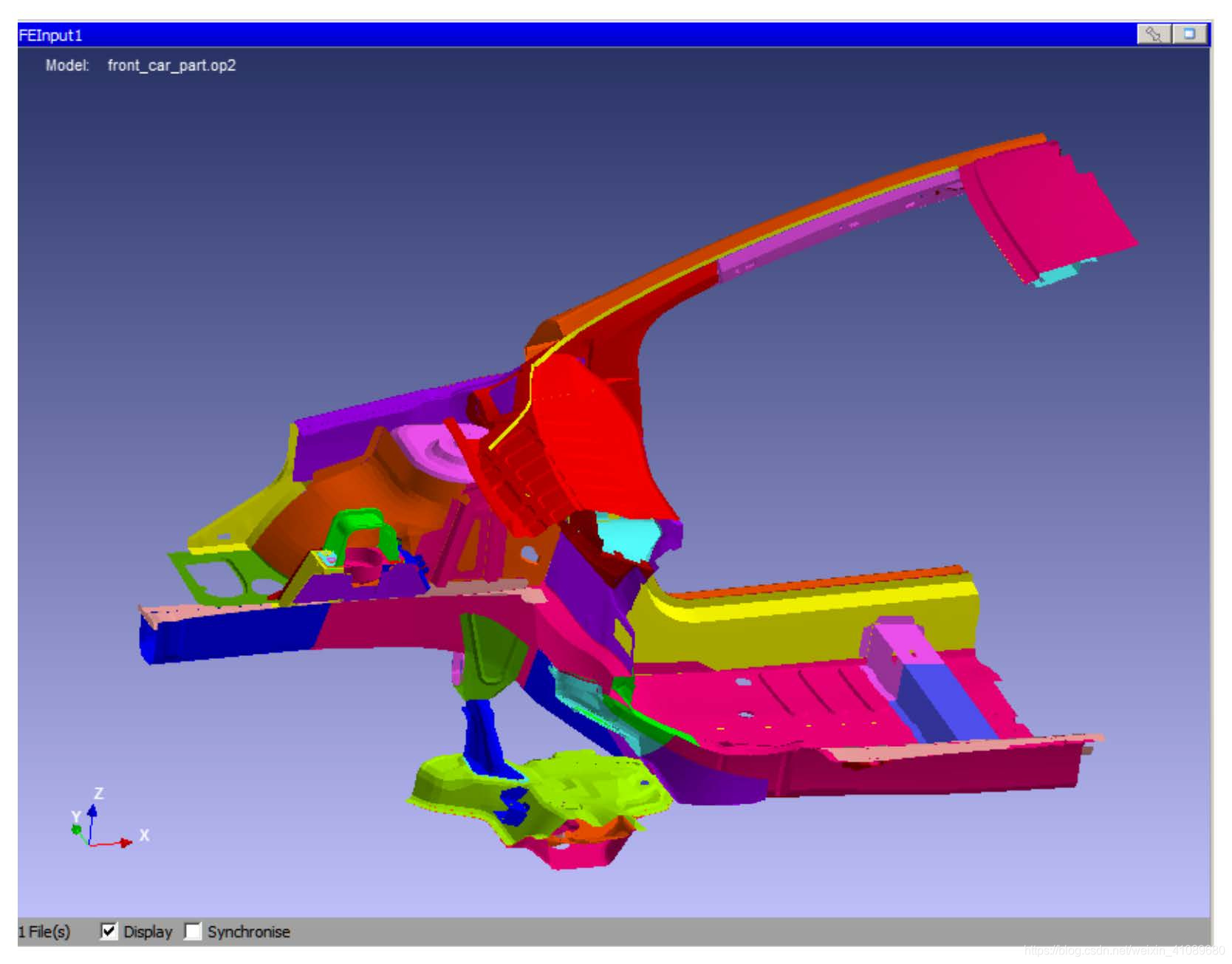
- 取消选择组SHELL_85,它是挡风玻璃的玻璃。
- 单击OK应用更改,并注意汽车挡风玻璃不再可见(下图显示“FE模型(无挡风玻璃))。
- 现在再次最小化字形,并单击Run按钮进行分析。当分析的两次运行都完成时,流程应该如下图所示:
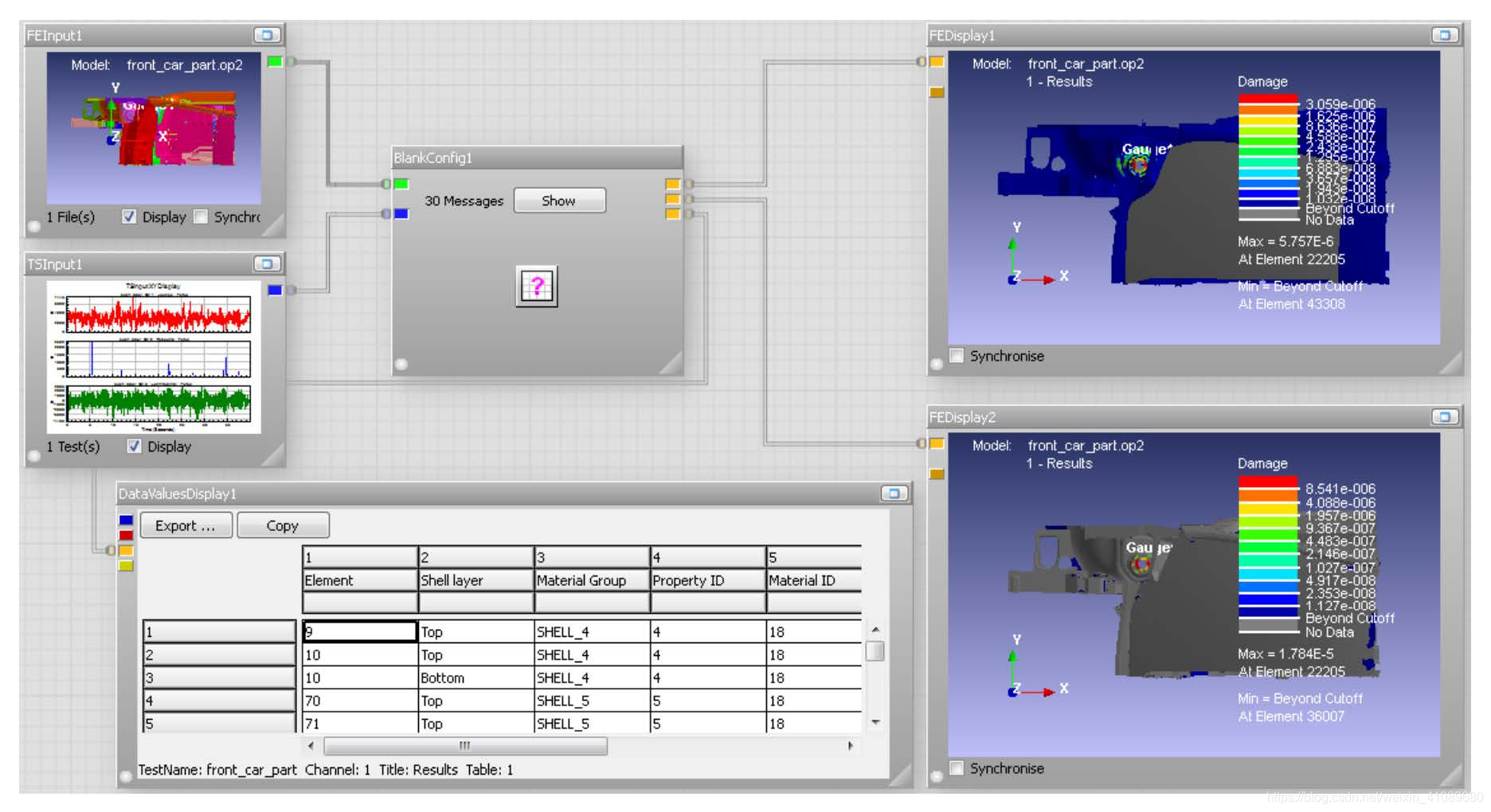
注意: 第二次Run的最大损伤更大; 第二次Run使用了未过滤的加载历史和更复杂的分析,以提高精度,但只对每个材料组中5%的大多数受损元件进行了计算。可以清楚地看到在第二个FE显示中分析了哪些元素。 将看到,表中每个特性组(零件)只显示三个计算结果。对表格内容的快速审查表明,只有三个零件累积了任何显著的疲劳损伤:属性集22、59和82。 当材料组中没有损坏时,元件ID号可能会在输出中变化,因为所有元件都有相同的损坏,并且分析中使用的螺纹数将影响元件的选择顺序。




 技术文档
技术文档
 推荐好文
推荐好文





 155-2731-8020




