


软件

产品


当前NcodeDesignLife 2022版本免费且可以独立启动,在安装目录下找到ncodedesktop_ansys.exe图标,即可启动应用程序。
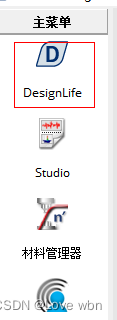
主菜单:窗体左侧,有一系列工程应用工具;点击DesignLife图标进入主界面;
分析工作空间:主空白区域,用于放置 Glyph ;
流程盘:右侧,这里有所有的预设Glyph
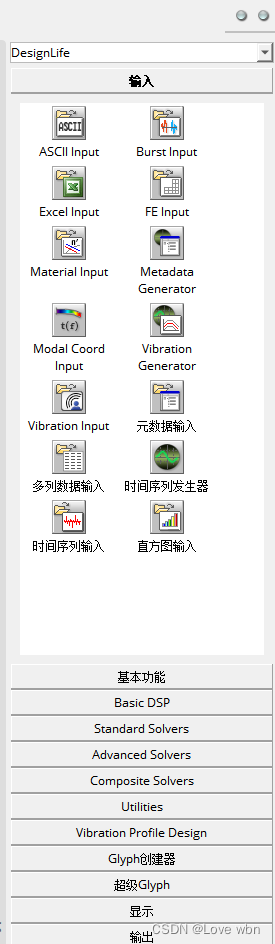
工具箱:菜单栏下方:

诊断器:视图->诊断,用于展示进度、错误、警告
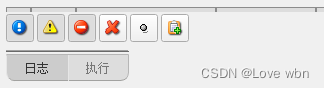
历史:视图->历史,用于查看历史鼠标/键盘操作;
1. 从外部导入文件
视图->可以使用的数据,自定义路径后点击刷新:
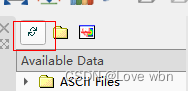
可以在导入文件时定义通道。
在流程盘中找到输入->时间序列输入Glyph:

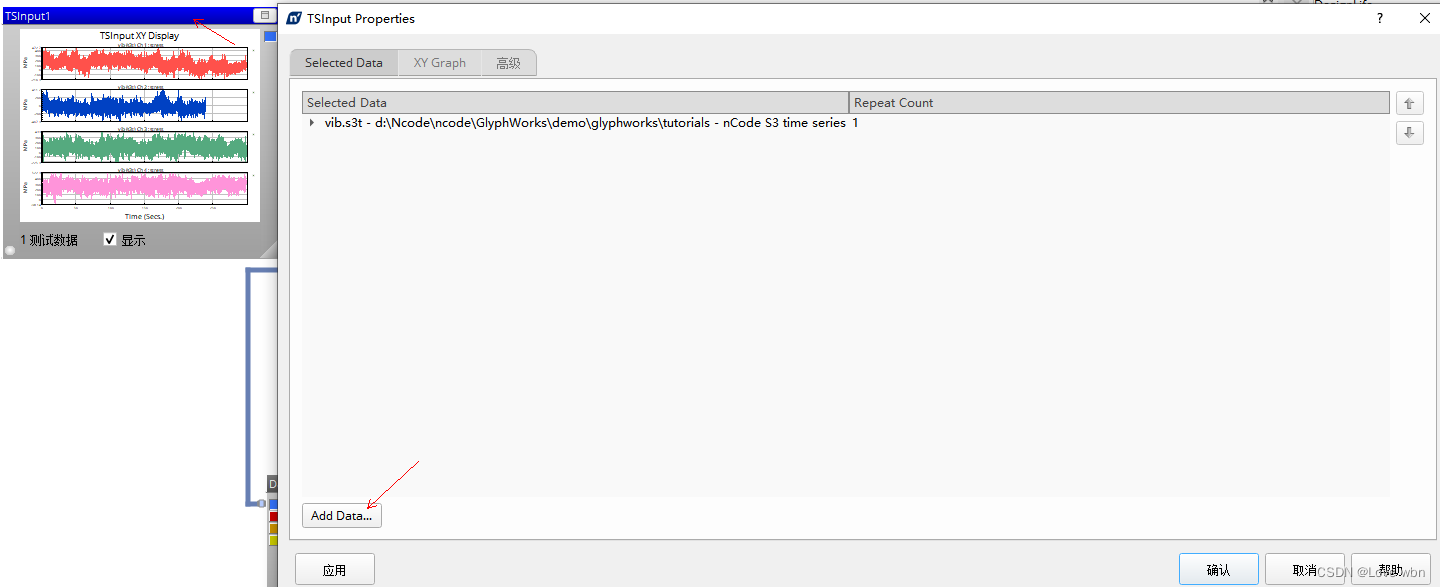
拖入到工作空间中,双击Glyph顶部区域或者右键任何地方进入Glyph属性,add data:
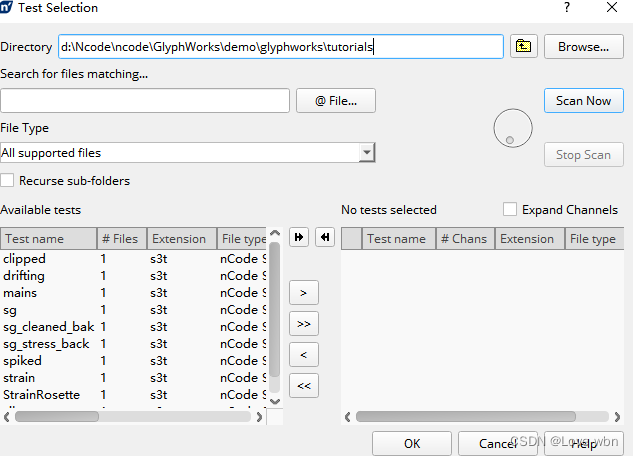
进入下图所示的路径后,点击Scan now:
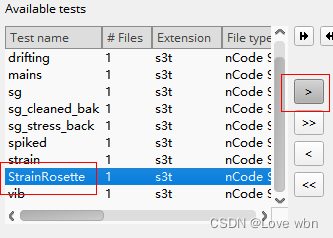
在Available tests中找到StrainRosette,点击向右添加添加符号;
2. 添加其他Glyph
找Basic DSP (基本信号处理器)->Rainflow Cycle Counting 和Display(显示)->Histogram Diplay,两个Glyph;连接好之后如图所示:
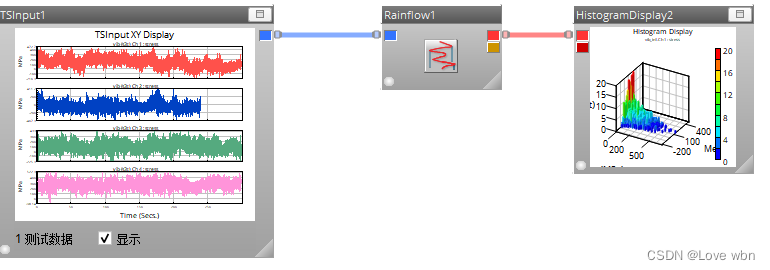
不同颜色的线路接口代表不同的数据类型:蓝-TS data;红-Histogram data;绿-Metadata;橙-Multicolumn data;灰-Any data type ;黄-Complex frequency output。
右键Input Glyph->删除测试,可以清楚导入的数据,单个InputGlyph可以导入多套数据,但每次仅展示一套数据的预览图表。
3. 数据导出
在这里提供两种导出:
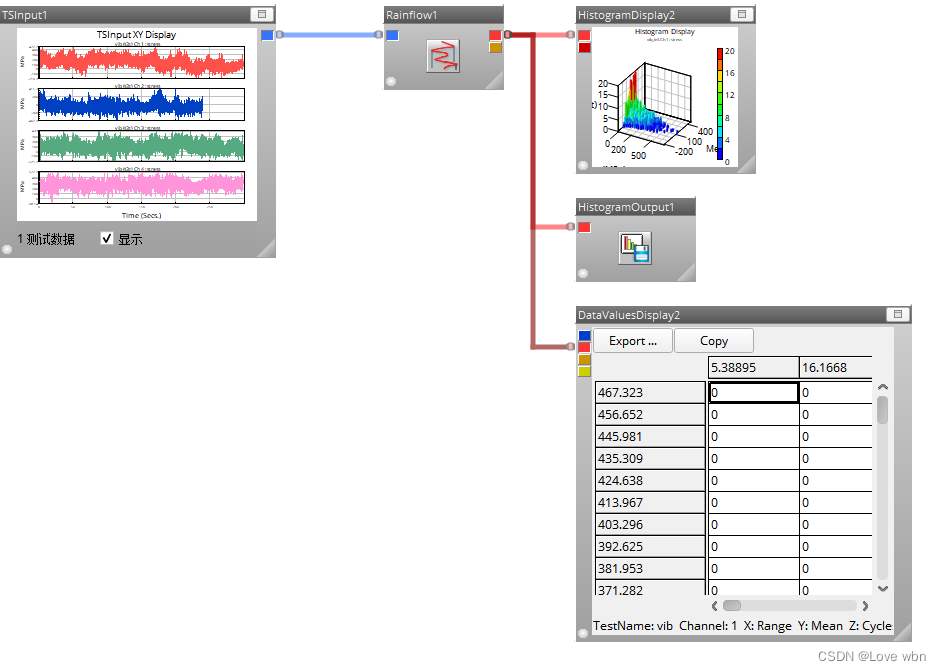
第一种:直方图数据.S3H文件导出,HistogramOutput,默认名称为vib_out.s3h
第二种:.CSV表格数据文件导出,DataValueDisplay,名称与 Test 相同。
最后,点击运行:菜单栏->运行->运行(R),快捷键Ctrl+R或者工具栏上的播放按钮都是一样的功能。
4. 补充内容:ASCII时序文件转换(.s3t文件生成)
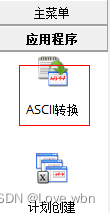
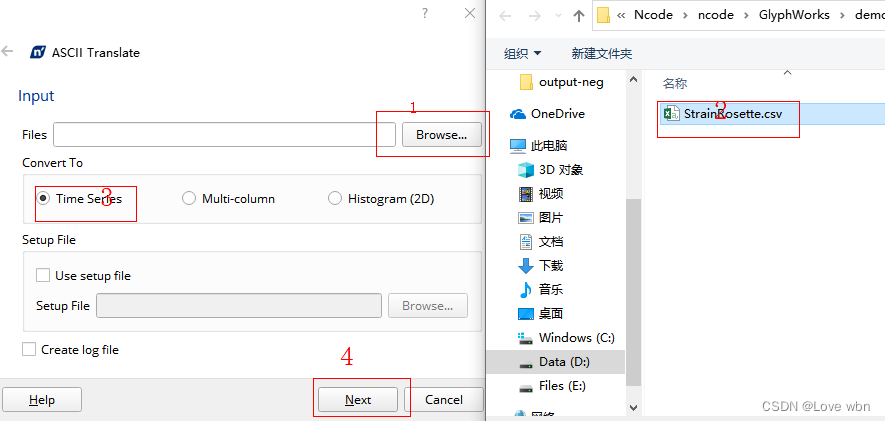
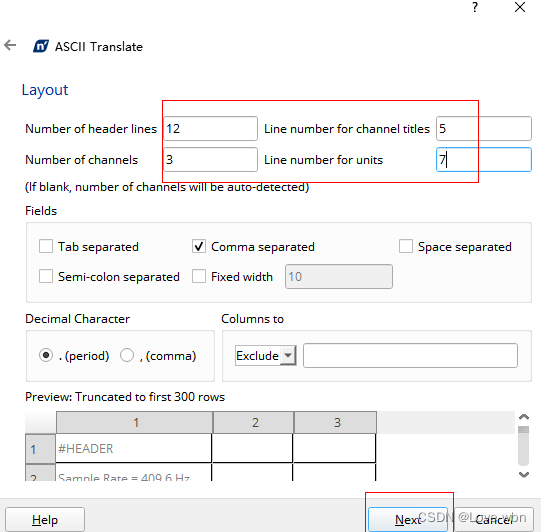
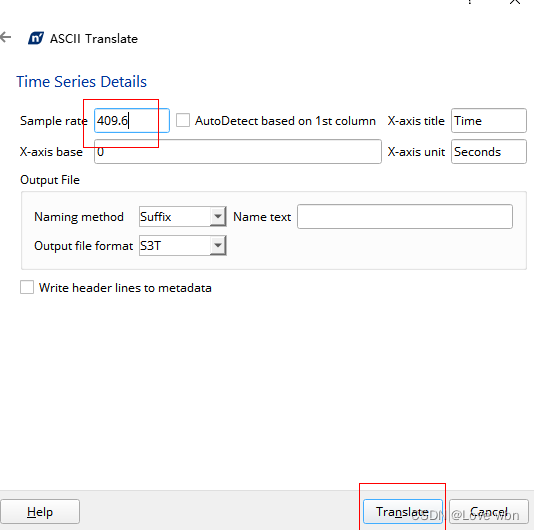
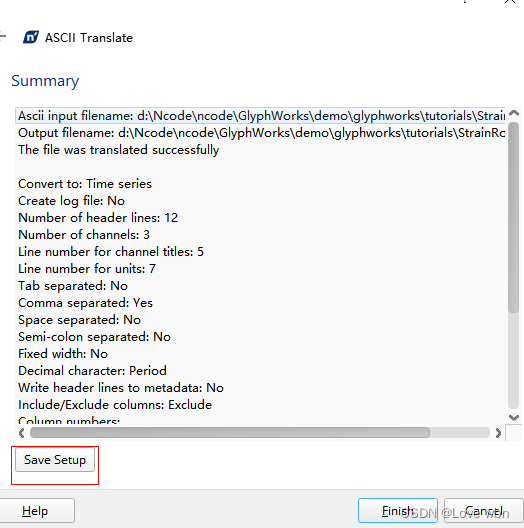
Save Setup可以帮助你储存本次转化设置,下次就能通过导入配置文件一键转换,不再需要重复输入操作。
免责声明:本文系网络转载或改编,未找到原创作者,版权归原作者所有。如涉及版权,请联系删
 技术文档
技术文档
 推荐好文
推荐好文





 155-2731-8020




