


软件

产品


各位同仁好!为了方便大家学习matlab,也为了让自己学习的更深刻,我准备将自己的学习过程拿出来并写成Matlab初级教程系列,分享给大家供参考,并且也加深一下自己的理解。闲话少说,本节就是初级教程的第一节课,对matlab进行简要介绍并展示系统界面。本系列教程没有明确的总章节数,今天开始写,按学习路径来作为章节区分。
以下来自百度百科介绍:
MATLAB是美国MathWorks公司出品的商业数学软件,用于数据分析、无线通信、 深度学习 、图像处理与计算机视觉、信号处理、量化金融与风险管理、机器人,控制系统等领域。
MATLAB是matrix&laboratory两个词的组合,意为矩阵工厂(矩阵实验室),软件主要面对科学计算、可视化以及交互式 程序设计 的高科技计算环境。它将数值分析、矩阵计算、科学数据可视化以及非线性动态系统的建模和仿真等诸多强大功能集成在一个易于使用的视窗环境中,为科学研究、工程设计以及必须进行有效数值计算的众多科学领域提供了一种全面的解决方案,并在很大程度上摆脱了传统非交互式程序设计语言(如C、Fortran)的编辑模式。
MATLAB和Mathematica、Maple并称为三大数学软件。它在数学类科技应用软件中在数值计算方面首屈一指。行矩阵运算、绘制函数和数据、实现算法、创建用户界面、连接其他编程语言的程序等。MATLAB的基本数据单位是矩阵,它的指令表达式与数学、工程中常用的形式十分相似,故用MATLAB来解算问题要比用C,FORTRAN等语言完成相同的事情简捷得多,并且MATLAB也吸收了像Maple等软件的优点,使MATLAB成为一个强大的数学软件。在新的版本中也加入了对C,FORTRAN,C++,JAVA的支持。
那其实对于屏幕前的诸位来说,Matlab可能就是因为毕业设计或者课程研究不得不学的,本课程非常适合新手入门,看完足以了解matlab的基础语法并可以进行程序编写,gui设计,appdesiger设计或者自动生成一个 BP神经网络 或者分类器等等,如果有兴趣您也可以参加一些简单的数学建模竞赛。提示:博主用不到simulink,所以并没有学习,但matlab工具的精髓其实就在于simulink的工具箱。:
本文并不涉及matlab的安装教学,所以这里默认安装好了,如有安装需要另请移步其他matlab安装教程。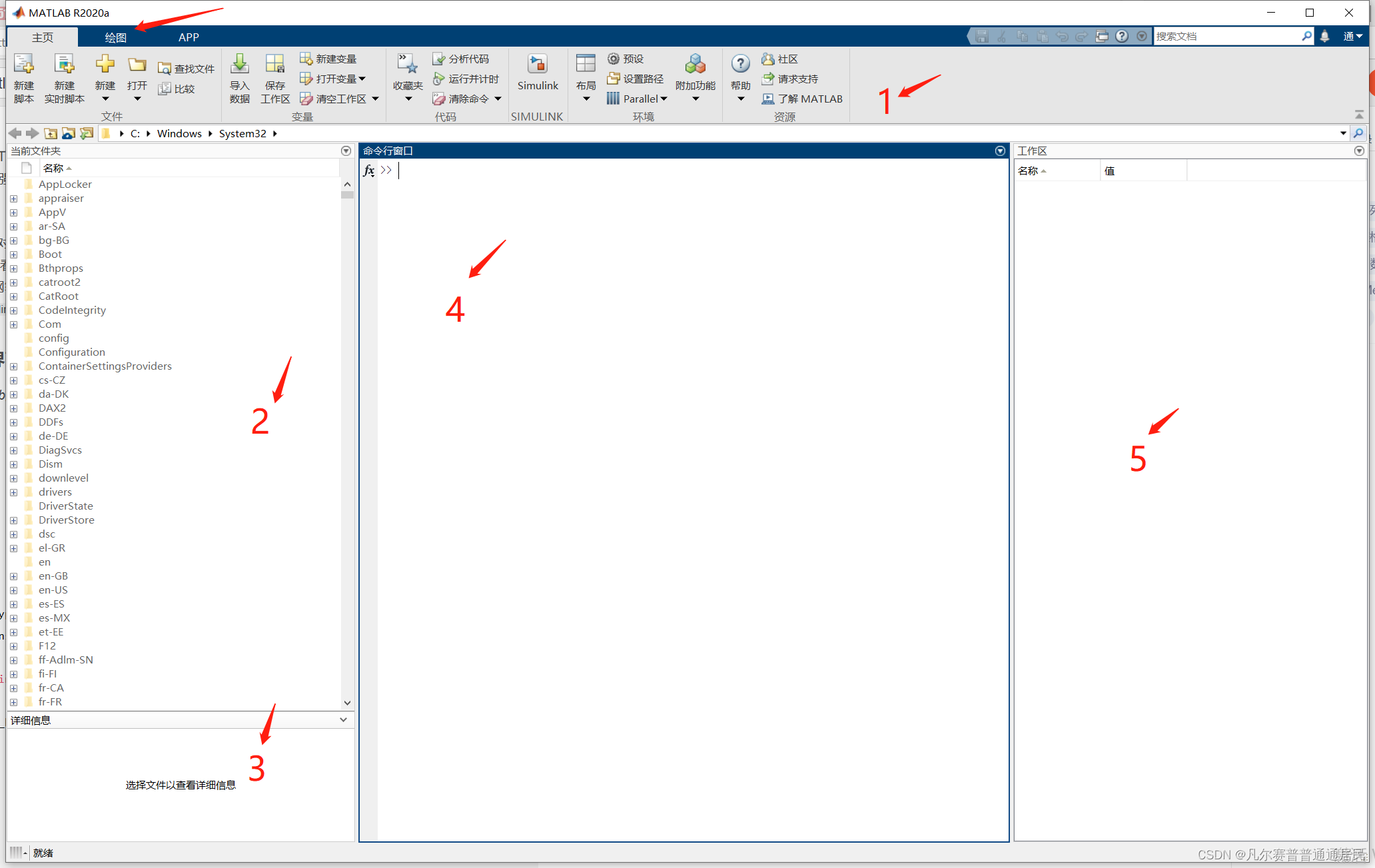
运行脚本代码的时候有时候会提示更改路径,就是因为matlab当前所处的文件夹与脚本所在的文件夹不相同有些小伙伴进来后或者误点击导致一些图窗消失,这里就需要依次点击菜单栏里的布局–默认后,窗口就会恢复成博主这个形式啦~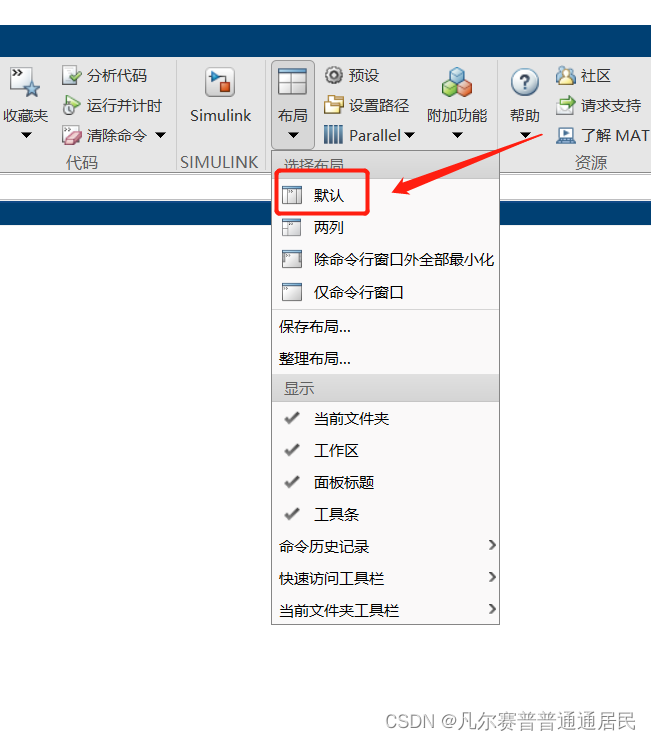
本小节对菜单栏的一些按钮进行简要介绍,方便后面使用。
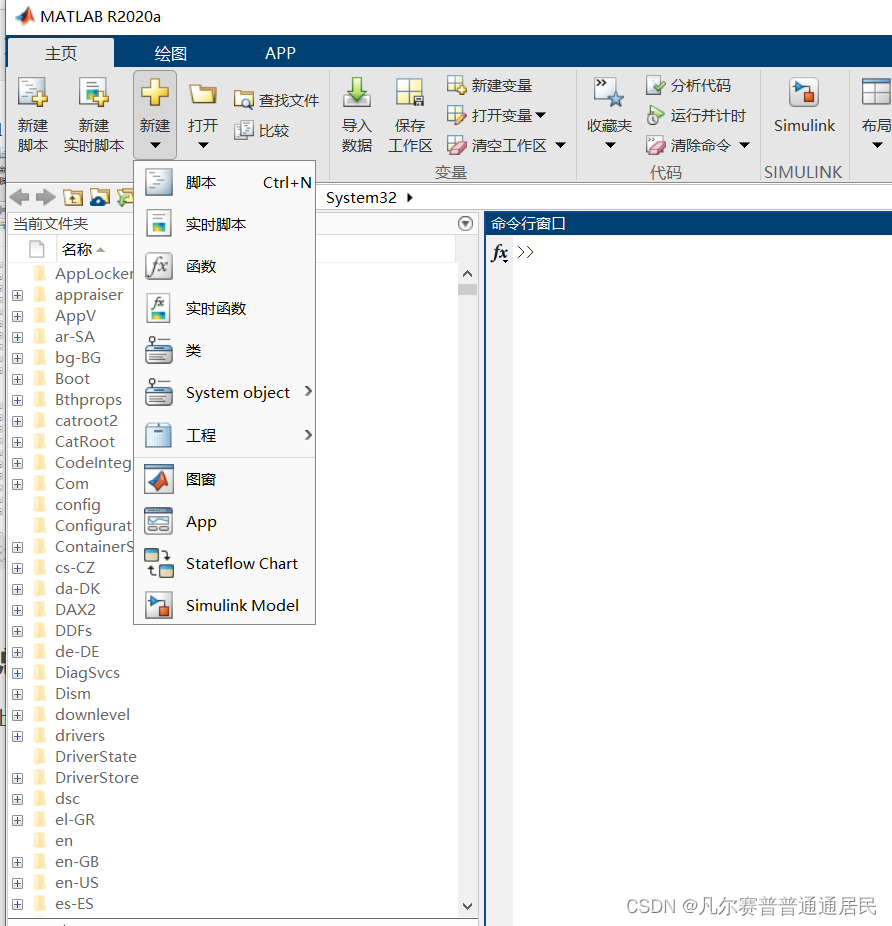
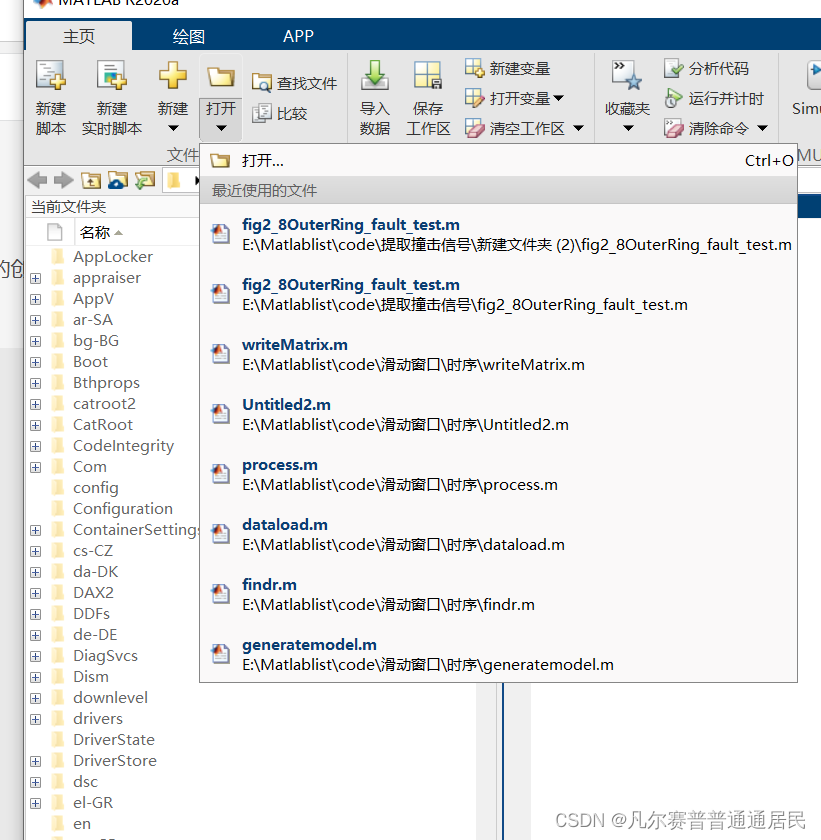
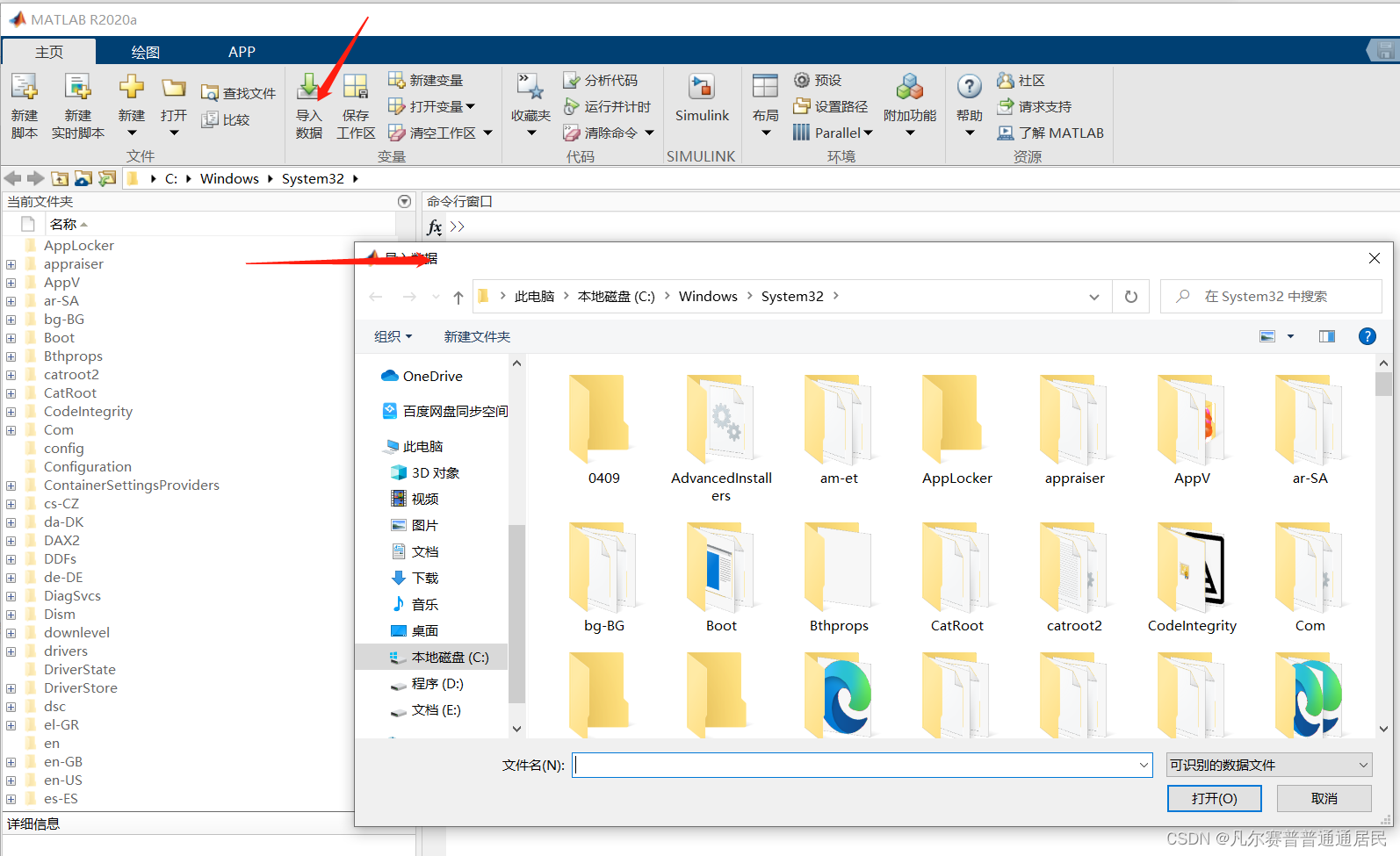
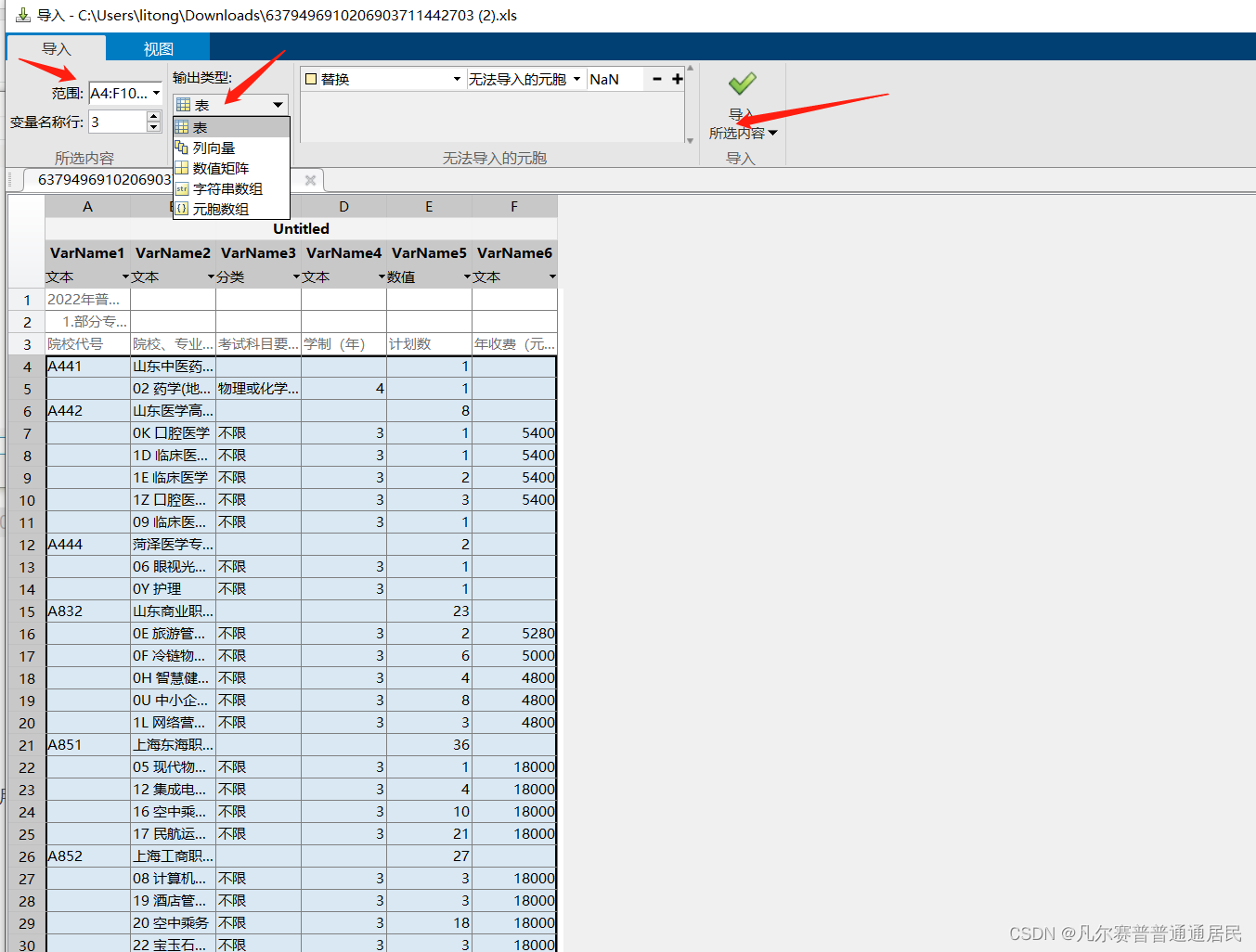
同时在导入过程中可以生成脚本,下次运行脚本就可以直接导入了。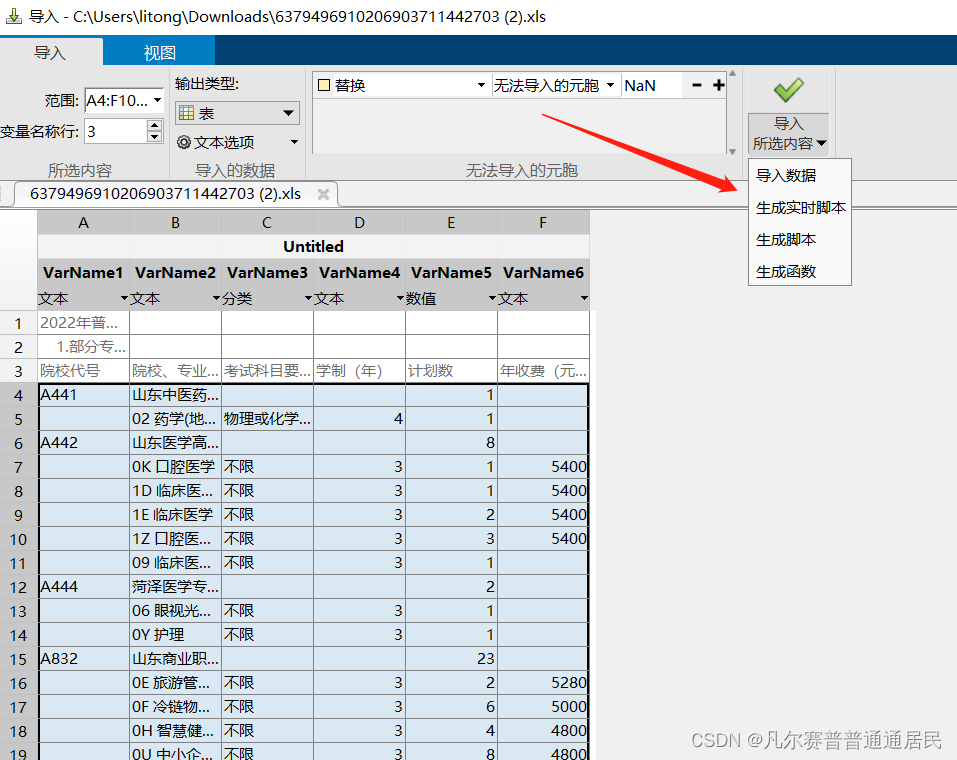
保存以下生成的数据导入脚本,下次直接运行就可以将数据导入了。同时这个界面是编辑器界面,当你想要编写比较复杂的脚本的时候,需要用一个编辑器而不是在命令行界面逐行键入,在命令行窗口输入edit并回车就可以出现类似下面的编辑器界面。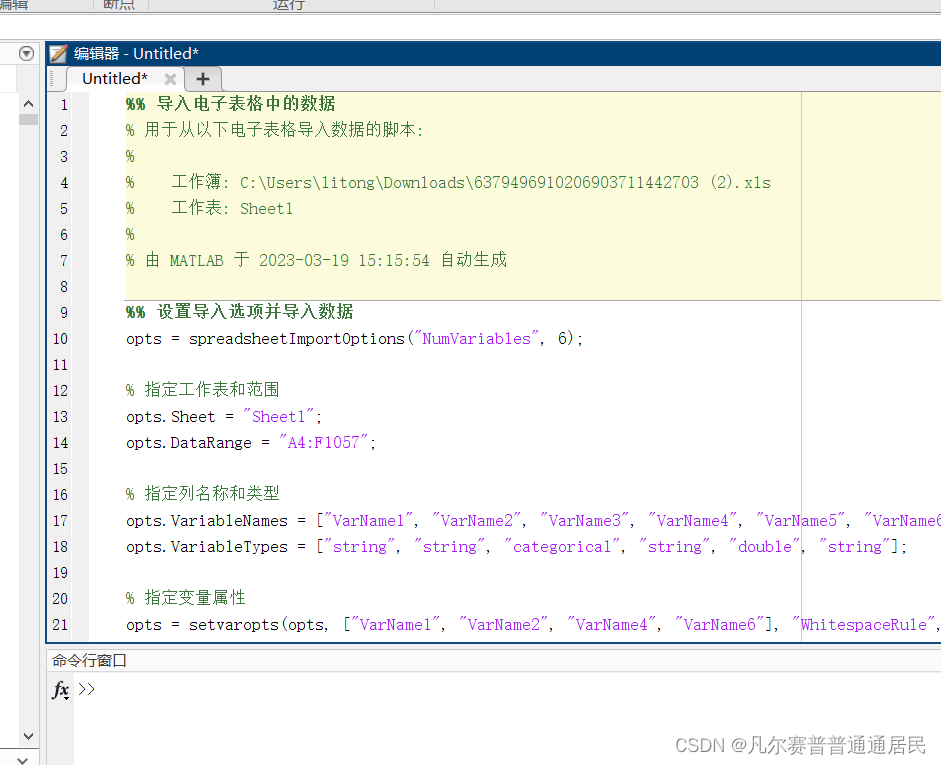
还有一个比较重要的地方是菜单里的预设功能,在有些情况下你需要科学计数法显示数值计算结果,有时候需要用双精度显示计算结果,在预设里选择数值格式和显示就可以改变屏幕上的输出格式。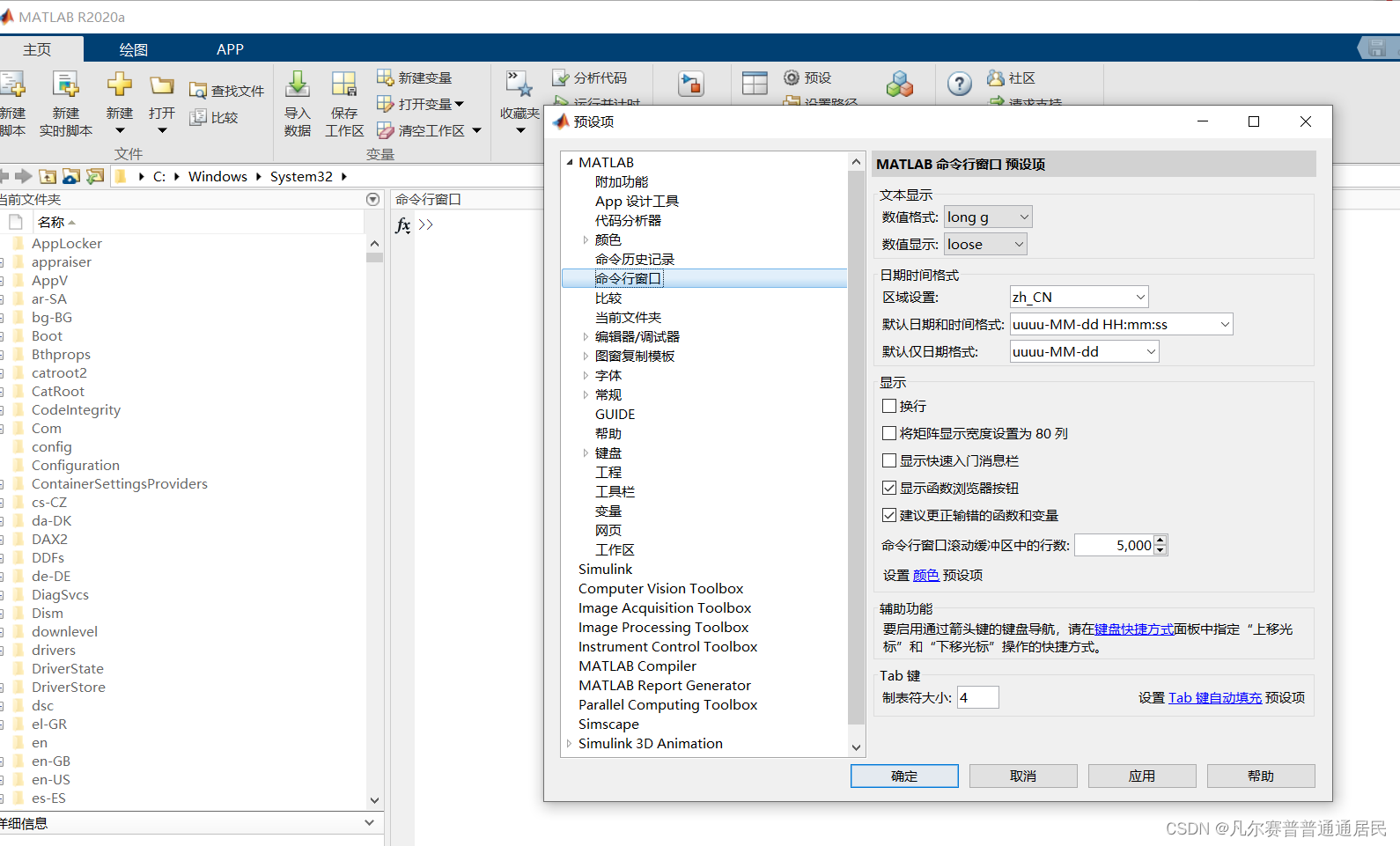
好啦,以上就是MATLAB的初始界面介绍,请大家有疑问发在评论区
以上就是今天要讲的第一节matlab初级教程内容啦,本文仅仅简单介绍了matlab的初始界面以及一些简单的脚本新建、导入、数据导入功能等。
免责声明:本文系网络转载或改编,未找到原创作者,版权归原作者所有。如涉及版权,请联系删
 技术文档
技术文档
 推荐好文
推荐好文





 155-2731-8020




