


软件

产品


EPLAN导出 JPG /PNG图片或者PDF大家应该用起来比较方便,因为也就那点设置。但是做工程设计人应该比较有感触,因为跟其他部门或者公司直接交流的需要,或者绘图仪出图的需要,有时候还是躲不开导出CAD图纸的坎儿。
但是相对而言,导出CAD设置比较复杂一些,所以我今天就谈一谈我的方法,希望对大家有用。
选中需要导出的图纸/整个项目,页->导出->DXF/CAD,点击配置,我们需要折腾的就是这个令人比较焦躁的设置页面,不过坚持一下,一次搞定,长期收益。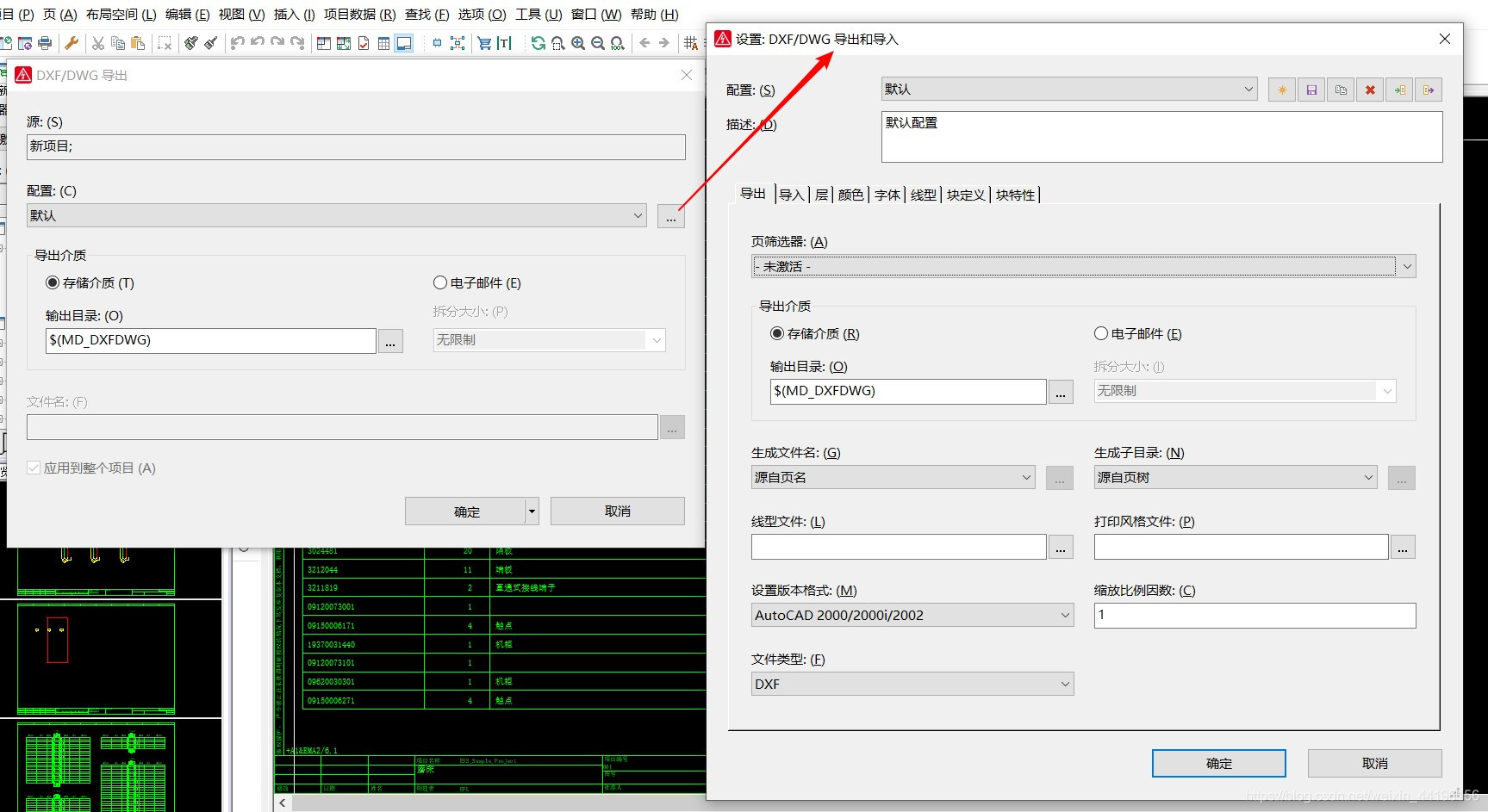
看一下这几个选项,我们着重修改里面比较重要的几项,其余的大家回去自行摸索。
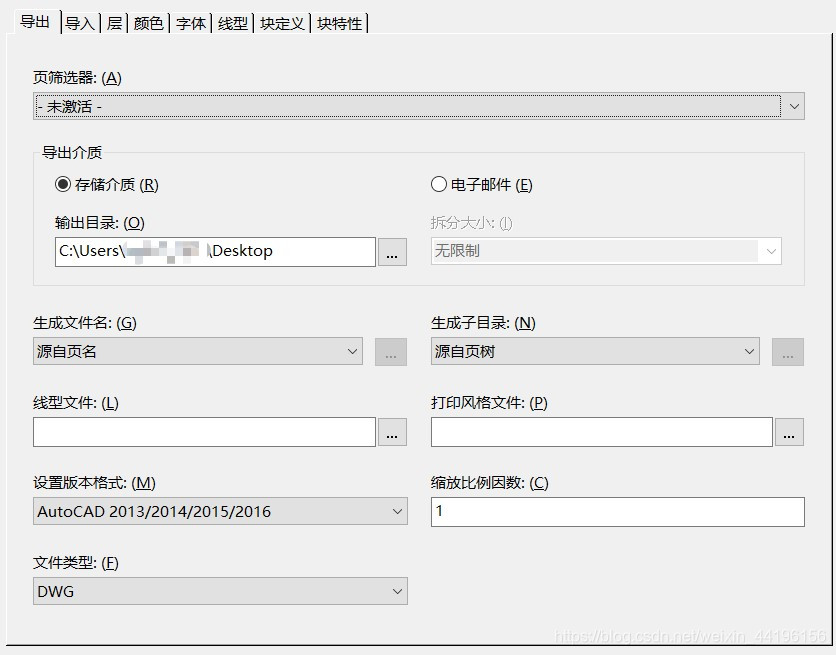
输出目录:自己填
生成文件名:生成的DWG文件名根据什么来命名,一般 绘图 的时候每页已经有命名了,所以一般选“源自页名”
生成子目录:选“无”就是一股脑把选中的所有图纸全导出在一个文件夹里面,“源自页 树 ”就是根据项目树结构生成一个一个子文件夹,图纸在最下面一级文件夹里。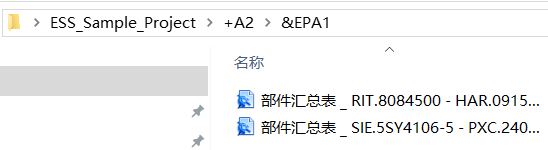
后面几个按我填的就行了。
这个第一次用会有点麻烦,如果你按EPLAN默的颜色配置直接导出为dwg的话,会发现颜色很不对劲,如下图。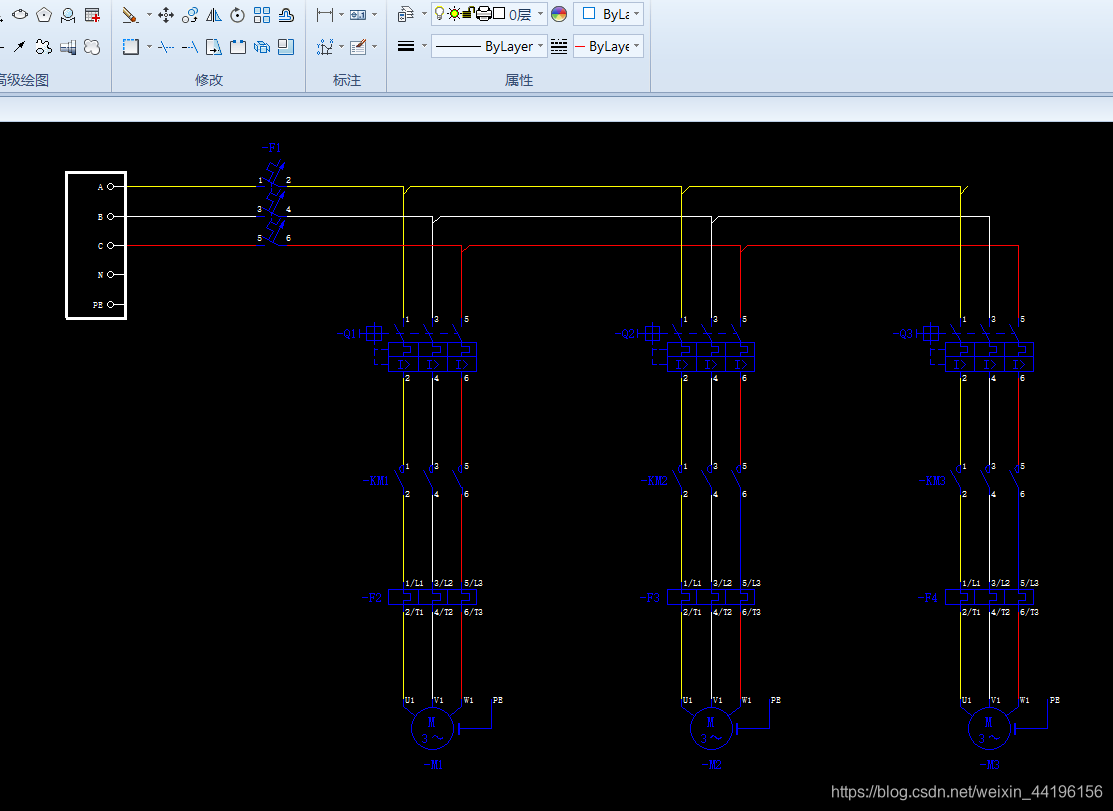
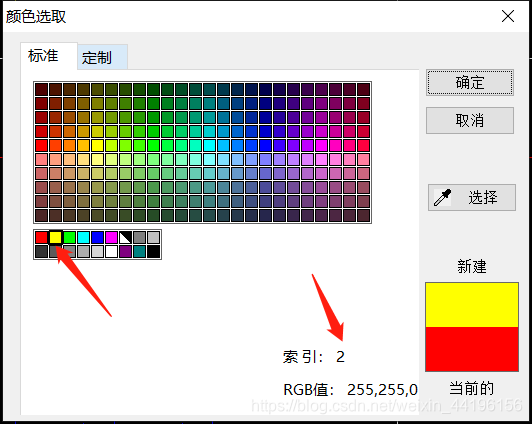
这时候你需要把你图中出现的几个颜色一一替换掉,你的线是什么EPLAN中的哪个颜色,想导出为CAD的哪个颜色。对应的CAD颜色数值可以在CAD里面找出来。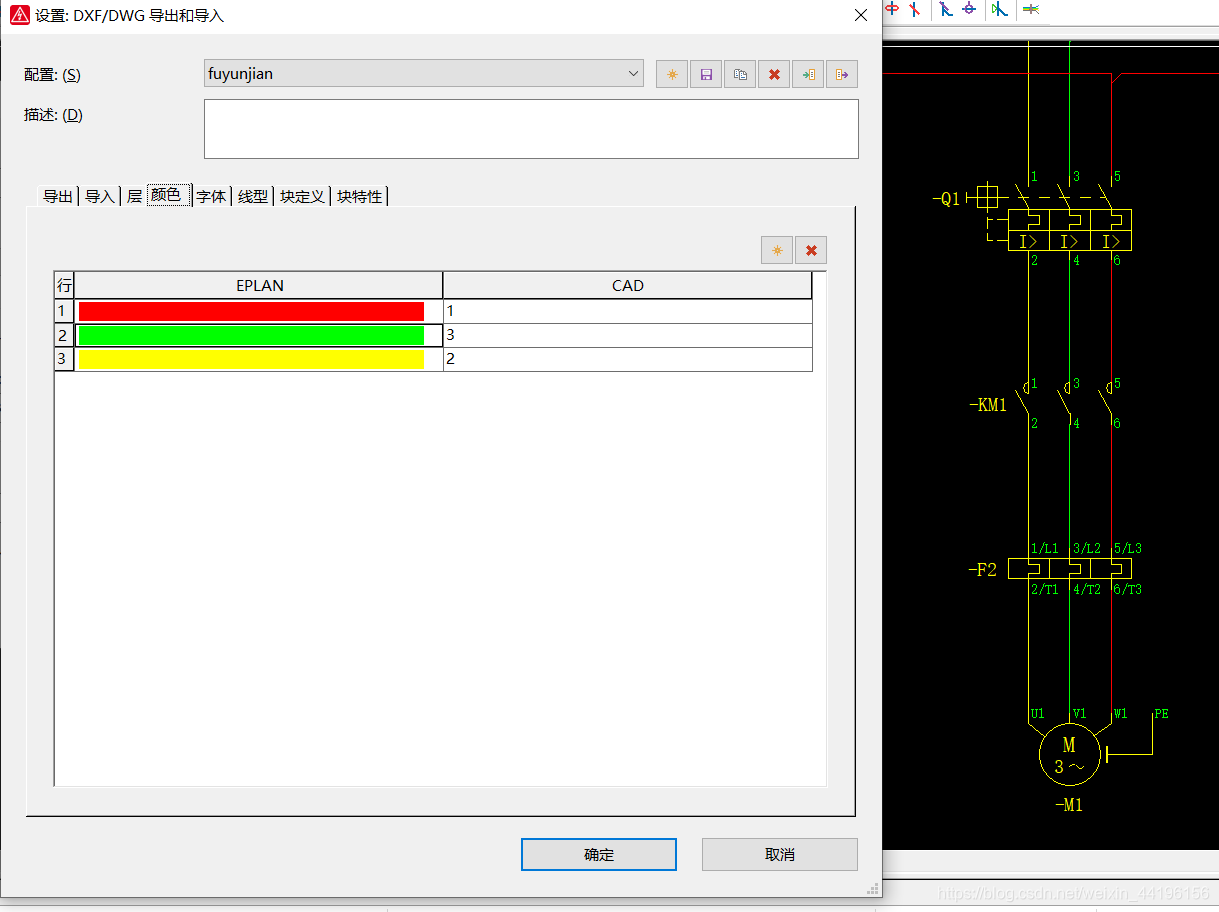
这个为什么我要着重讲一下呢,因为EPLAN和CAD毕竟不是一家公司生产的软件,东西搞复杂了总会出现点幺蛾子,比如说——块。如果你导出为CAD只是为了打印或者传送,那我墙裂建议你不要取消选中下面的几个选项。因为根据我使用的经验,符号/图框/表格生成的块,在你复制粘贴放大缩小的操作过程中,有时候会有“惊喜”出现。所以最好统统全给我变成线条吧……电气设计的人应该懂得——节点越少,故障点也就越少。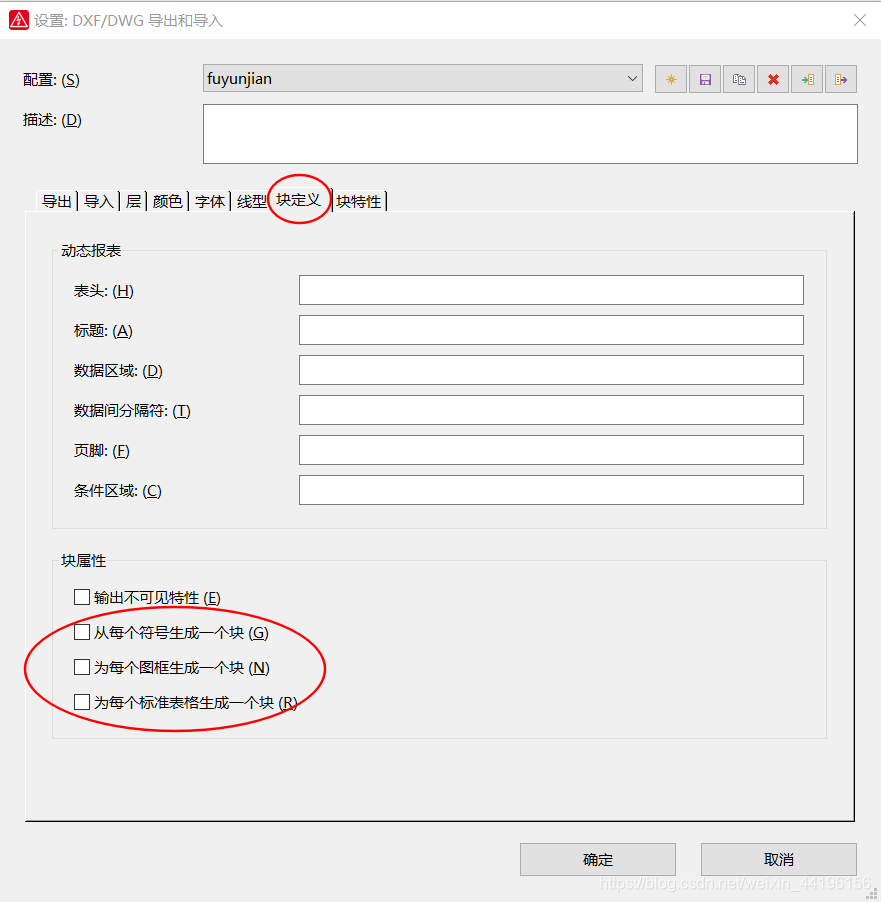
免责声明:本文系网络转载或改编,未找到原创作者,版权归原作者所有。如涉及版权,请联系删
 技术文档
技术文档
 推荐好文
推荐好文





 155-2731-8020




