


软件

产品


本节书摘来自异步社区《CATIA V5 从入门到精通(第二版)》一书中的第2章,第2.4节,作者: 高飞 , 李昕 更多章节内容可以访问云栖社区“异步社区”公众号查看。
CATIA V5 从入门到精通(第二版)
当绘制完草图大致轮廓之后,接下来就是要对草绘进行必要的约束。和其他软件一样,CATIA 提供几何约束和尺寸约束,此外CATIA还提供动态尺寸约束以检查尺寸。
Constraint 提供了几何约束和尺寸约束的所有功能,下面对其中功能介绍如下。
(1)Constraints Defined in Dialog Box:提供了为草绘元素添加几何约束的功能(注意这里必须要保证是选中的),单击要进行约束的元素(点、线段、圆弧、端点、圆弧中心点…),可以选单个元素,也可以选多个元素,然后单击约束图标 (菜单操作Insert→Constraint→Constraint),将会出现如图2-74所示对话框。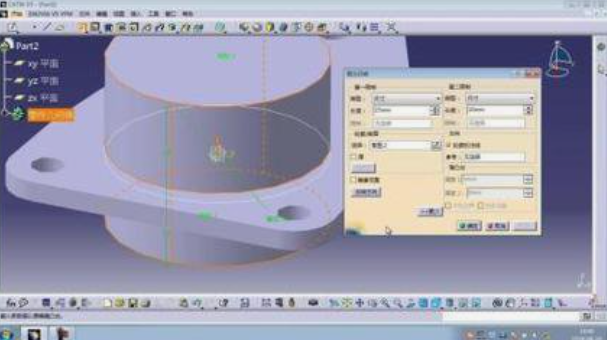
中灰色按钮表示当前所选元素不能进行的约束,对话框中各项含义如下。
Distance:为所选元素进行距离约束(添加尺寸,如是两线段则自动平行)。
另外一些简单的约束可以通过选定元素,然后用鼠标右键来实现,如图2-75所示。选定了两线段后,单击鼠标右键,为选定的两线段给出了一个Horizontal (水平)约束快捷方式操作。在CATIA 中一定要多学如何使用鼠标右键快捷方式操作。
约束自动创建,在Constraint 工具条上单击 右下角小三角,展开Constraint Creations工具条,Constraint Creations提供了为草绘元素进行尺寸约束的功能,下面就分别叙述。
(2)Constraint:提供了智能标注尺寸的功能,可以进行、长度、距离、半径、角度等尺寸约束的标注。单击(菜单操作Insert→Constraint→Constraint Creation→Constraint),选择要添加尺寸约束的元素(线段、圆弧、点、坐标轴…),系统将自动推断适合的尺寸。双击所标尺寸,出现如图2-76所示对话框。
单击 可以看到更多信息,可以查找当前元素的位置。
通过改变 Value 值可以改变尺寸大小,钩选 可以使当前尺寸变为参考尺寸(该尺寸不再作为驱动尺寸,而是由其他尺寸来驱动)。如果是直径或半径尺寸,上述对话框中还将包括一个 ,该项用来改变尺寸的类型,如Radius Diameter。
(3) Contact Constraint:提供了接触约束和相关的尺寸标注,单击(菜单操作Insert→Constraint→Constraint Creation→Contact Constraint),选择要进行结束约束的元素(线段、圆弧…),系统自动添加相关约束,如图2-77所示。单击选择两圆自动产生同心约束,如选择一线段和一圆,将自动产生相切约束,如图2-78所示。
几何约束创建,在Constraint工具条上,单击 右下小三角展开Constraint Geometry 工具条,Constraint Geometry提供了创建捆绑约束和自动约束的功能,下面就分别叙述。
(4)Fix Together:提供了将多个草绘元素捆绑的功能,单击(菜单操作Insert→Constraint→ Constraint Creation→Fix Together),出现如图2-79所示对话框,在视图区中用鼠标选取要捆绑的草绘元素,如图2-79所示。
选中对话框中的Add/Remove Dependencies,则在选取的时候将选中关联元素,比如选择线段,则自动地选中线段两端点。
(5) Auto Constraint:提供了自动标注复杂尺寸的功能,单击(菜单操作Insert→ Constraint→Auto Constraint),出现图2-80所示对话框。
对话框中各项含义如下。
该项一般在简单草绘中用到,因为图形过于复杂的时候,系统自动添加的尺寸未必就是想要的。
(6) Animate Constraint:提供了动态尺寸模拟的功能,首先绘制一个草图(一定要全约束),如图2-81所示,单击(菜单操作Insert→Constraint→Animate Constraint),选择一个驱动尺寸,如选角度尺寸91.127,出现如图2-82所示对话框。
话框中各项含义如下。
(7) Edit Multi-Constraint:提供了一次编辑多个尺寸约束的功能,单击 (菜单操作Insert→Constraint→Edit Multi-Constraint),出现如图2-83所示Edit Multi-Constraint对话框,在该对话框中将显示草图中的所有尺寸约束,从列表中选择需要编辑的尺寸,同时视图上高亮显示该尺寸,在对话框下方的编辑框中可编辑该尺寸,在对话框中将显示原始值及当前值。单击 可取消修改,返回到原始值。
免责声明:本文系网络转载或改编,未找到原创作者,版权归原作者所有。如涉及版权,请联系删
 技术文档
技术文档
 推荐好文
推荐好文





 155-2731-8020




