


软件

产品


就是下面的效果:
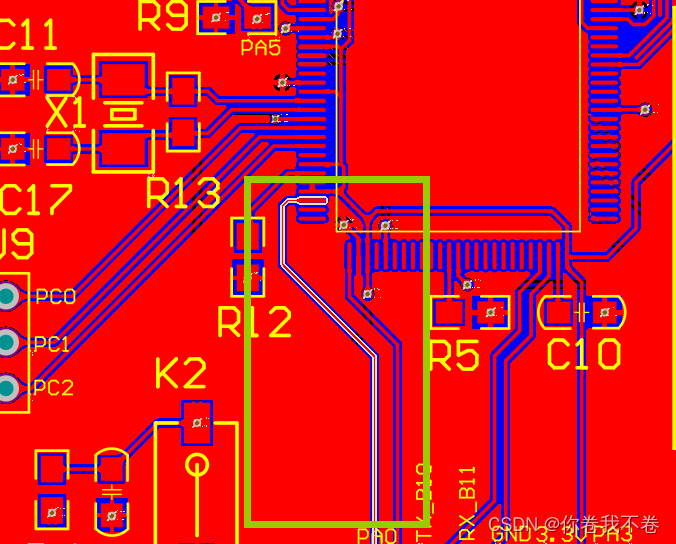
设置方法:
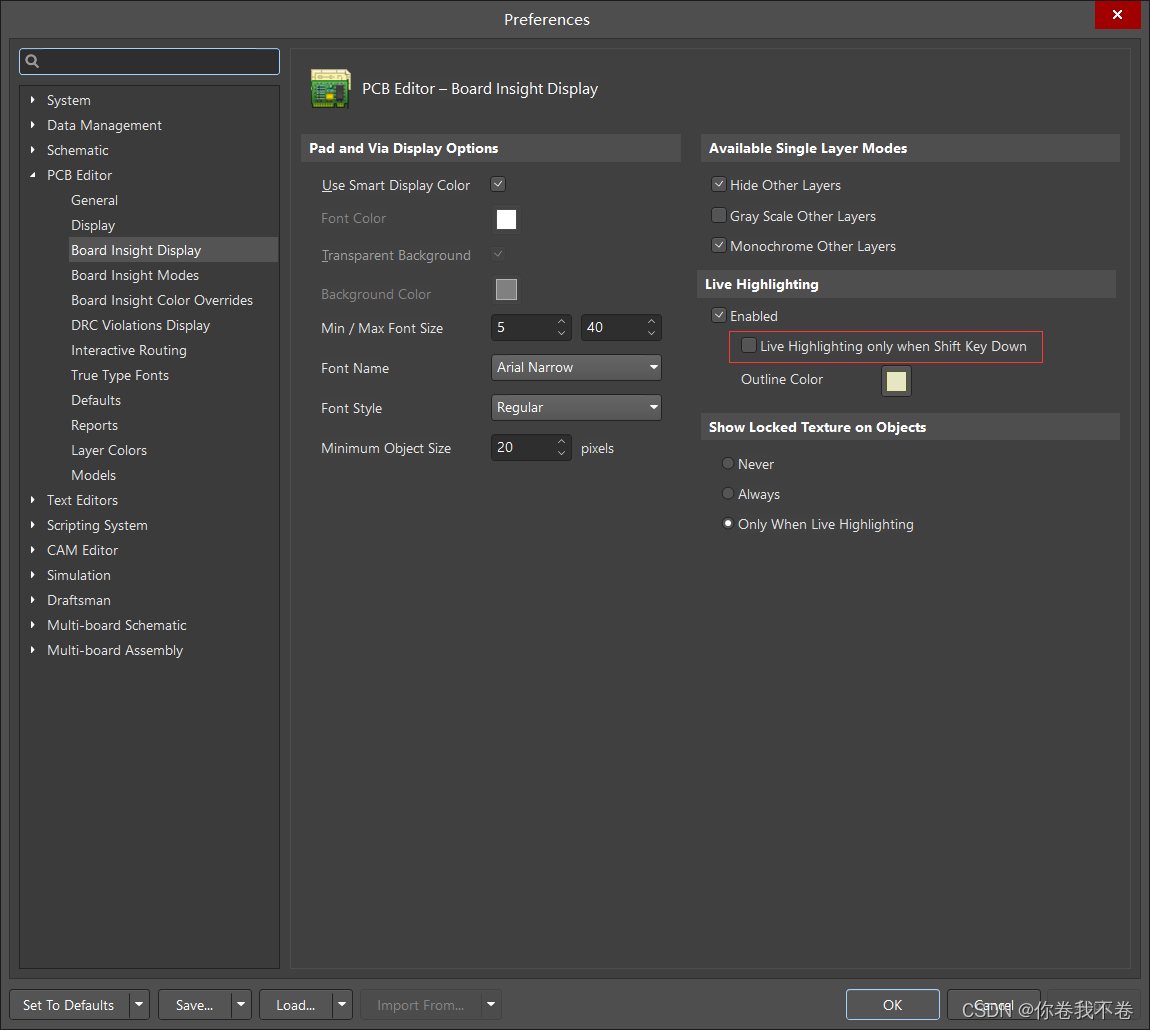
菜单栏 —> Tools —> Preferences —> PCB Editor —> Board Insight Display —> 去掉 Live Highlighting only when Shift Key Down 选项,如下:
快捷键:F+F+F
没错,就是F三连,你会发现意想不到的效果。如下:
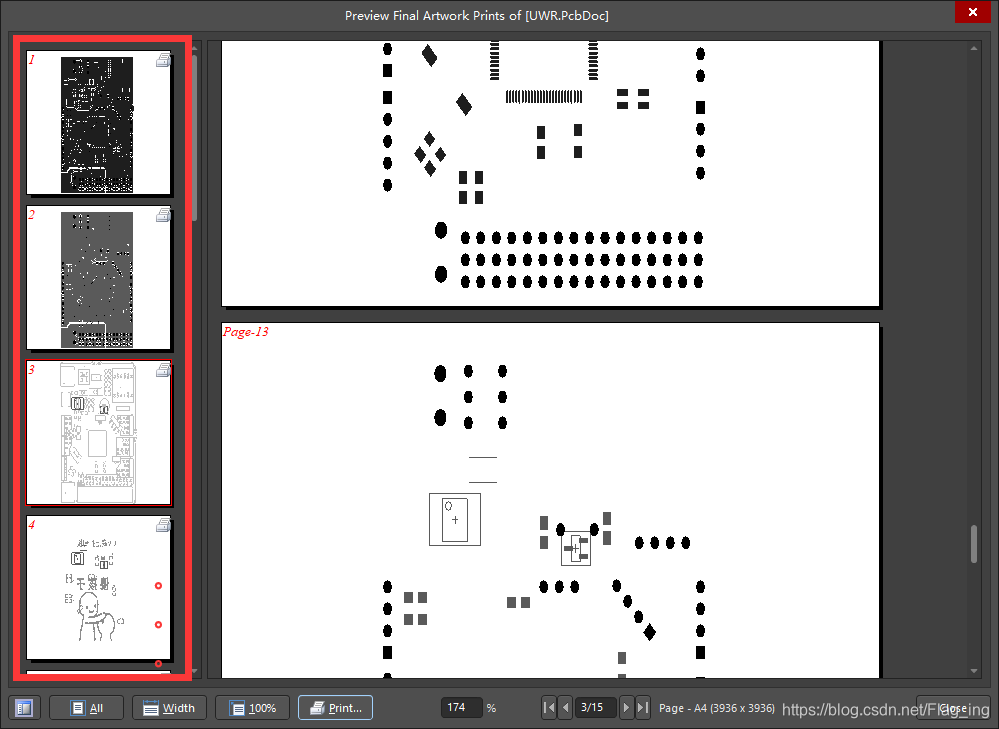
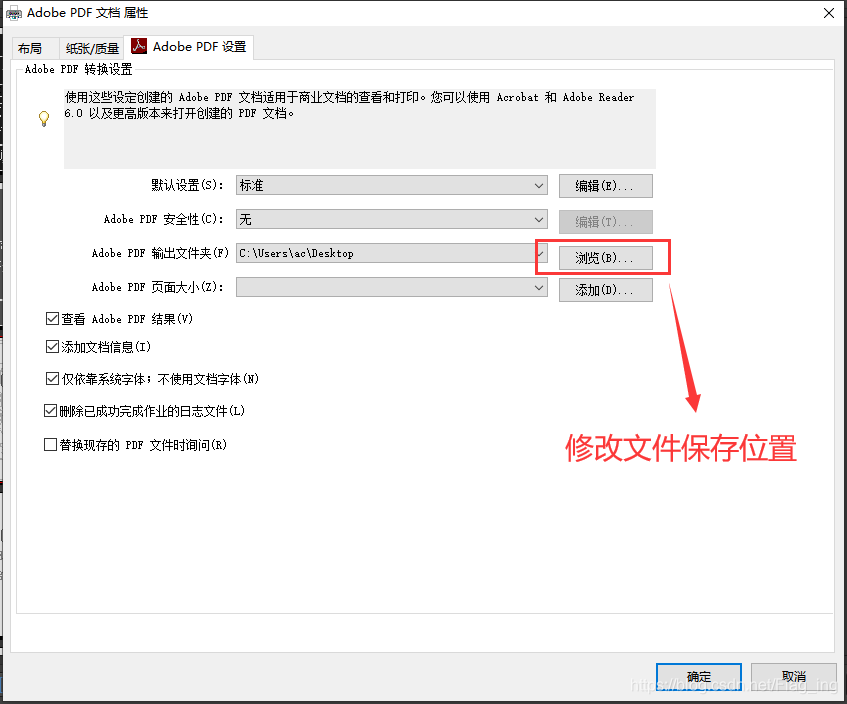
如何保存这些图层?首先在上图所示界面点击鼠标右键,选择“Print...”选项,点击“Properties”选项:
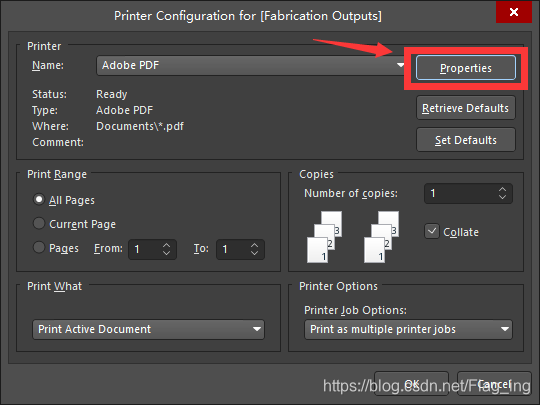
然后修改文件的保存位置,其他的配置按需修改,点击确认,即可保存相应的pdf文件。
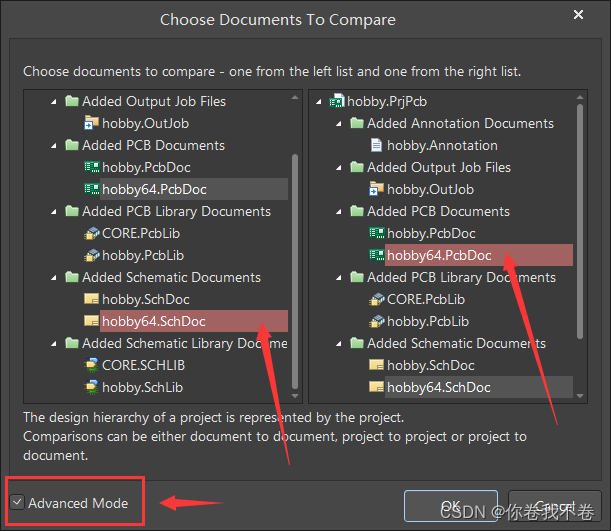
在使用 Altium Designer 时有时会遇到一个工程中有多个原理图,且需要将这些 SCH 原理图生成不同的 PCB 文件。如果直接执行 Design -> Update Schematics in xxx 的话会默认把所有原理图对应的 PCB 文件导入到同一个 .PcbDoc 文件中去。生成不同的 .PcbDoc 的方法如下:
在菜单栏中选择 Project -> Show Differences... ,勾选 Advanced Mode,并选择原理图与对应的 .PcbDoc 文件,然后点击 OK
之后的执行结果如下,此时 Create Engineering Change Order... 按钮还是灰色的。
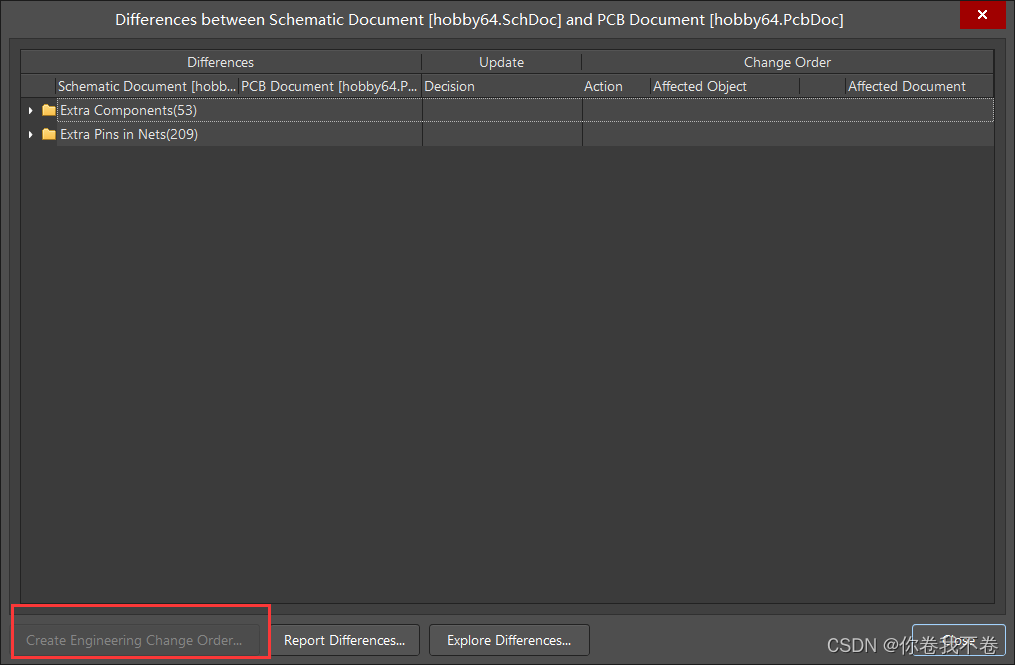
在这个界面上点击鼠标右键,选择 Update all in>>PCB Document [xxx.PcbDoc] ,然后会发现 Create Engineering Change Order... 按钮变成了黑色的可点击状态,此时点击该按钮,得到如下界面:
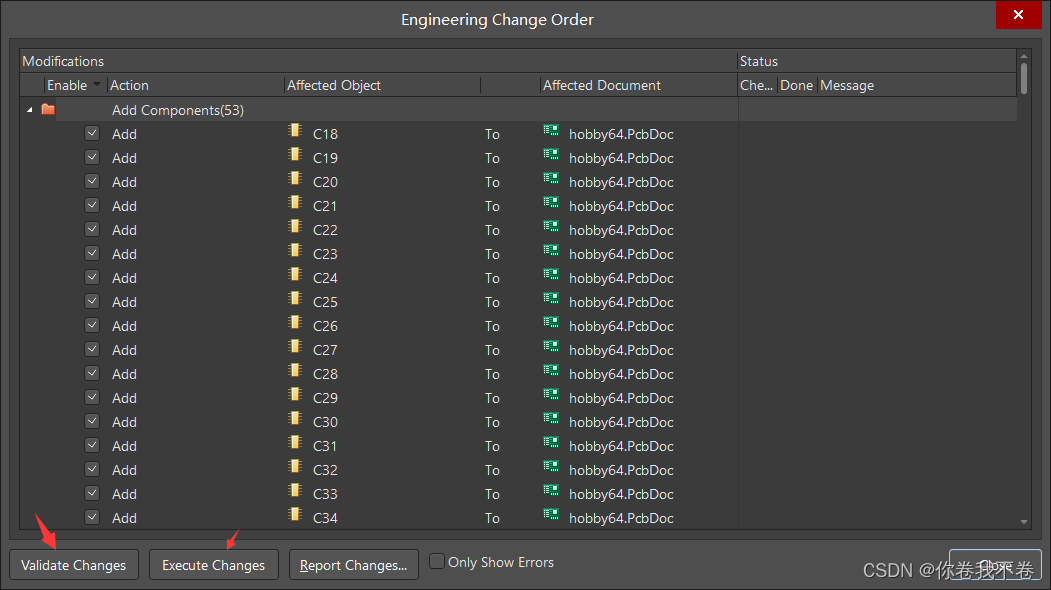
然后一次点击 Validate Changes 和 Execute Changes 两个按钮即可。
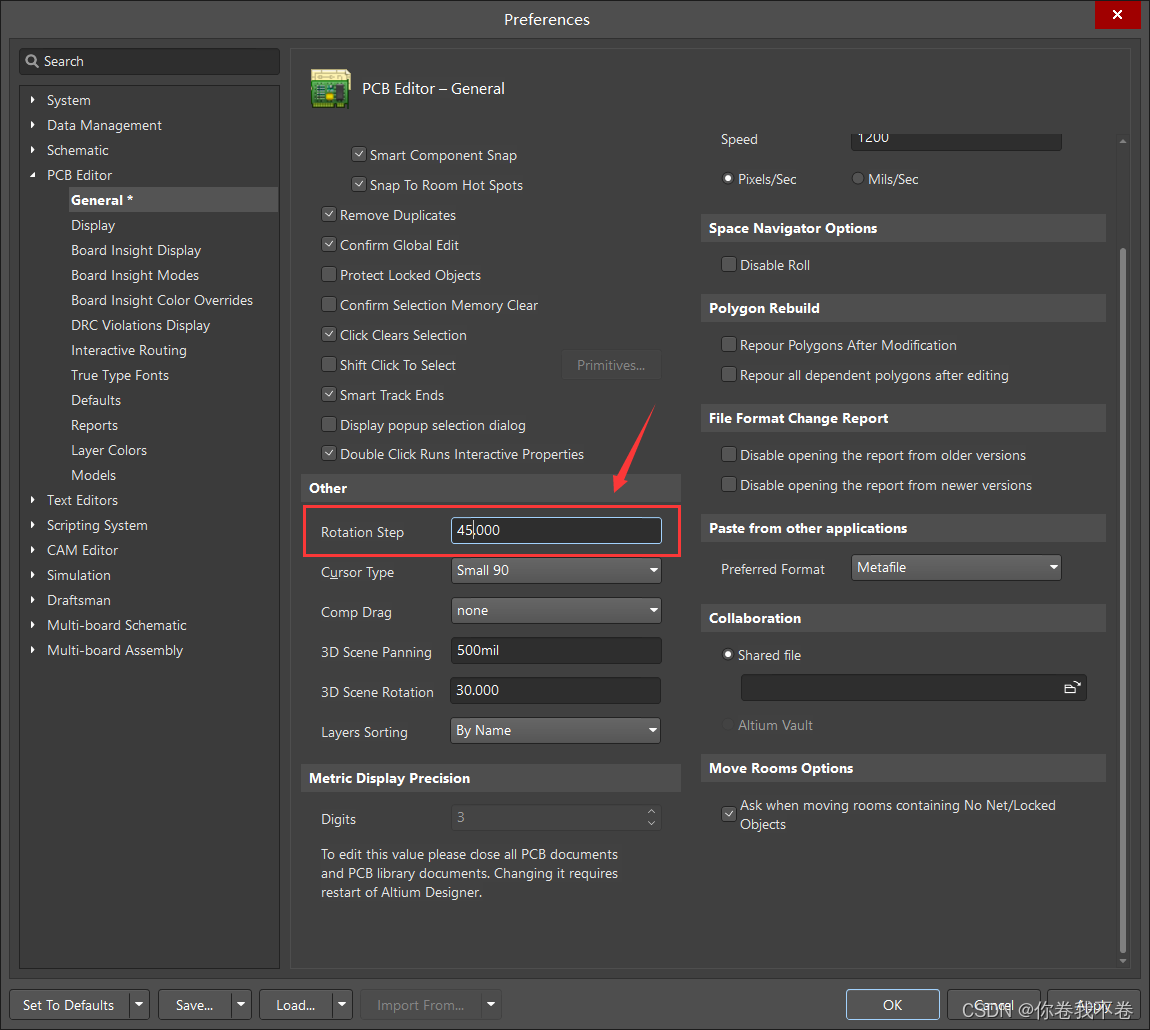
依次打开 Tool -> Preferences -> PCB Editor -> General,将 Rotation Step 由 90 改为 45
下载 PCB Logo Creator,下载链接:
链接:https://pan.baidu.com/s/1AHB0WGPq8O99O7IAOdXQ_g
提取码:6fjv
使用电脑自带的 画图 软件打开想要打到 PCB 上的 logo 图片,另存为 . bmp (单色位图)格式。
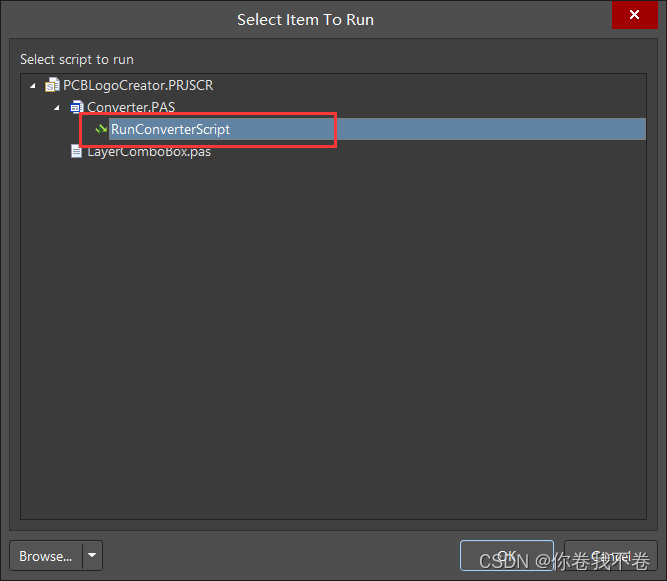
然后依次打开 AD 的 File -> Run Script... ,在 Browse... 中选择 From file... ,在刚才下载的文件夹中选择 PCBLogoCreator.PRJSCR 文件打开,然后点击下图选项后点击 OK 。
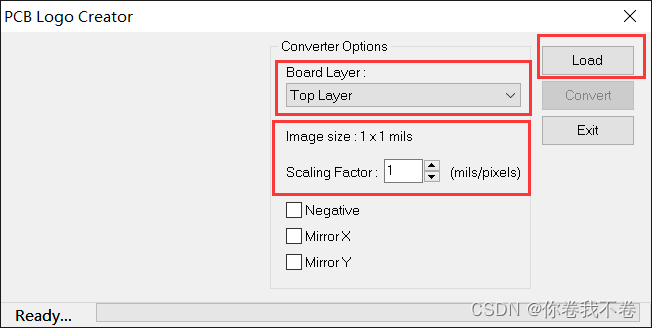
然后可以在新建的界面中选择 logo 文件、大小、层级 等参数,生成后在复值黏贴到自己的 PCB 中即可
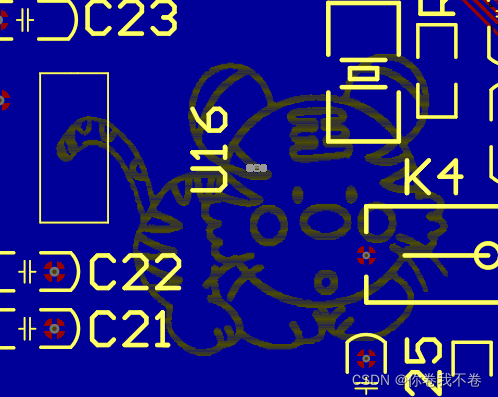
咋放置好的 logo 上双击先查看是位于哪个 layer ,比如我要删除下面这个 Bottom Overlay 的小老虎的 logo
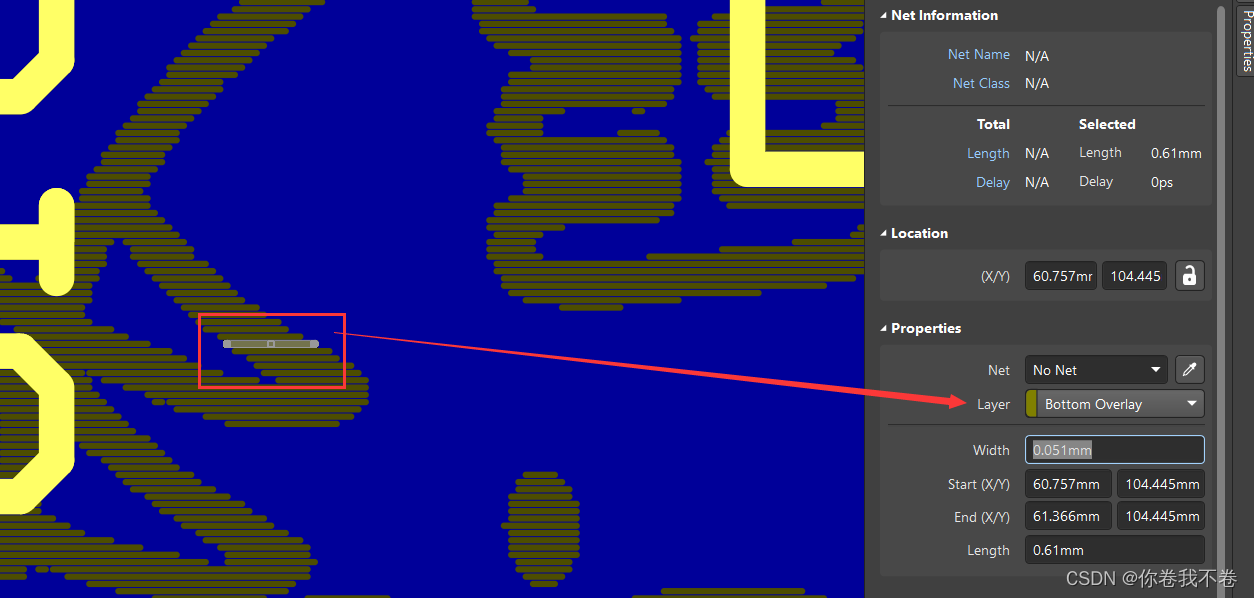
然后在这根线上点击右键,选择 Find Similar Objects... ,然后如下设置
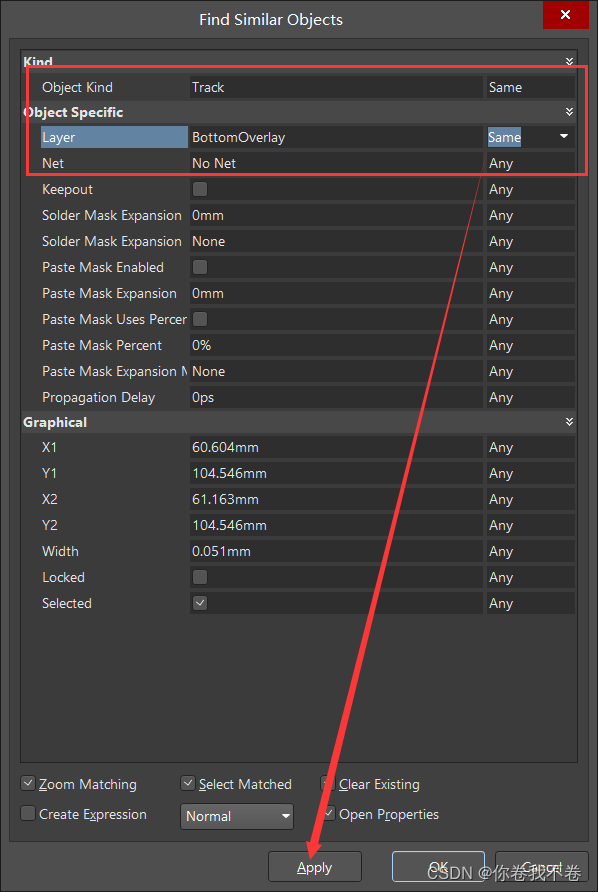
然后点击 Apply ,即可全选该 logo,然后可以看到整个 logo 被选中了,最后点击键盘上的 delete键 即可删除
单击 Q :单位转换(mm 或 mil)
单击 G :调整栅格分辨率
P + L (Place + Line):放置线,其他的诸如 P+W、P+N、P+S 等快捷键类似
ctrl + M :测量长度
P + D + L :防止测量的长度
ctrl + shift + B :底端对齐
ctrl + shift + T :顶端对齐
ctrl + shift + L :左端对齐
ctrl + shift + R :右端对齐
ctrl + shift + V :垂直均匀分布
ctrl + shift + H :水平均匀分布
shift + C :清除格式
免责声明:本文系网络转载或改编,未找到原创作者,版权归原作者所有。如涉及版权,请联系删
 技术文档
技术文档
 推荐好文
推荐好文





 155-2731-8020




