


软件

产品


为了方便查看博客,特意申请了一个公众号,附上二维码,有兴趣的朋友可以关注,和我一起讨论 学习 ,一起享受技术,一起成长。

在拉线完毕,经检查无误后,我们需要把印刷板发到板厂打样。如果仅是 焊接 验证,常常是散板制作,回来焊接几块开发测试;如果需要批量焊接,就需要发到工厂批量焊接,这就涉及到印刷板拼板问题。本人在一开始的时候,也是一头雾水,度娘上看得云里雾里。特在此记录一下具体的操作过程,也分享给使用 Altium Designer 的同学们。
通常是 DRC 加上设计者共同检查,确定无误后,即可进行拼板发送到板厂打样。一块个完成的印刷板,如下图:
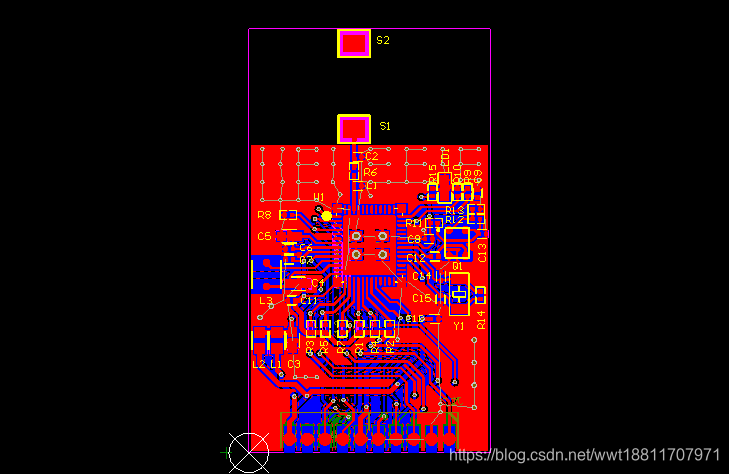
为了方便在拼板时候,更精确地捕捉格点位置,我们先设置一下页面的格点大小。
(1)打开格点设置
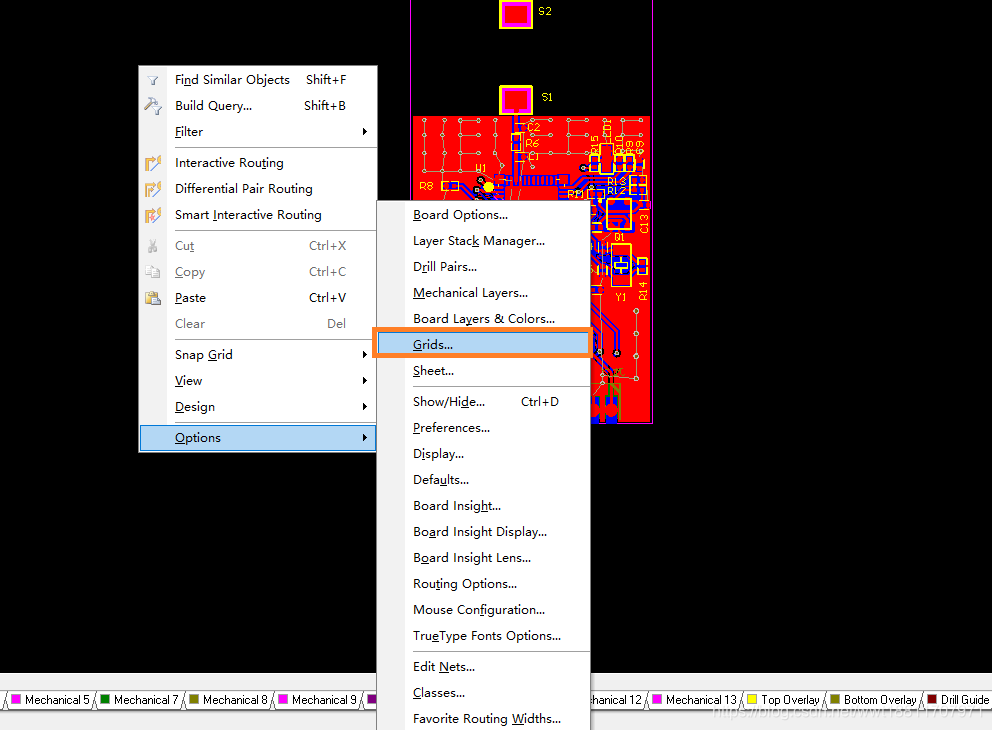
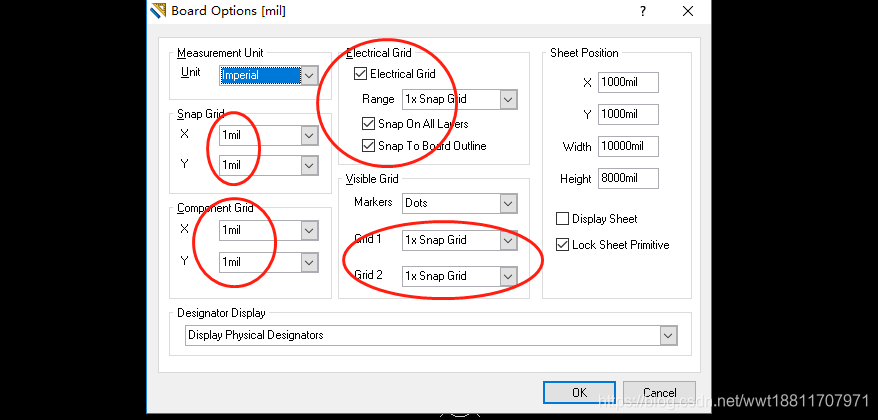
(2)详细参数设置如下图:
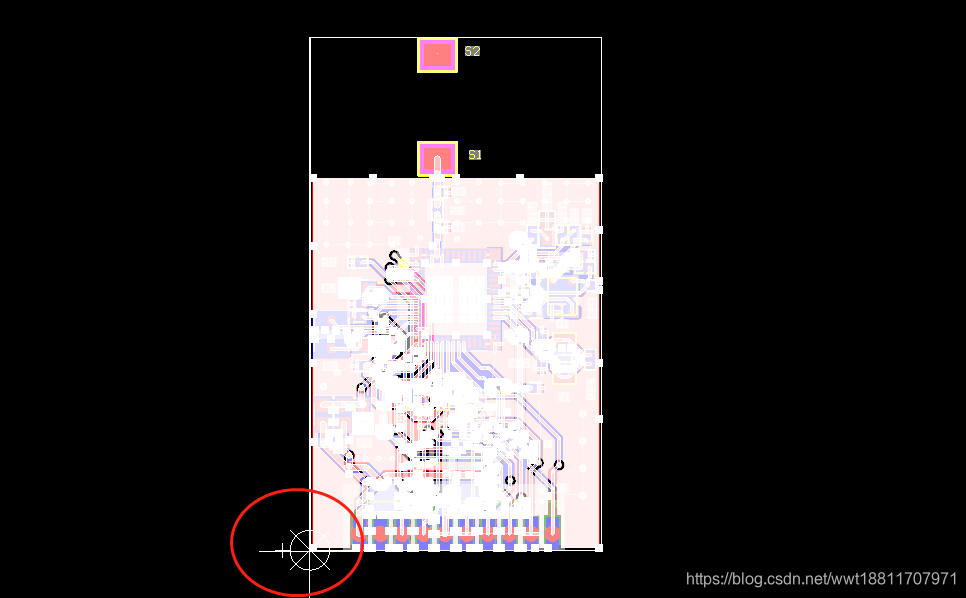
(3)然后我们全选印刷板,Ctrl + C 进行复制,并且设置印刷版的一个角为参考点(具体设置根据印刷板的外形,拼板形式来设置)。这里选择印刷板的左下角设置。
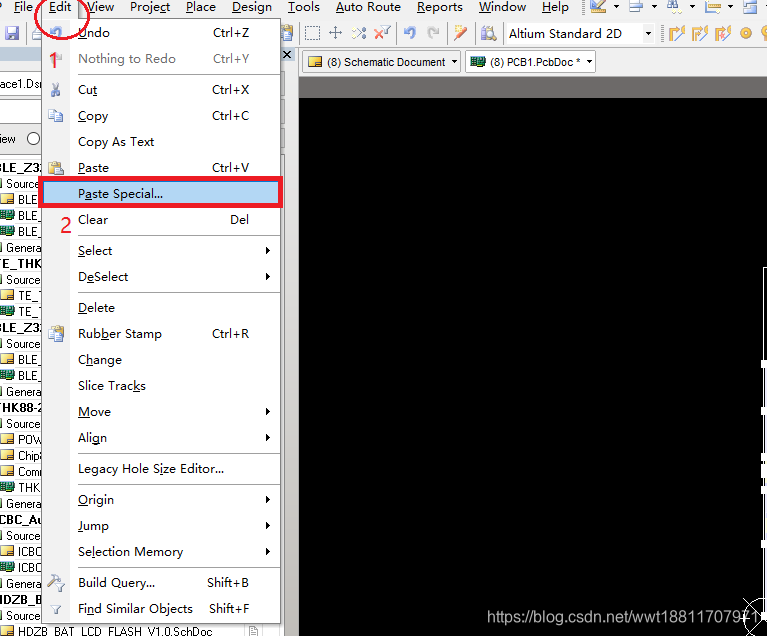
(4)复制之后,点击:Edit–>paste Special,如下图:
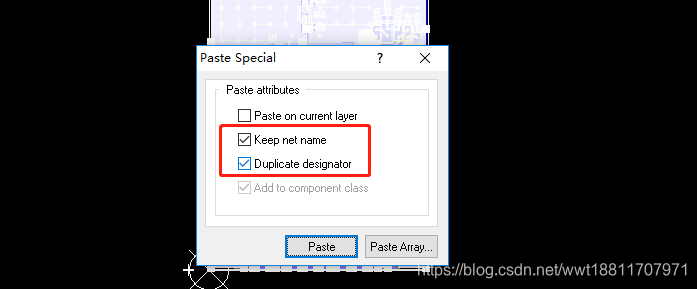
(5)弹出菜单设置如下:
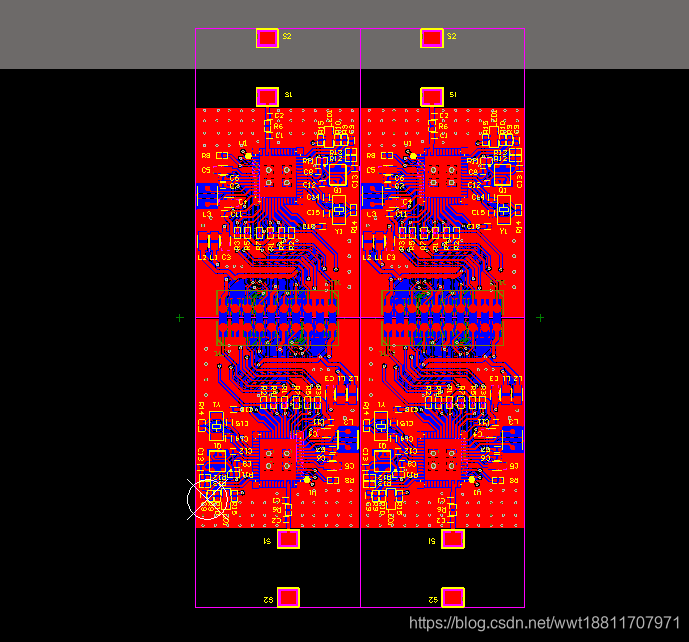
(6)然后我们点击 paste ,并且选定印刷板的另一个角为参考点进行粘贴,这里选择右下角,参考点的设置一般要根据印刷板和印刷板结构来确定。比如:为了方便机贴,一般我们会将 USB 头放在外侧,这样就避免了机贴的时候造成器件与印刷板的干涉。如下图:
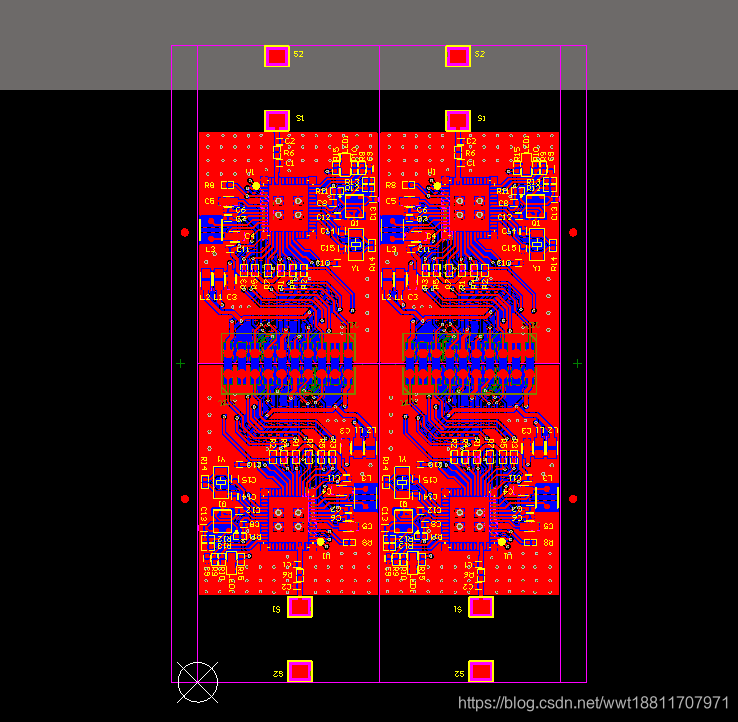
(7)加上印刷版的工艺边和 mark 点,为机贴时提供参考点
3D 视图:
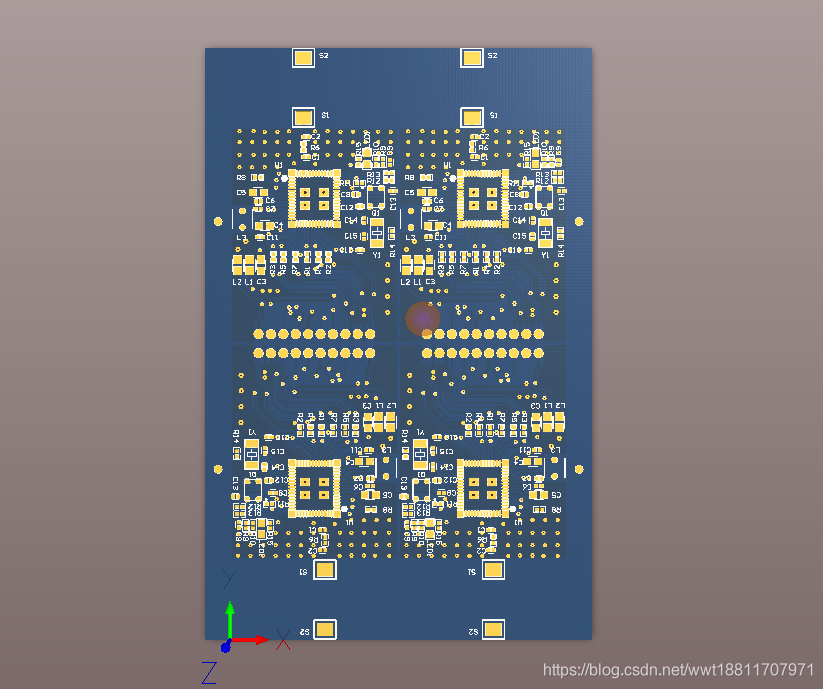
至此,我们就完成了单板印刷板的拼板,拼板就可以发送到工厂进行打样了。当然,为了保护印刷板的原文件,也可以将印刷板转为 Gerber 文件发到板厂。
以上就是在 Altium Designer 下,印刷板无缝拼板的初步操作。
免责声明:本文系网络转载或改编,未找到原创作者,版权归原作者所有。如涉及版权,请联系删
 技术文档
技术文档
 推荐好文
推荐好文





 155-2731-8020




