


软件

产品


通常原理图设计完成后,就开始PCB设计。有几个地方需要注意:
1.原理图设计完成后一定要先评审,确保无误后再进行PCB设计。
2.PCB布局(保证 USB ,RJ45及其它连接器位置合适),这些都需要跟结构工程师一起确认。
3.设置好走线规则,否则事倍功半。
4.覆铜前一定要记得补泪滴。
以上就是PCB设计前的一些准备工作。
PCB设计过程中的一些快捷方式有助于提高画板效率。
Ctrl+鼠标左键 对正在布的线完成自动布线连接(如果走线比较长,这个快捷键挺好用)。
E +M+C 点击空白处可迅速找到PCB上想要的元件。
图片
J+C 弹出对话框输入元件位号,可直接找到元件位置。
图片
E+O+S 设置原点(一般设置在PCB左下角,方便贴片的时候导出元件位置)
P+T 布线
选中 + 空格 旋转 元器件
V + F 整个PCB全局最大显示
V + B 查看PCB反面布局
T+E 补泪滴
P+G 铺铜
Ctrl + M 测量距离
Shift + C 取消高亮(也可以取消测量距离的显示)
Ctrl + H 删除同一网络的走线(这个用起来比较方便,也可用T+U+N)
Q 快速切换公制/英制单位(在对话框中快速切换快捷键为CTRL+Q)
Shift+S 切换单层显示和多层显示(在画完PCB检查的时候用起来比较方便)
shift+ctrl+空格 切换布线形式(45度,任意角度或弧形走线)
Ctrl + Shift + L/R/T/B 两个及以上元件的左/右/上/下对齐
Ctrl + Shift + H,V 两个及以上元件的水平对齐/垂直等距离对齐
T + U+A 删除所有走线
Ctrl + (shift) + Tab 切换文档显示
P+L+D 板框尺寸标注
T+G+E 显示覆铜
T+G+H 隐藏覆铜
T+G+A 重新覆铜
注意:
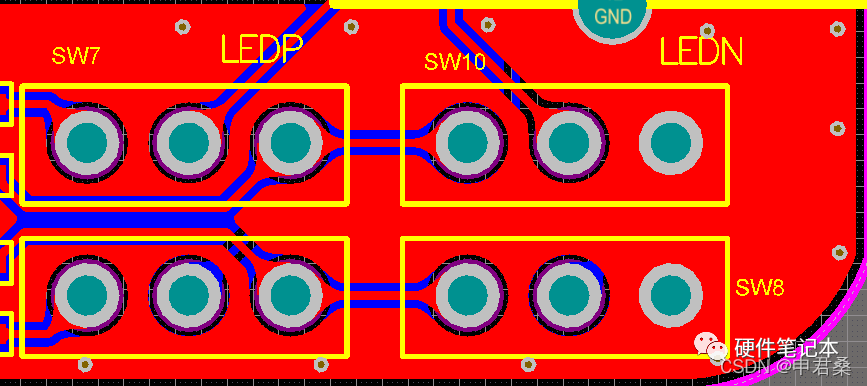
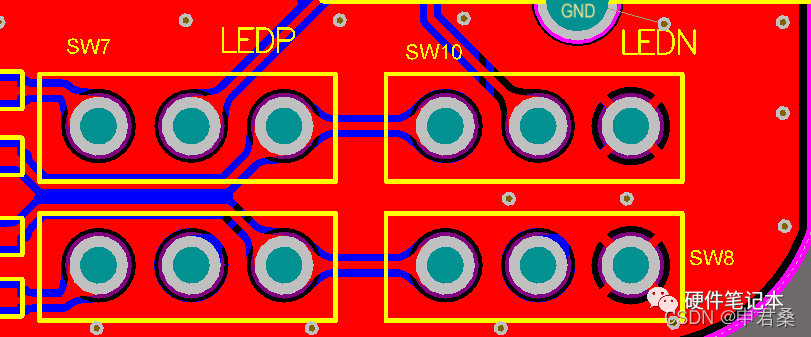
1.覆铜(地上的过孔一般跟都是直连,连接器,插件等为了焊接方便,需设置为花焊盘)
焊盘设置前(插件直连)
焊盘设置后(插件花焊盘)
以上文章来源于硬件笔记本 ,作者蜗牛
免责声明:本文系网络转载或改编,未找到原创作者,版权归原作者所有。如涉及版权,请联系删
 技术文档
技术文档
 推荐好文
推荐好文





 155-2731-8020




