


软件

产品


@基于Altium Designer 20 的原理图、PCB绘制基本常用操作演示
注:本人使用的Altium Designer版本为Altium Designer 20.2.2 ;相较于Altium Designer 19 及之前版本,有一些操作体验上的提升,具体在后文将会进行阐述,本文将会从原理图元件库搭建、原理图的绘制、PCB封装库的搭建、原理图封装、PCB绘制几个阶段依次进行讲解。
在众多的原理图、PCB绘制的软件中我们为什么会选择Altium Designer 作为我们的设计工具呢?那么Altium Designer 又有什么样的优点呢?以及使用Altium Designer的一些小窍门。
1、工程转换方面:在Altium Designer中,用户创建的每一个设计都是一个工程,每一 类 工程将由它所执行的功能所决定。
2、原理图绘制方面:Altium Designer 提供了方框图的绘制以及工程层次之间的连接。
3、连线方面:Altium Designer提供了网络标识符,该功能方便了用户连接元器件,还提供了用于定位以及连线的网格,便于用户快速放置好元器件以及连接好原理图。
4、设计检测方面:在Altium Designe中编译工程可以进行电气检测,并且编译中显示的信息并不仅仅时描述性的,同时也是,只需双击某错误,就会跳转至该报错位置。
5、封装管理方面:Altium Designer有着专门的封装管理器,用于去创建、检查、修改元件的封装,节省了大量一一对照验证元件封装的时间。
6、Altium Designer可以直接根据绘制并且封装好的原理图直接在同一工程的PcbDoc文件中根据封装摆出相应的元件。
7、规则设定方面:花时间去精心设置一套完整的设计规则是十分有必要的,当违反设定的规则时,不仅在线的DRC会提醒用户,Altium Designer也会第一时间阻止用户的不规范操作,并且设置好一套完整的规则也能使自动布线效果良好。
(根据本人在使用AD20过程中遇到的一些问题展开说明)
在进行所有操作之前,建议先打开右下角Panels指令框(如果没有就从视图->状态栏)方便我们打开其他信息界面。首先先介绍几个在画元件库时比较常用的快捷键(所有快捷键使用时都需打开英文输入法)
(1)vgs(设置捕捉栅格):该设置可更改光标移动的最小栅格的大小,可通过该设置绘制元件较为细节的部分(但是在每次绘制完该元件需要更改栅格大小的位置时都应该把栅格大小恢复默认值100mil)
(2)放置操作:当我们需要执行管脚、线等的放置时都需要先点住P(Put的首字母)此处列出几个较为常用的放置操作快捷键:
放置管脚:PP(管脚的放置应该注意方向,管脚一端有4个小白点,这一端应该是电气连接点,应该放置在元件外侧,在原理图绘制时进行电气连接)
放置线:PL(按空格键可以切换线的放置方式:任意角度、90°、135°等)
放置矩形:PR
放置文本字符串:PT
(3)Tab键(可应用于整个Altium Designer使用过程):在执行操作的过程中可以通过按Tab键暂停操作,切换到该操作的属性设置界面,对当前操作的属性进行一些设置。
然后可以根据原理图需要自行绘制相关元件(注意控制大小:一般元件长度200mil左右,管脚长度一般设置为200mil左右,便于原理图绘制)
常用元件的Design Item ID设定
| 元件类型 | Design Item ID |
|---|---|
| 电阻 | RES |
| 电容 | CAP |
| 排针 | HEADER |
| 按键 | KEY |
| 发光二极管 | LED |
| 晶振 | CRYSTAL |
| 封装不同的芯片 | 根据芯片名称 |
| … | … |
在进行元件摆放以及电气连线之前建议将状态栏(Panels)下的 Components 栏显示在界面右侧。可以将我们之前绘制的元件库进行直接调取。Panels位于Altium Designer界面的右下角,前文已经提到过如何将状态栏打开。
常用快捷键:
(1)电气连线:Ctrl+W(注意与不具有电气属性的线做区分)
(2)放置网络标签:PN
根据已经设计好的电路图进行绘制,可以用不具有电气属性的线将原理图分为不同的模块,最终通过网络标签的放置让不同的模块实现互通。
如果发现之前绘制的元件尺寸等不合适,需要在.SchLib文件中对某一元件进行了修改,在修改之后需要在SCH Library 下,
(1)编译纠错过程:在绘制好原理图之后,我们首先需要将原理图进行编译检查,由于Altium Designer 20 的的封装管理器的功能较为强大,在打开封装管理器时(快捷键:TG),可以自动对原理图进行编译,所以我们我们可以将元件的编译及封装放在同一个过程中进行讲解。
在编译过程中常见的错误大家都可以通过百度查找解决,在这里我仅演示为的报错

如果确定自己的原理图绘制没有任何错误,但是出现了这样的报错,我们可以通过截断这两条具有对应关系线路两端的电气属性(该报错一般成对出现),来解决此问题。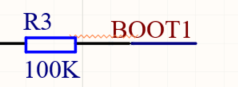

操作如下:我们只需要在管脚的 电气连接 端放置
如果没有该工具栏 可以点开“”点开即可显示出来该工具栏。
将该通用标号放置在管脚进行电气连接的一端就可以将该报错消除。
!!!注意!!!:将该点的电气属性截断之后,在从原理图生成PCB元件时将不会在这两个管脚之间形成连接提示,我们需要手动在PcbDoc文件中更改该两个管脚的名称使其产生连接提示。且执行该纠错操作的前提是我们确定自己的原理图绘制没有问题。
(2)元件封装部分:在对原理图里的一些报错处理之后,我们打开封装管理器的界面: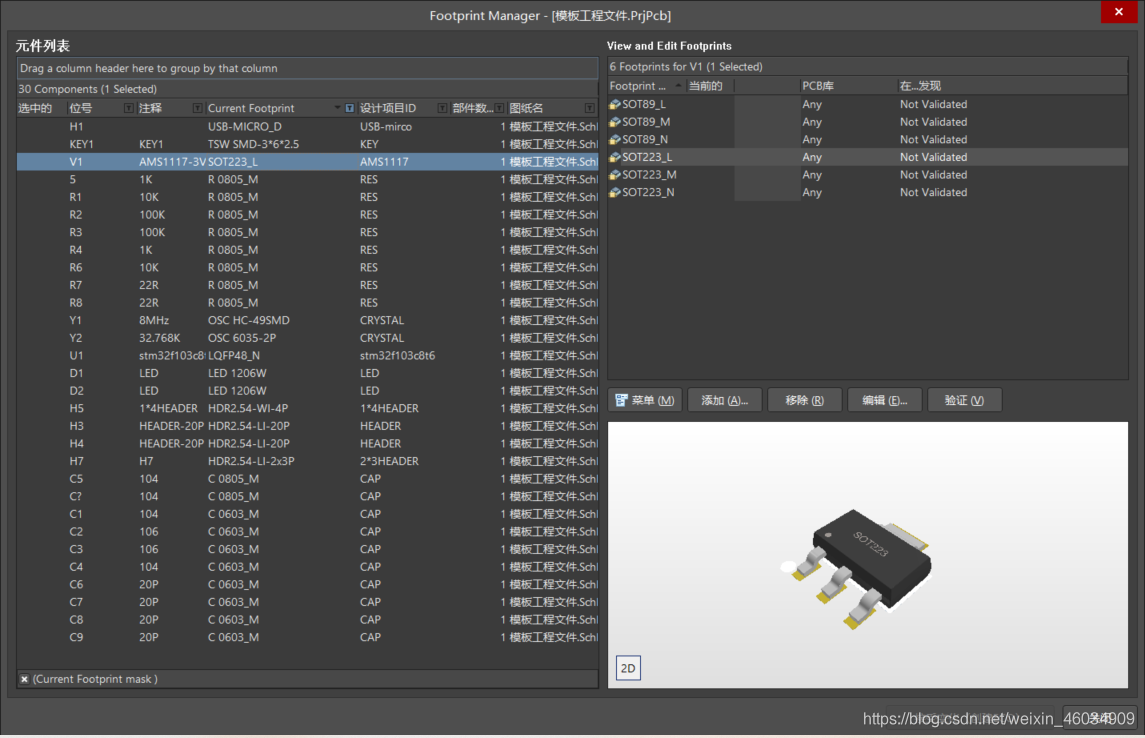
在这里我们可以通过已经添加好的封装库将原理图里的每个元件进行添加/修改封装。
关于添加新的封装类型芯片除了一般的绘制方法,还有一种较为快捷的创建新的芯片元件的方法:利用IPC 插件 快速创建。(由于一般的创建方法百度资源较多,就不多进行赘述,直接对快捷创建方式进行介绍)
首先我们先将Projects切换到.PcbLib的文件下,点击“"将会出现如下界面: 点击“Next”,切换至选择封装类型页面: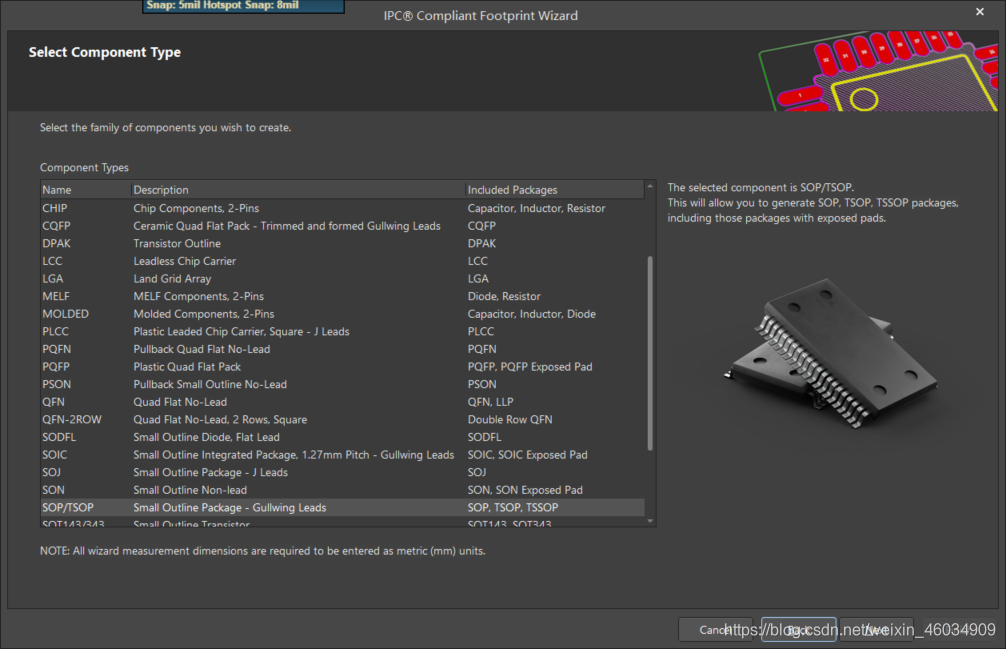
在这个页面,我们对于将要封装类型的芯片进行选择。
最后根据所选类型以及芯片的具体类型,参考数据手册上的信息,对该芯片进行参数设定。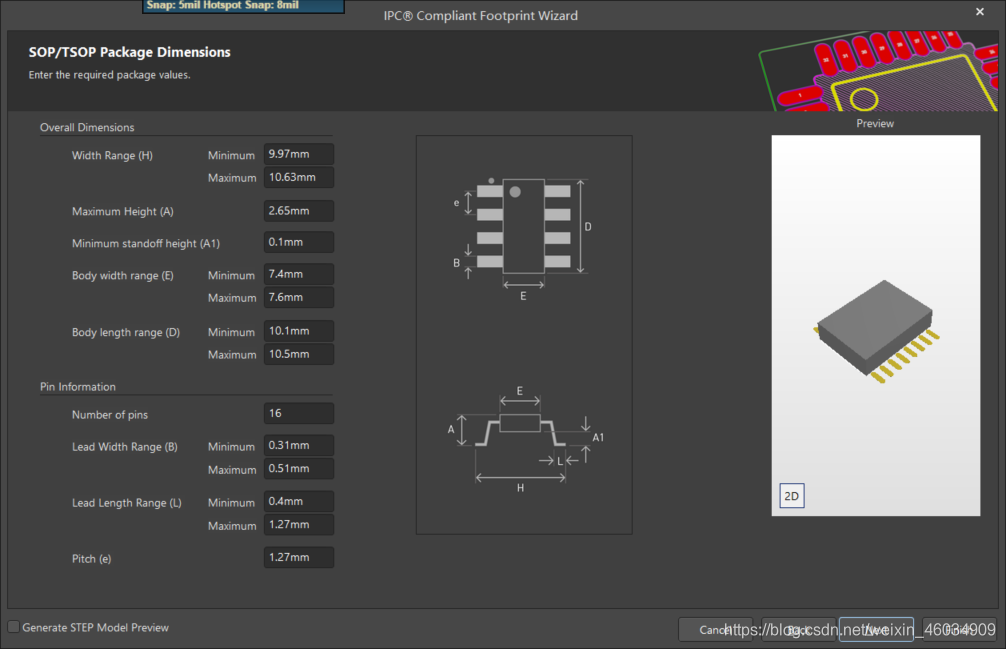
(一)布局
元器件布局在整个 PCB设计 过程当中是最重要的一环,对于整个电路系统的性能有重要的影响。
元件的布局是否合理、布局的质量高低将会对以下几方面有所影响:
(1)影响电路布线的通过率
(2)影响电气连线的长度与数量
(3)影响电路的工作性能
(4)影响最终生成PCB的实际面积
1、元器件的布局的基本原则:
,尽可能实现较高的布通率;
满足工艺性、检测、维修等多方面的要求;
保证元器件在PCB中布局紧凑;
适当兼顾布局结果的美观性,元器件密度均衡、疏密有序。
2、元器件布局的参考经验:
存在电气连接的元件应该就近安放,避免连线距离过长;
按照信号的流向布置元器件,;
微弱 信号放大 电路与功率输出电路应该,尽量减少后者对前者的影响;
信号与电源接插件、可调元器件应靠近PCB边缘;
功率输出器件应靠近PCB边缘,便于安装散热片;
;
传感器、热敏元器件必须远离发热量较大的功率元器件;
高压单元必须远离传感器、、可调元器件(如电位器);
弱信号放大电路必须远离开关电源、高速数字电路单元;
3、元器件布局的主要流程:
1)总体把握电路内部的基本连接关系
2)布局对的元器件
3)定位核心单元
4)按照布置外围元器件
(二)布线:
布线的两个重要基本规则的设定:
(1)安全间距:10mil是PCB生产企业能够保证有极低的废品率而优先选择的最小安全间距。
(2)布线宽度:电气布线的宽度往往需要综合考虑流经铜箔线条的电流有效值、PCB的加工工艺,等诸多因素。下表将展示铜箔厚度为35um的PCB线宽与最大允许电流的对应关系:
| 线宽/mm | 最大允许电流/A |
|---|---|
| 0.1 | 0.5 |
| 0.2 | 0.7 |
| 0.3 | 1.0 |
| 0.5 | 1.5 |
| 0.8 | 2.8 |
| 1.0 | 3.5 |
| 1.5 | 5.0 |
| 2 | 7.0 |
| 3 | 8.5 |
在设置好线宽与最小安全间距之后我们就可以开始对PCB进行布线操作了
在布线的过程中,我们应该注意以下的布线规则:
移开与其他焊盘、导线距离过近的布线能够降低PCB的废品率。
在双面PCB中,,避免出现平行走线的情况,全面。
高压、大功率元器件应与弱信号放大单元,避免前者通过电源线、地线的寄生参数干扰放大器。
。
沿着的电气布线应尽可能拉直,缩短并加粗。
对于数模混合系统来说,。
模拟电路与数字电路部分需要,然后在某点连为一体。
必要时,使用额外的“桥接线”进行人为的接通,虽然以牺牲布通率为代价,但可能会缩短导线长度、减少过孔数量。(技巧:在布线过程中,个别导线为了实现直接连通而被迫沿着PCB边缘做长距离包围,直至形成回路。线虽然布通了,但是由于连线过长,增大了受干扰的概率,同时也增大了线条内阻,这类布线建议在PCB中用一条短接线代替 ,虽然增加了一个元器件,但是使得电气连线的有效距离大幅缩短,有些类似于桥梁的作用,在实际的电路产品设计中被广泛使用)
检查丝印层的参数是否盖在器件焊盘表面,以免影响后续的装配工序。
在不影响布通率的情况下,。特别是接地线,在条件允许的情况下尽可能设置的宽一些。
电气布线的转折角度一般选择,不宜小于90°,锐角容易导致高频发射,尖端放电等问题,同时还易引发寄生电感、增加布线总长度。因此手动布线操作中需要检查并修改同一图层内呈锐角状态的自动布线的结果。(技巧:高频电路布线建议优先采用圆弧形走线)
除了某些兼有元器件功能的连线(如利用电气连线构成的电容、电感、保险丝等),PCB中的所有布线(特别是)都需要尽可能的做到短、直、粗。
在放置元器件时,尽量将,覆铜时不会因为铜板被分割成多块而导致一面的接地管脚无法连接在一起。如果出现铜板被割裂成几块的情况导致地线未被连接在一起的情况只能通过不断打过孔来让铜板连接在一起,从而使地连接在一起。
在布线的过程中我们可以先去连接信号线,将电源线以及地线连接的跳线隐藏(快捷键N–>选择隐藏网络–>将需要隐藏的网络名称输入即可隐藏)
Altium Designer 20.2.2版本中的规则设定(菜单栏:设计–>规则 //快捷键:DR)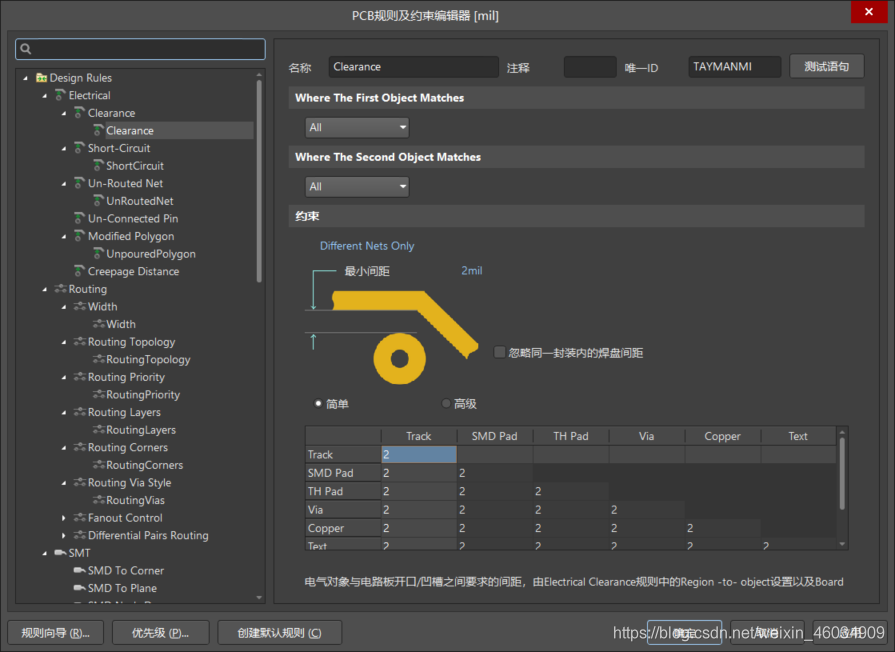
从规则设定的页面,我们可以根据自己的需求对规则进行设置,再运行DRC进行规则检查,根据报错情况去修改相应的不合理项。
至此,基本的PCB设计流程已经基本描述完毕。
以上就是今天要讲的内容,本文仅仅简单介绍了Altium Designer的使用基本流程,希望能对新手的快速入门有所帮助。
免责声明:本文系网络转载或改编,未找到原创作者,版权归原作者所有。如涉及版权,请联系删
 技术文档
技术文档
 推荐好文
推荐好文





 155-2731-8020




