


软件

产品


Altium Designer是目前EDA行业中使用最方便,操作最快捷,人性化界面最好的辅助工具。
本次软件安装参考自:Altium Designer 16 (9小时全套教程)AD16绘制STM32高端开发板PCB设计视频教程
https://www.bilibili.com/video/BV1B4411476N
Altium公司推荐的系统配置如下:
由凡亿教育提供的百度云链接:https://pan.baidu.com/s/1Gn9x6G6wJyypHcKtM-PhHA 提取码:n6ht
我们从中下载【Altium Designer 16.1】版本
首先将安装包解压,然后将其中的.iso文件也用解压软件解压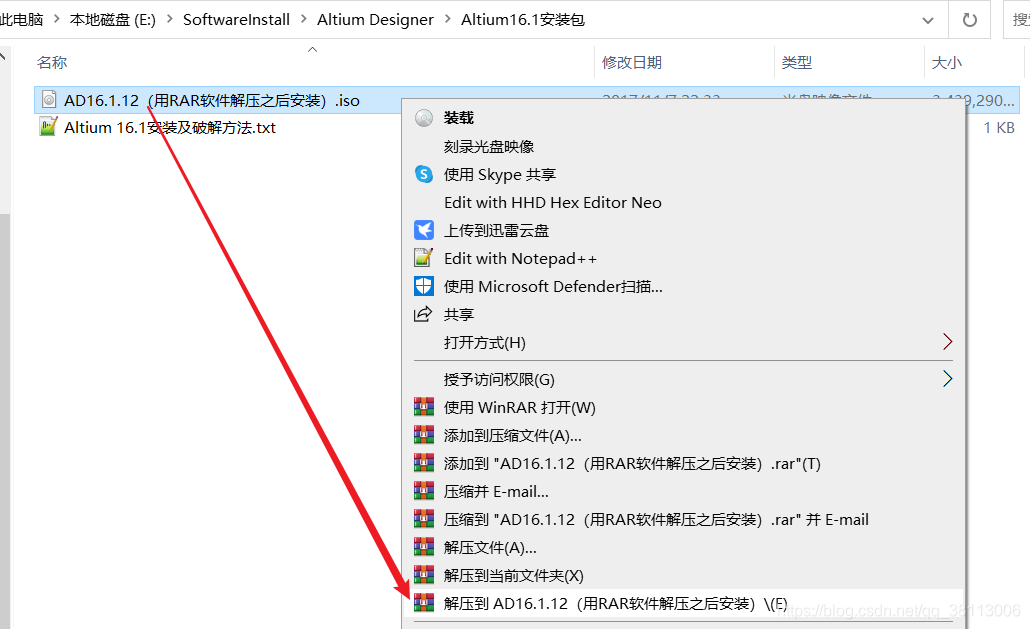
双击AltiumDesignerSetup_16_1_12.exe安装程序进行安装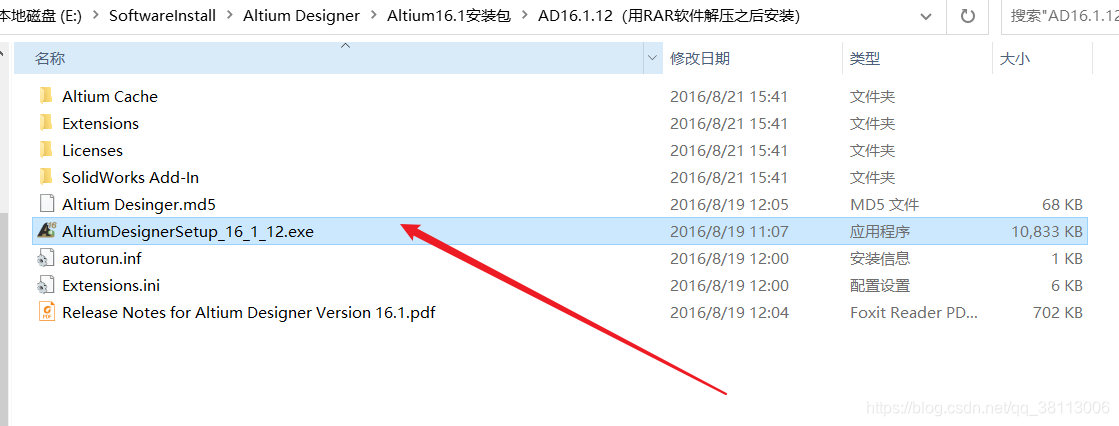
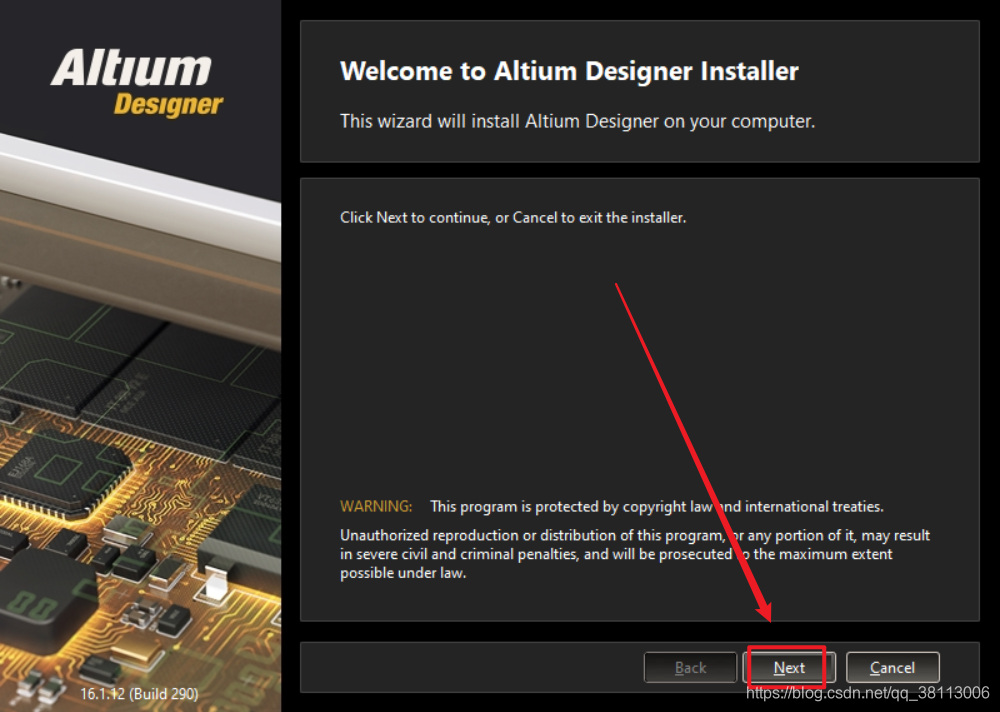
点击【Next】开始安装
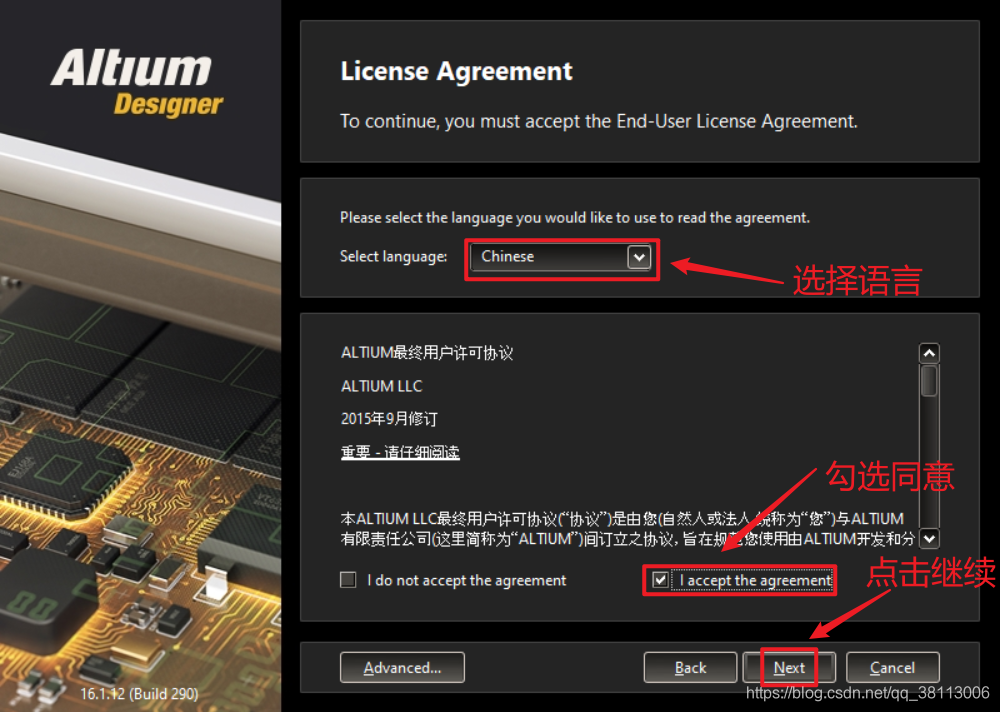
然后同意用户许可协议
按照需要进行选择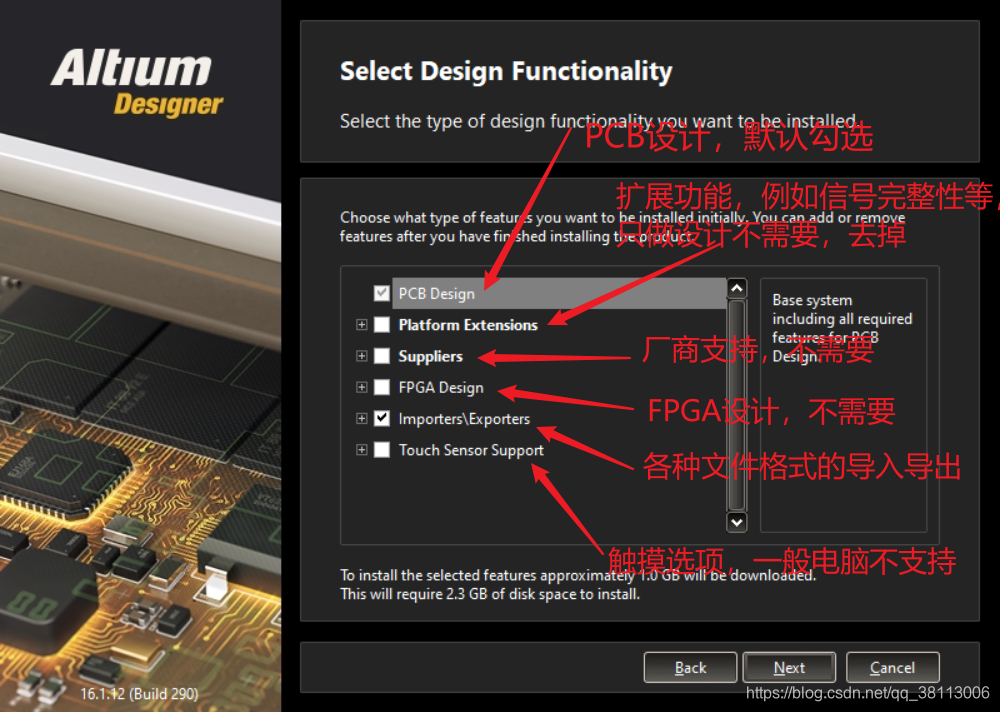
文件安装目录,默认安装在C盘,可以根据需要更改为D盘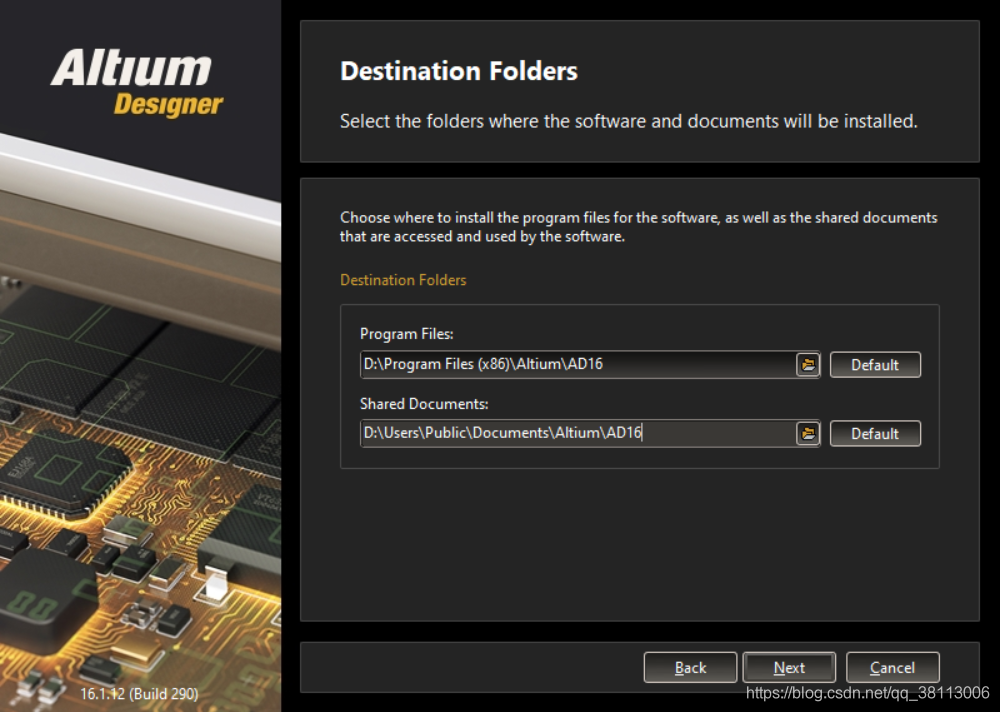
点击下一步,开始安装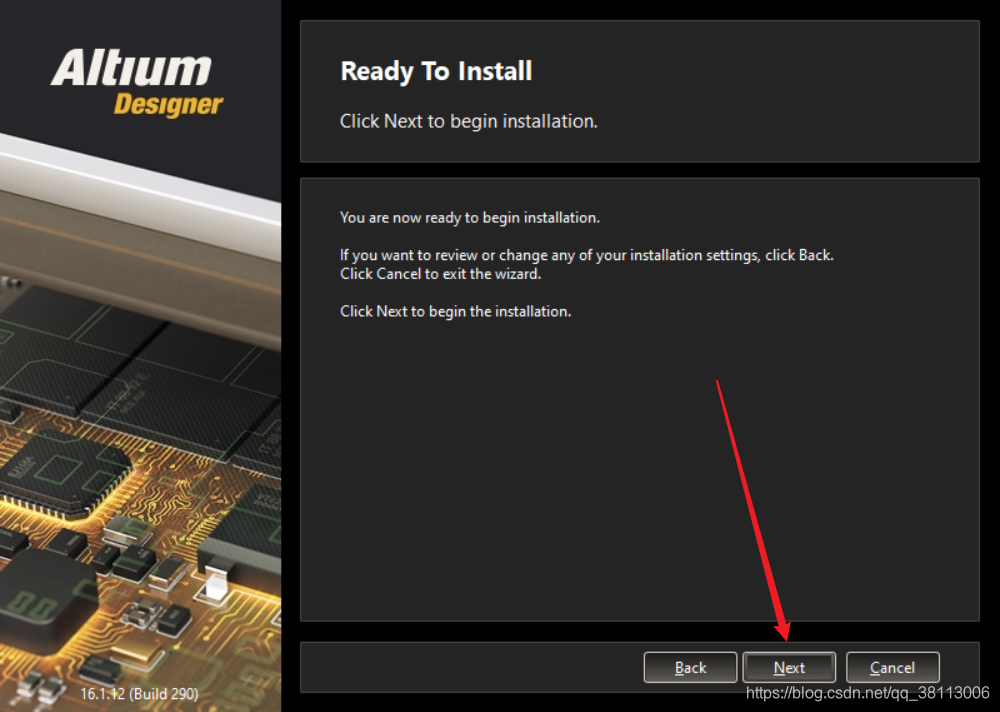
等待安装完成,有些用户电脑应配置要求,会自动安装“ Microsoft NET4.6.1”插件,安装之后重启电脑或者会出现如图所示安装完成界面,表示安装成功。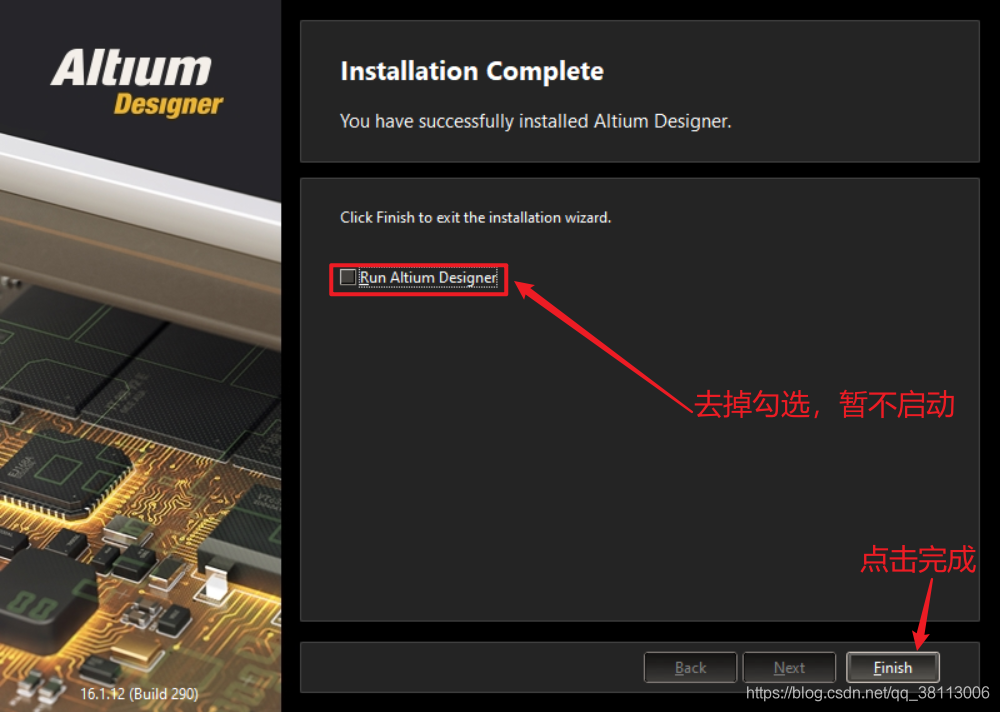
将安装包目录下的【Licenses】 文件夹 复制,建议在复制的时候关闭杀毒软件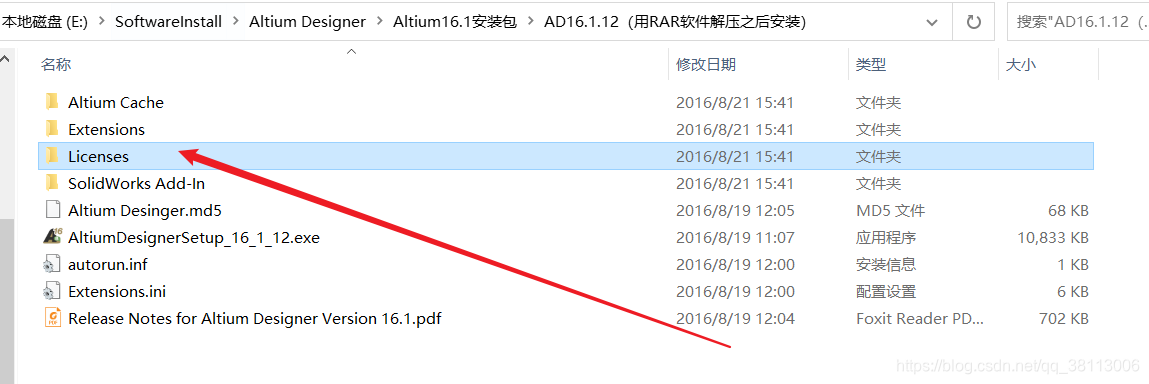
复制到安装目录下,我这里是【https://www.gofarlic.com\Program Files (x86)\Altium\AD16】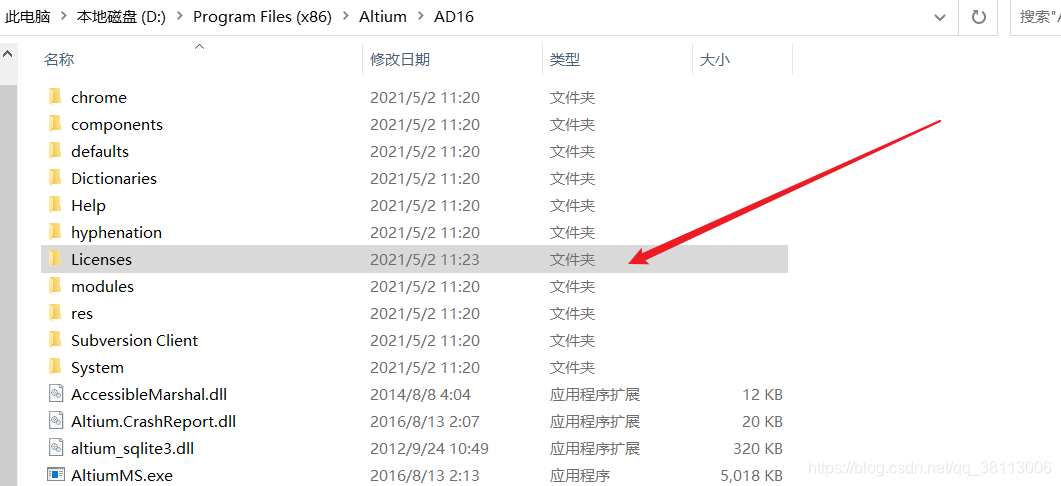
然后双击【DXP.EXE】程序,即Altium Designer 16的启动程序,我们可以将其发送到桌面快捷方式,并修改名称为【Altium Designer】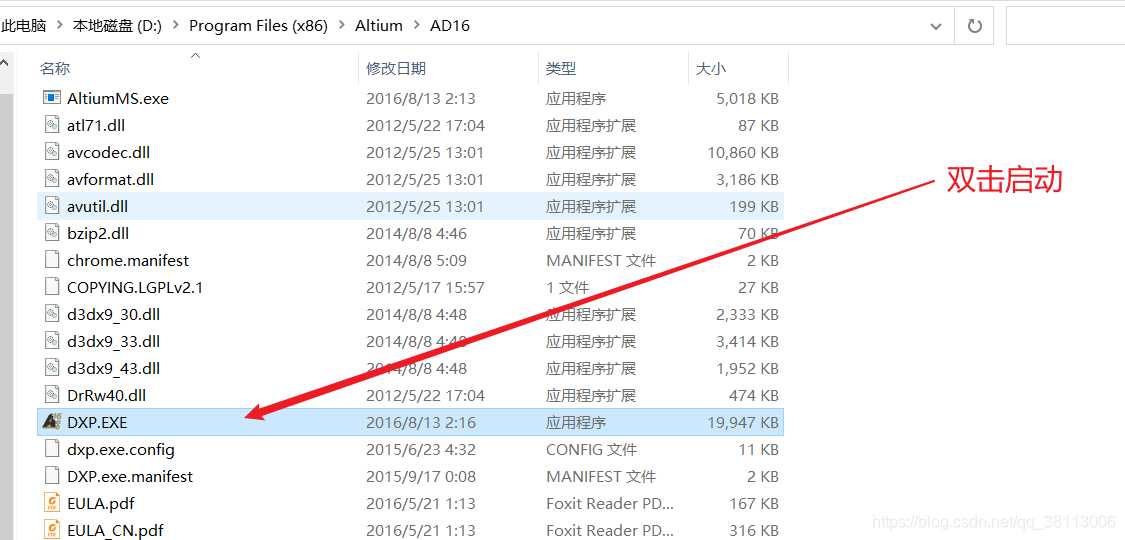
打开后会出现【License Management】的界面,我们点击如下选项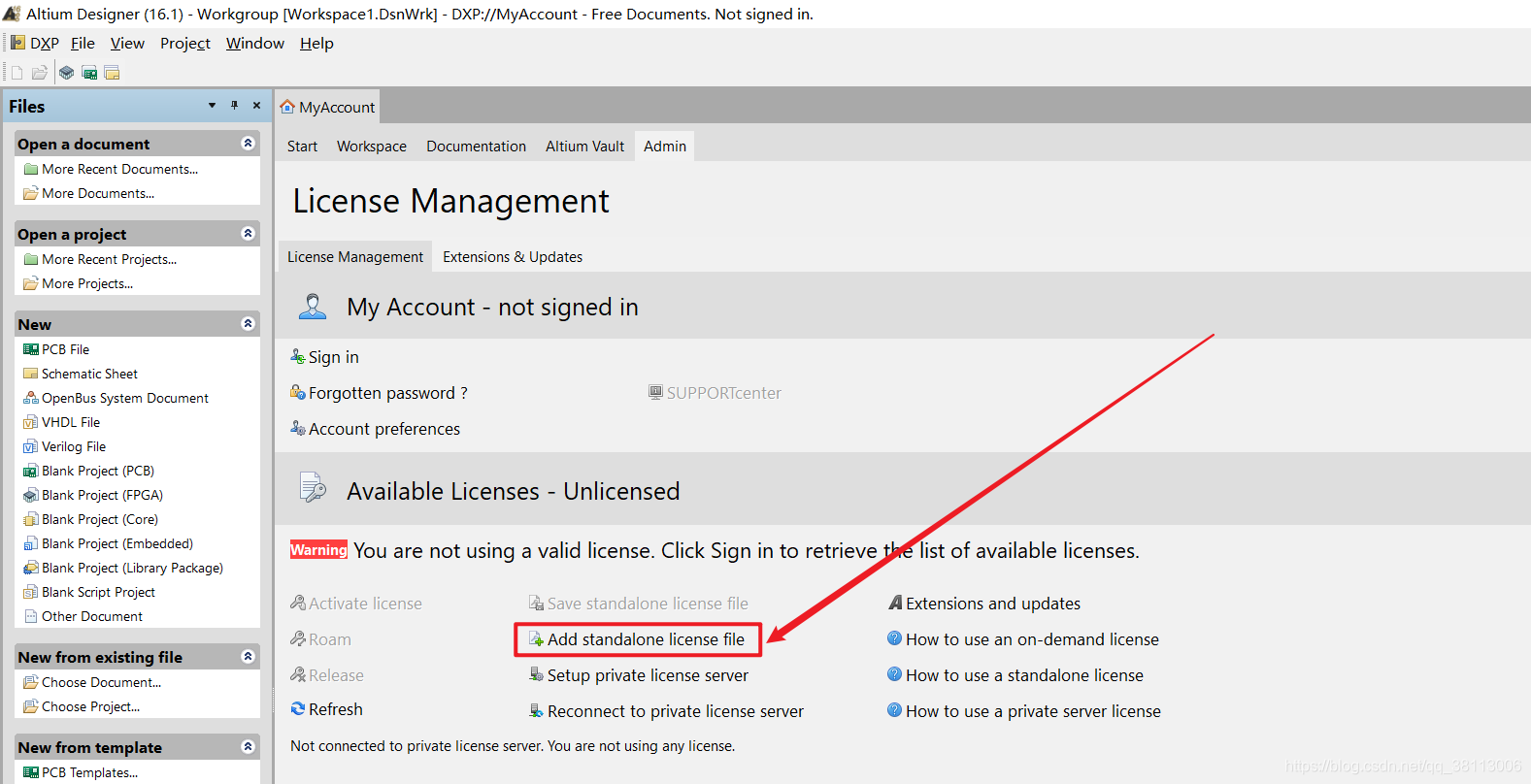
找到刚刚复制的【Licenses】文件夹,选择打开其中任意一个.alf文件即可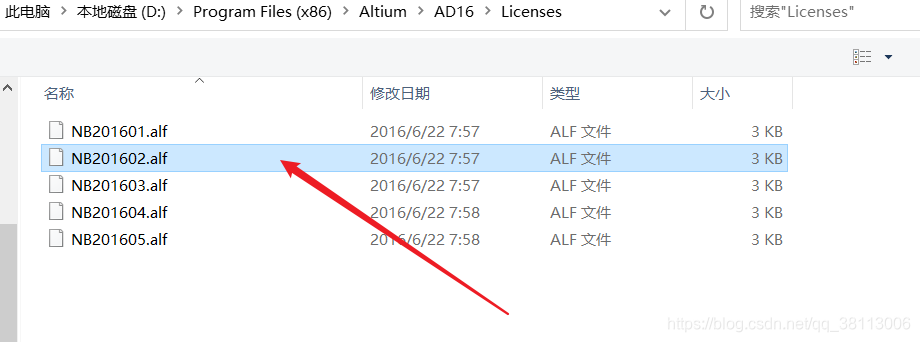
如果没有出现【License Management】的界面,我们点击【DXP -> My Account】即可打开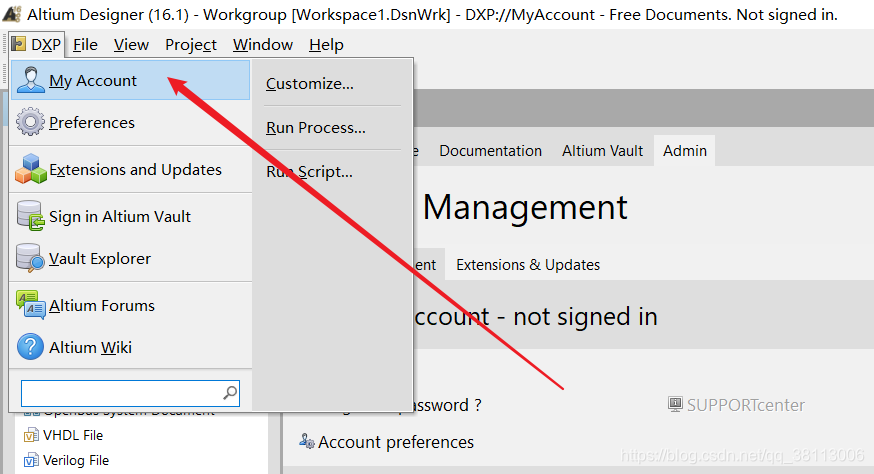
点击【DXP -> Preferences】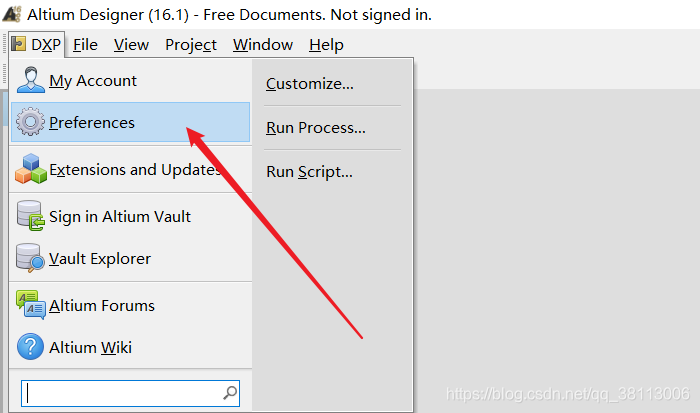
将【Use Localized resources 】勾选上即可,此时会提醒重启,点击确定重启即可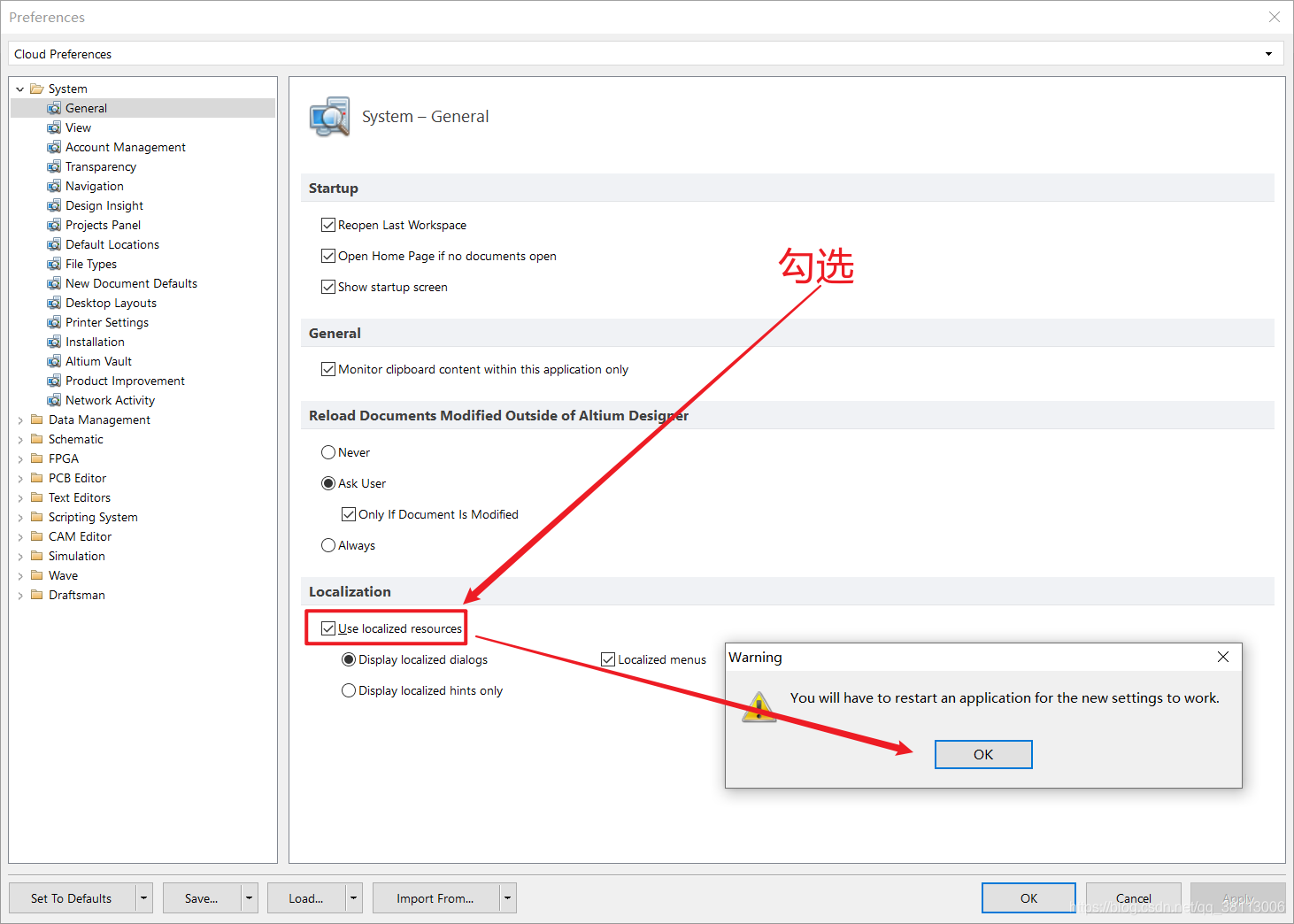
这样我们的工具栏就变成中文了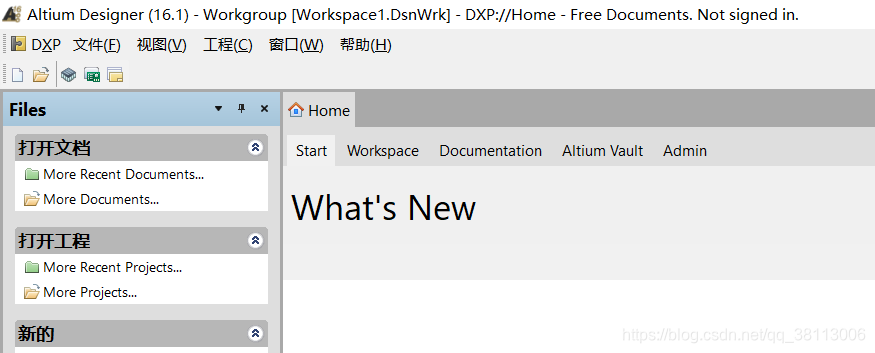
如果想再次切换到英文版,可以按照相同的操作再处理一遍。
我们可以看到,每次打开AD的时候,都会把HomePage打开,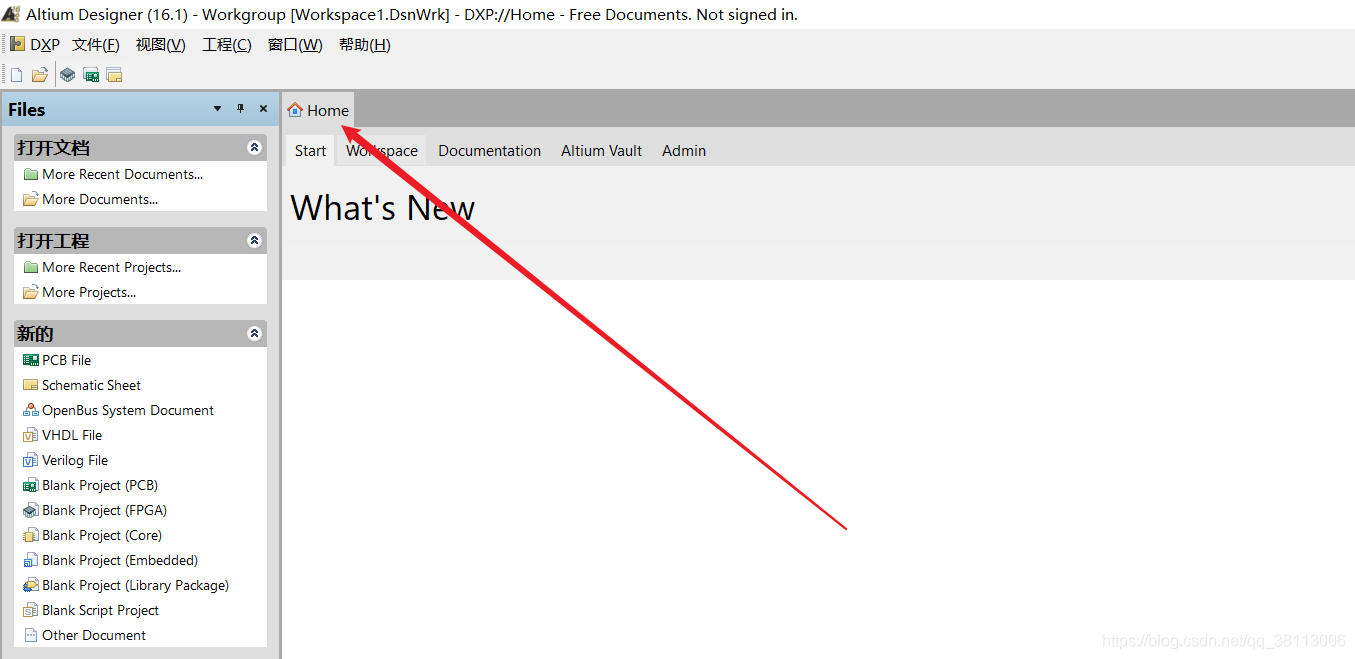
我想会有很多人并不想要这个页面,比如说我,那么怎么把他关了呢?
点击【DXP -> Preferences】进行设置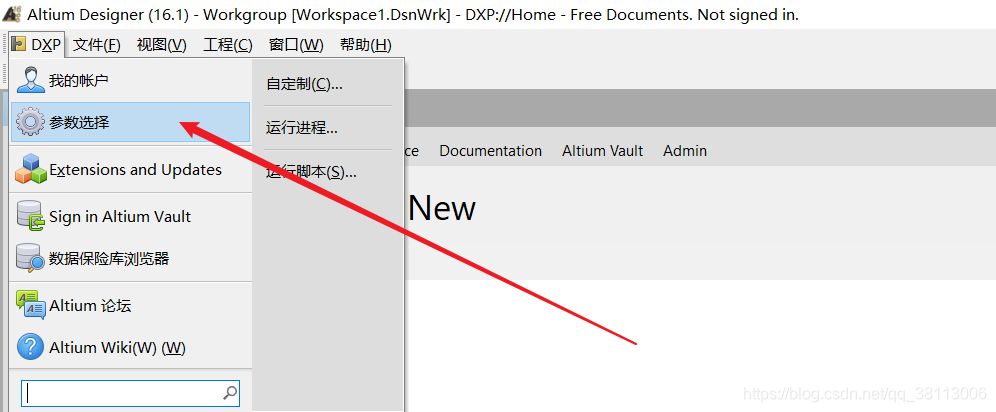
在【System】->【General】下,将【如果没有文档打开自动开启主页】勾选去掉即可,然后点击确定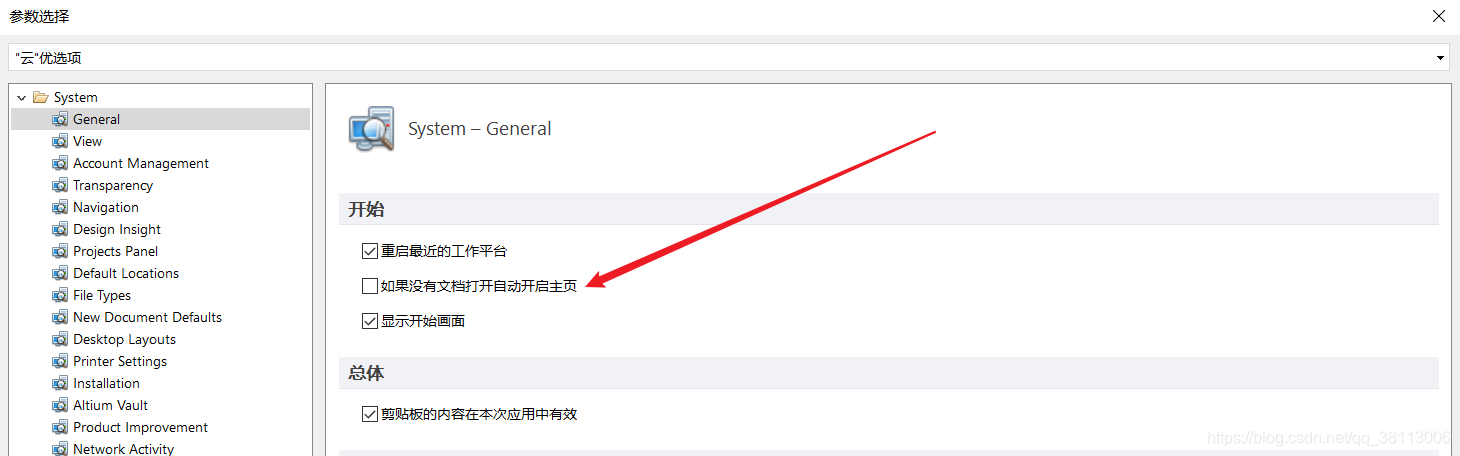
接下来我们重启AD,可以看到,HomePage并没有打开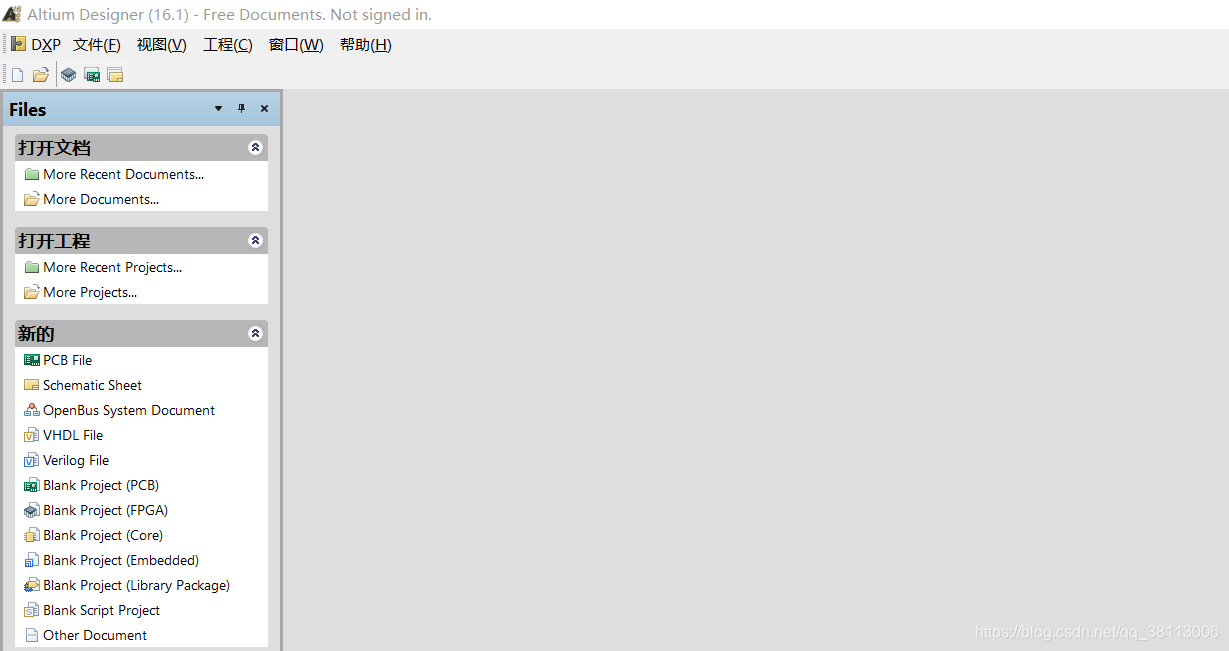
新建工程参考:
AD学习之旅(2)— Altium Designer 20 新建工程
https://blog.csdn.net/qq_38113006/article/details/109732510
新建原理图参考:
AD学习之旅(3)— Altium Designer 20 新建原理图库器件
https://blog.csdn.net/qq_38113006/article/details/109827293
AD学习之旅(4)— 新建芯片类原理图库器件
https://blog.csdn.net/qq_38113006/article/details/109907165
AD学习之旅(5)— 新建一个多part的器件
https://blog.csdn.net/qq_38113006/article/details/110306684
AD学习之旅(6)— 在原理图上放置元器件
https://blog.csdn.net/qq_38113006/article/details/115540030
AD学习之旅(7)— 原理图布局布线
https://blog.csdn.net/qq_38113006/article/details/115544536
AD学习之旅(8)— 原理图编译规则设置
https://blog.csdn.net/qq_38113006/article/details/115586043
新建PCB文件参考:
AD学习之旅(9)— 新建PCB封装库
https://blog.csdn.net/qq_38113006/article/details/115640787
AD学习之旅(10)— 导入元器件到PCB文件
https://blog.csdn.net/qq_38113006/article/details/115646505
免责声明:本文系网络转载或改编,未找到原创作者,版权归原作者所有。如涉及版权,请联系删
 技术文档
技术文档
 推荐好文
推荐好文





 155-2731-8020




