

经常会有同学在后台咨询老工关于设计师电脑配置的事情,平时很难一个个手动的去回复大家,正好最近新换了一款显示器,就借这个机会,先给大家出一篇关于 显示器的实际使用体验感受。
对于设计师而言,日常的工作对于显示器的要求是非常高的,在公司工作时也基本每人标配一台大屏显示器,一直使用着也就习惯了这种工作状态。
但魔幻的2020年,突如其来的新冠疫情,使得我这种经常会在公司加班的设计狗,居然也能享受下在家办公的日子。
目前我家里用的电脑还是大学时买的 Macbook Pro,平时看看视频,玩玩游戏,性能感觉还能战个三五年,但在开启在家办公模式之后,每天盯着笔记本小屏幕,愈发觉得拥有一台外接显示器是多么的必要。
当一个新项目工作安排下来,客户这边会提供很多的资料文件、内部堆叠模型之类,我们的首要工作就是根据他们的需求、资料还有使用场景来出设计稿。
这种时候,15寸小本本的屏幕就真的有点鸡肋,虽然屏幕是2K的,内容显示的也还算清晰,但是在文字缩放调整为100%的时候,基本上需要把脸贴到屏幕上才能够看清内容。
如果将调整缩放到150%,文字是可以看清楚了,但是窗口又会变的很大,使用不同软件还要来回切换,工作起来麻烦的很。如果有台外接显示器,显示器用来操作,笔记本用来看文档,那工作效率想必会有极大的提升。
当时对显示器品牌也是没什么概念,所以在家工作了没多久,就随便从网上入手了一台不到2000元的某品牌27寸2K显示器,到货了立马拼起来用了用。虽然大屏幕让我找到了公司办公的感觉,但难受的是这台显示器跟我 Macbook Pro 上有明显的色彩偏差,打个字显示器还摇摇晃晃的, 显色效果和做工都有些不尽人意,所以当机立断选择退货。
在这之后便谨慎的来进行比较选择,认真看过了几篇测评文章后,找到了一台我认为非常适合的显示器-— 明基PD2700U。
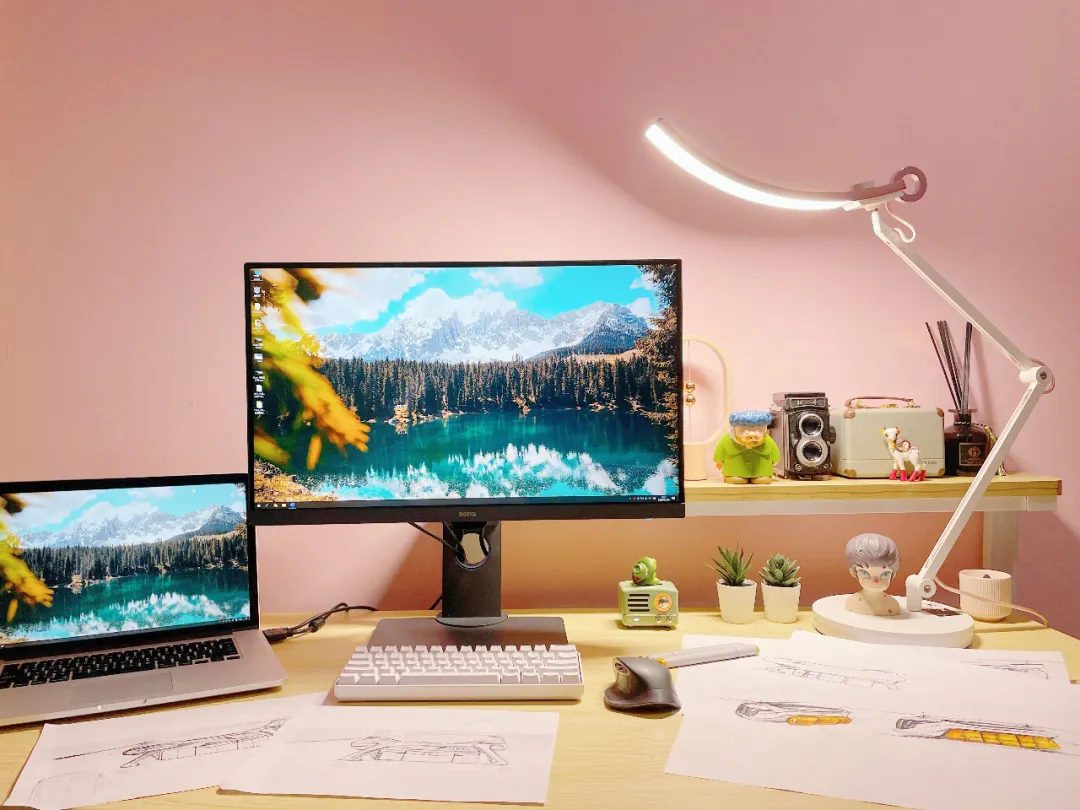
刚要决定入手的时候,看到3000+的价格,心里有点犹豫。但看到测评文章中介绍的那些功能,又实在想体验一下这款显示器的专业性,然后就狠心下了单,经过一阵子的使用, 总的感觉就俩字:真香!
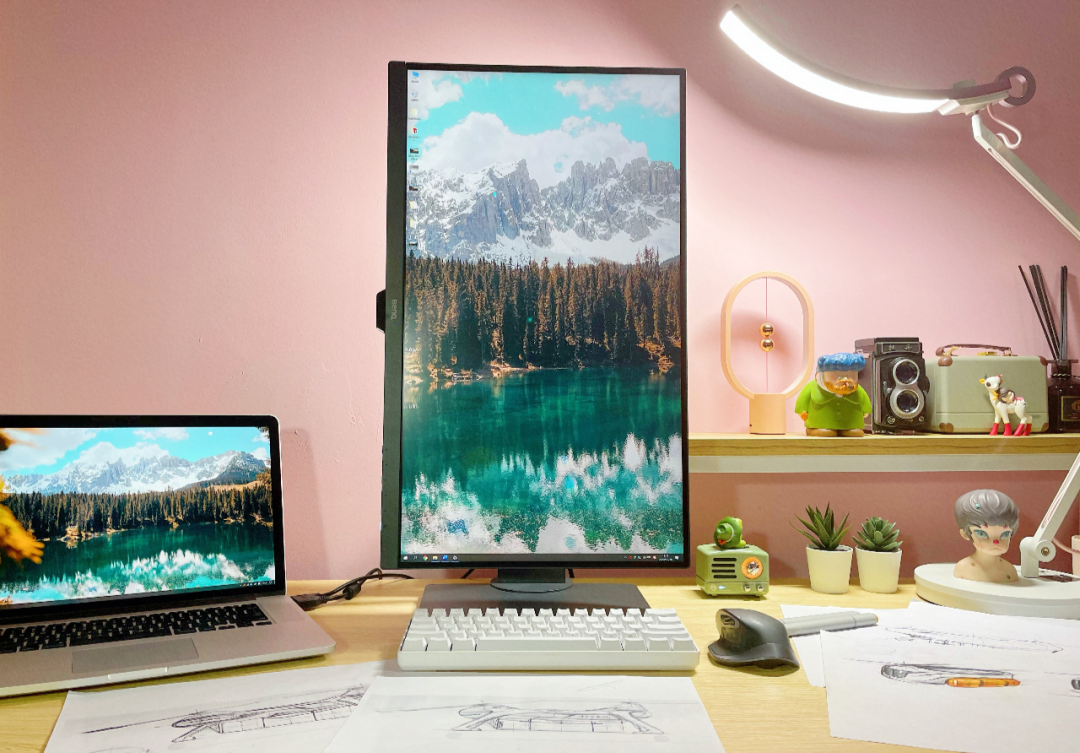
关于这台显示器的测评内容大家可以到网上去查查,今天的文章我只是结合日常工作来与大家分享下, 我认为这台显示器的真香之处。
01
做产品设计项目时,会有给客户提供 手板模型的需求,手板制造的工艺文件常常以PANTONE 色号作为颜色标准。在设计过程中,有时手头没有PANTONE色卡,一般就会参考网上的PANTONE色彩标准,而这就对显示器的色准要求非常的高。

明基这台显示器对 sRGB色域 覆盖接近100%,得到了PANTONE和CalMAN两彩机构认证,基本上就是所见即所得。而且每台显示器出厂前都经过校色,到手即用,极大的降低了成品与设计稿上的色彩误差。
02
对产品进行 建模设计时,三维软件是我们必不可少的工具之一,例如SolidWorks、Pro-E、Rhino等。
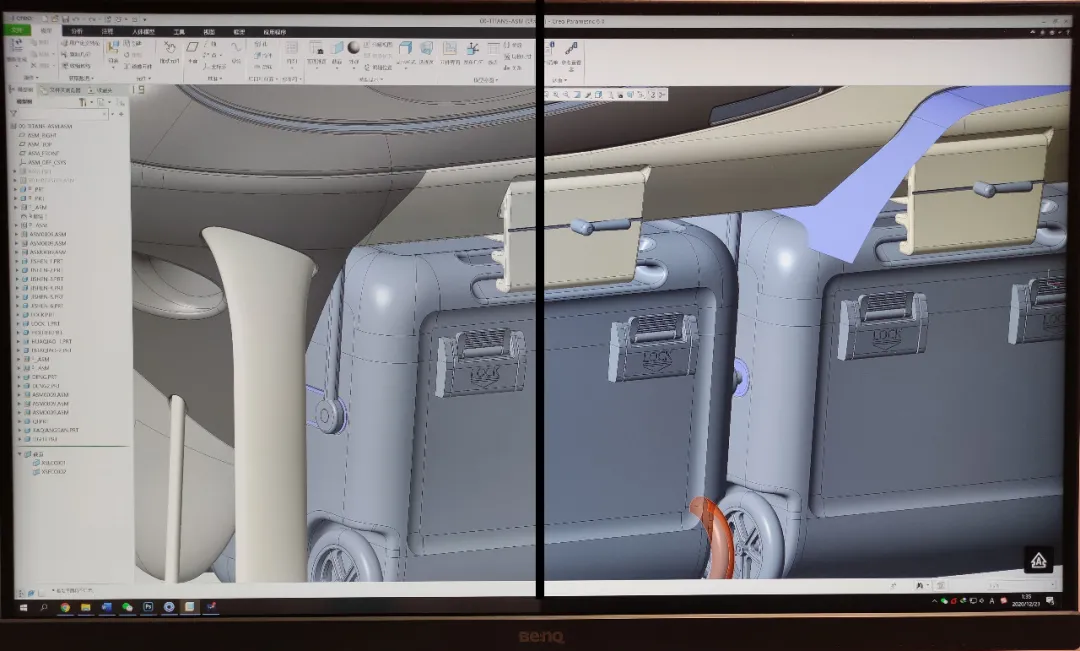
明基显示器有对以上建模软件专门优化过的 CAD显示模式,切换了这个模式之后,模型线条显示的更加清晰,便于修改和调整。
03
在设计项目前期进行提案的时候,有些客户可能会提出同时需要电子版设计稿和纸质版设计稿的需求,电子版的一般都在windows系统上展示,用 sRGB色域 来调色,但纸质稿则需要用打印的 CMYK色域 来调色。在之前,遇到这种客户的时候需要来回切换显示器的色彩模式。
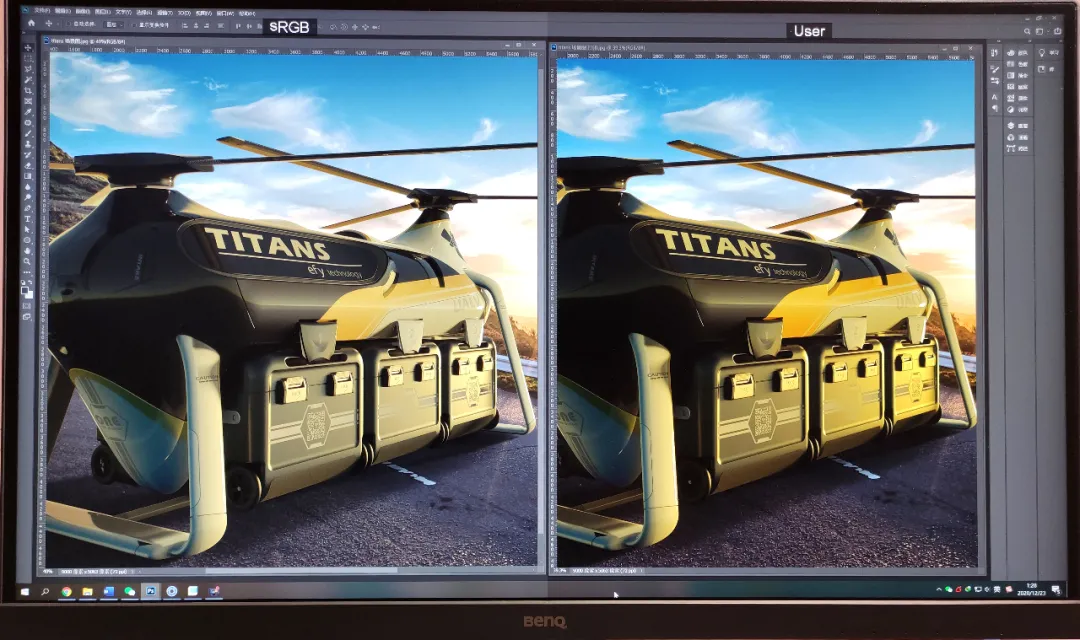
而明基这台显示器的双色模式就可以很方便的同时显示两种色彩, 一边设置为sRGB,另一边显示个CMYK色彩,可以很方便地进行调色。这样就可以更好地把控在不同的情景下,客户看到的色彩。
只是PD2700U还不支持CMYK色彩,不过可以通过自己调节色彩的参数来设置,在图像模式里选择用户模式。

然后在设置→图片中就可以对各项进行设置了,整体还是很方便的。
04
护眼模式简直就是设计师的福音啊。同行们一定有跟我一样的,会遇到要的特别紧急的项目,加班基本对我们来说就是家常便饭。一忙起来就是白天到黑夜到白天,以前的显示器看久了眼睛就会特别酸痛。
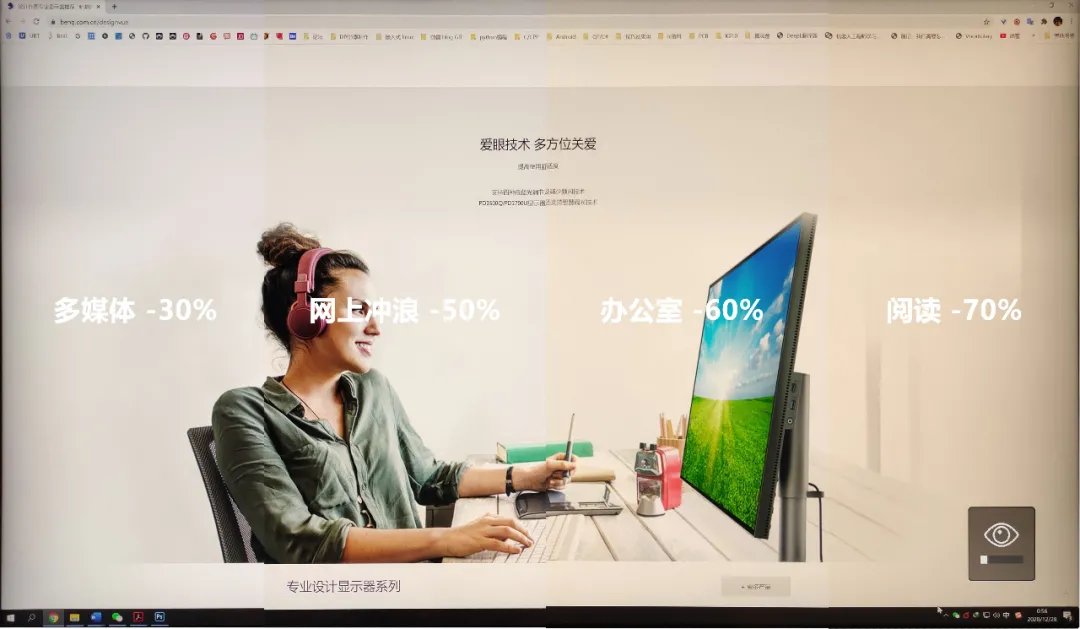
护眼模式
明基这款显示器支持 低蓝光模式,在阅读文档的时候就可以使用这种模式,可以极大的减少眼睛的不舒适感。

同时它屏幕下方有个独家专利技术— 智能调光,在检测到周围环境光暗下来后,会自动调弱屏幕背光亮度,也能够减少强光对眼睛的刺激。
05
最后我想说下 Display Pilot 这款软件—明基显示器专用的上位机软件,大家可以通过到明基官网—相关下载—液晶显示器—PD2700U—根据自己的适用系统选择相关驱动进行下载。
通过这款软件可以直接对显示器的各种模式进行配置,简直不要太好用!
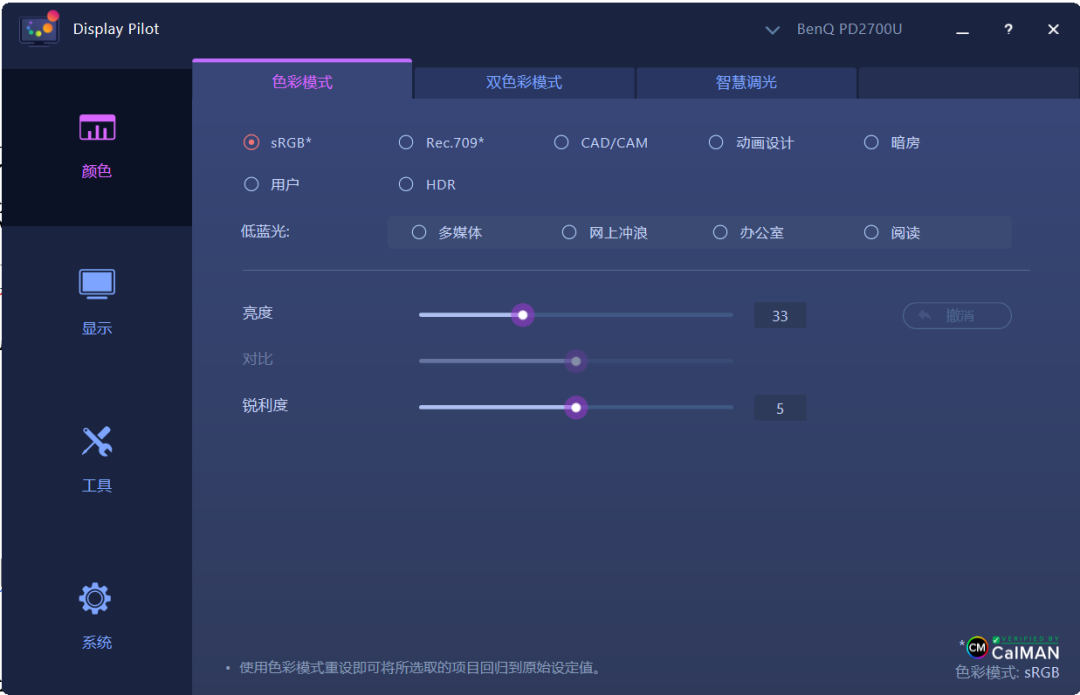
比如在色彩设置界面中,直接选择要使用的色彩模式,显示器就会直接调整到对应的模式,比盲手去摸屏幕下方按键调节便捷得多。
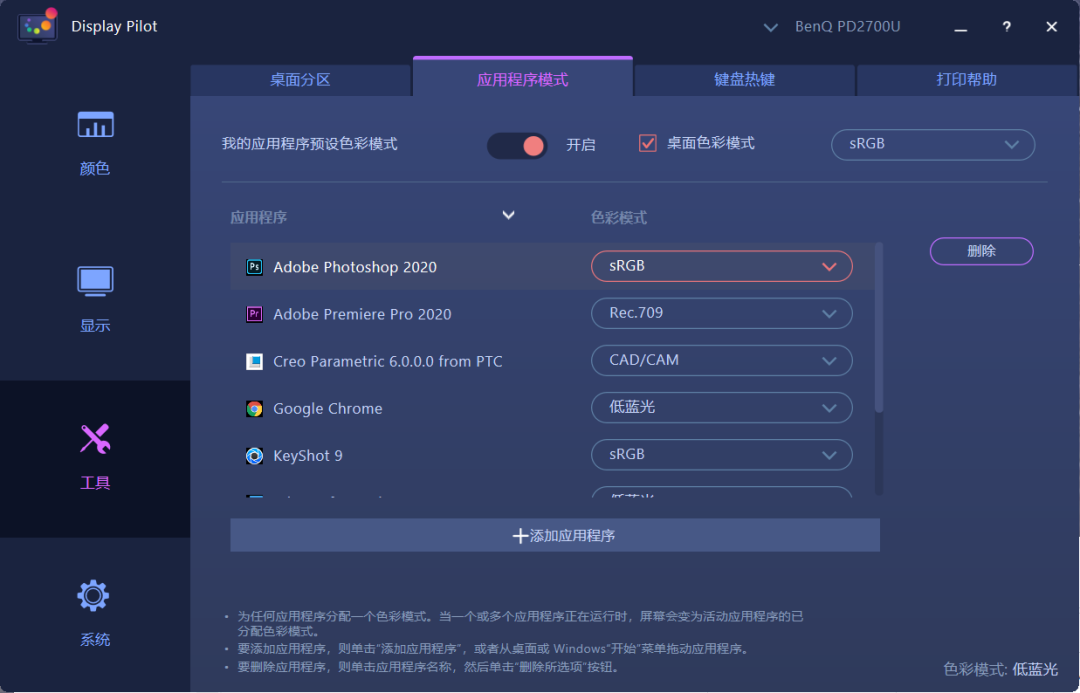
基本上所有的信息都可以在这个软件中设置,我最喜欢的是他的应用程序模式功能,这个功能中可以分别对不同软件设置不同的色彩模式。
比如我这里 PS使用的是sRGB模式,PR用的是Rec.709模式,Creo用的CAD模式等等。
不同软件间色彩模式自动切换,老板再也不用担心我在加班时为了护眼开启低蓝光模式而导致PS产品色彩出现偏差的bug了~

经过一段时间的使用后,明基PD2700U—这款显示器让我体验到了之前从未体验过的专业性和人性化,大大的提高了我的工作效率和质量。
哦对,忘记说了,这款屏幕是4K的分辨率,那精细程度让我是用完就回不去了,现在回公司上班已经有点不适应那2K显示器的清晰度了,(强烈建议老板能够把公司的电脑都换成明基PD2700U  )
)
免责声明:本文系网络转载或改编,未找到原创作者,版权归原作者所有。如涉及版权,请联系删武汉格发信息技术有限公司,格发许可优化管理系统可以帮你评估贵公司软件许可的真实需求,再低成本合规性管理软件许可,帮助贵司提高软件投资回报率,为软件采购、使用提供科学决策依据。支持的软件有: CAD,CAE,PDM,PLM,Catia,Ugnx, AutoCAD, Pro/E, Solidworks 等。










 技术文档
技术文档
 推荐好文
推荐好文





 155-2731-8020



