


软件

产品


编辑于江苏南京2023年3月21号。
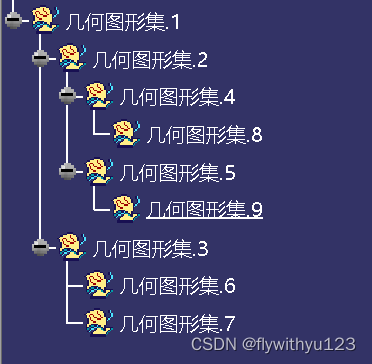
最近想到一个需求,获取几何图形集下所有子集的树结构,通过树结构可以做很多应用,例如刷编码、排序、和数据库绑定做数据结构等。用下面的图形集做了测试。
public class TreeNode { /// <summary> /// 存储几何图形集的名称 /// </summary> public string Name { get; set; } /// <summary> /// 存储几何图形集的子图形集 /// </summary> public IList<TreeNode> Children { get; set; } }2.1 获取目标文件夹
var refCurve = CatiaHelper.SelectionObject<HybridBody>(catApp); ///存放层级数据 List<TreeNode> list1 = new List<TreeNode>(); //遍历,通过递归的方法寻找到所有的层级。通过数据类中Children存放子集 if (refCurve.HybridBodies.Count > 0) { foreach (HybridBody index in refCurve.HybridBodies) { TreeNode tree1 = new TreeNode(); list1.Add(FindAllChildren(index, tree1)); } } treeView.ItemsSource = list1;2.2 递归
通过递归的方法获取所有的层级,递归代码如下
/// <summary> /// 获取所有的子集 /// </summary> /// <param name="hybridBody">目标文件集</param> /// <param name="tree">树形数据</param> /// <returns>存放所有子集的树形数据</returns> private static TreeNode FindAllChildren(HybridBody hybridBody, TreeNode tree) { if (hybridBody != null) { tree.Name = hybridBody.get_Name(); if (hybridBody.HybridBodies.Count > 0) { tree.Children = new List<TreeNode>(); for (int i = 1; i <= hybridBody.HybridBodies.Count; i++) { TreeNode t1 = new TreeNode { Name = hybridBody.HybridBodies.Item(i).get_Name() }; t1 = FindAllChildren(hybridBody.HybridBodies.Item(i), t1); tree.Children.Add(t1); } } return tree; } else { return tree; } }用WPF写一个窗体,用TreeView 控件 可以将数据绑定到控件上。
WPF代码如下
<Window x:Class="TreeView.MainWindow" xmlns="http://schemas.microsoft.com/winfx/2006/xaml/presentation" xmlns:x="http://schemas.microsoft.com/winfx/2006/xaml" xmlns:d="http://schemas.microsoft.com/expression/blend/2008" xmlns:mc="http://schemas.openxmlformats.org/markup-compatibility/2006" xmlns:local="clr-namespace:TreeView" mc:Ignorable="d" Title="MainWindow" Height="450" Width="800"> <Grid> <StackPanel> <Button Content="获取层级" Margin="10" Height="40" Width="80" Click="Button_Click"/> <TreeView Name="treeView"> <!--默认展开所有节点--> <TreeView.ItemContainerStyle> <Style TargetType="TreeViewItem"> <Setter Property="IsExpanded" Value="True"/> </Style> </TreeView.ItemContainerStyle> <!--绑定数据源--> <TreeView.ItemTemplate> <HierarchicalDataTemplate ItemsSource="{Binding Children}"> <StackPanel Orientation="Horizontal"> <Image Source="pic/齐柏林飞船.png" Height="20" Width="20"></Image> <TextBlock Text="{Binding Name}"/> </StackPanel> </HierarchicalDataTemplate> </TreeView.ItemTemplate> </TreeView> </StackPanel> </Grid></Window>using System;using System.Collections.Generic;using System.Linq;using System.Text;using System.Threading.Tasks;using System.Windows;using System.Windows.Controls;using System.Windows.Data;using System.Windows.Documents;using System.Windows.Input;using System.Windows.Media;using System.Windows.Media.Imaging;using System.Windows.Navigation;using System.Windows.Shapes;using System.Runtime.InteropServices;using INFITF;using MECMOD;using InstanceBallBySelect; namespace TreeView{ /// <summary> /// MainWindow.xaml 的交互逻辑 /// </summary> public partial class MainWindow :System.Windows.Window { INFITF.Application catApp; PartDocument oCATIADoc; Part rootPart; public MainWindow() { InitializeComponent(); catApp = (INFITF.Application)Marshal.GetActiveObject("Catia.Application"); oCATIADoc = (PartDocument)catApp.ActiveDocument; rootPart = oCATIADoc.Part; //TreeDemo(); } private void Button_Click(object sender, RoutedEventArgs e) { var refCurve = CatiaHelper.SelectionObject<HybridBody>(catApp); ///存放层级数据 List<TreeNode> list1 = new List<TreeNode>(); //遍历,通过递归的方法寻找到所有的层级。通过数据类中Children存放子集 if (refCurve.HybridBodies.Count > 0) { foreach (HybridBody index in refCurve.HybridBodies) { TreeNode tree1 = new TreeNode(); list1.Add(FindAllChildren(index, tree1)); } } treeView.ItemsSource = list1; } /// <summary> /// 获取所有的子集 /// </summary> /// <param name="hybridBody">目标文件集</param> /// <param name="tree">树形数据</param> /// <returns>存放所有子集的树形数据</returns> private static TreeNode FindAllChildren(HybridBody hybridBody, TreeNode tree) { if (hybridBody != null) { tree.Name = hybridBody.get_Name(); if (hybridBody.HybridBodies.Count > 0) { tree.Children = new List<TreeNode>(); for (int i = 1; i <= hybridBody.HybridBodies.Count; i++) { TreeNode t1 = new TreeNode { Name = hybridBody.HybridBodies.Item(i).get_Name() }; t1 = FindAllChildren(hybridBody.HybridBodies.Item(i), t1); tree.Children.Add(t1); } } return tree; } else { return tree; } } }}整体的效果如图
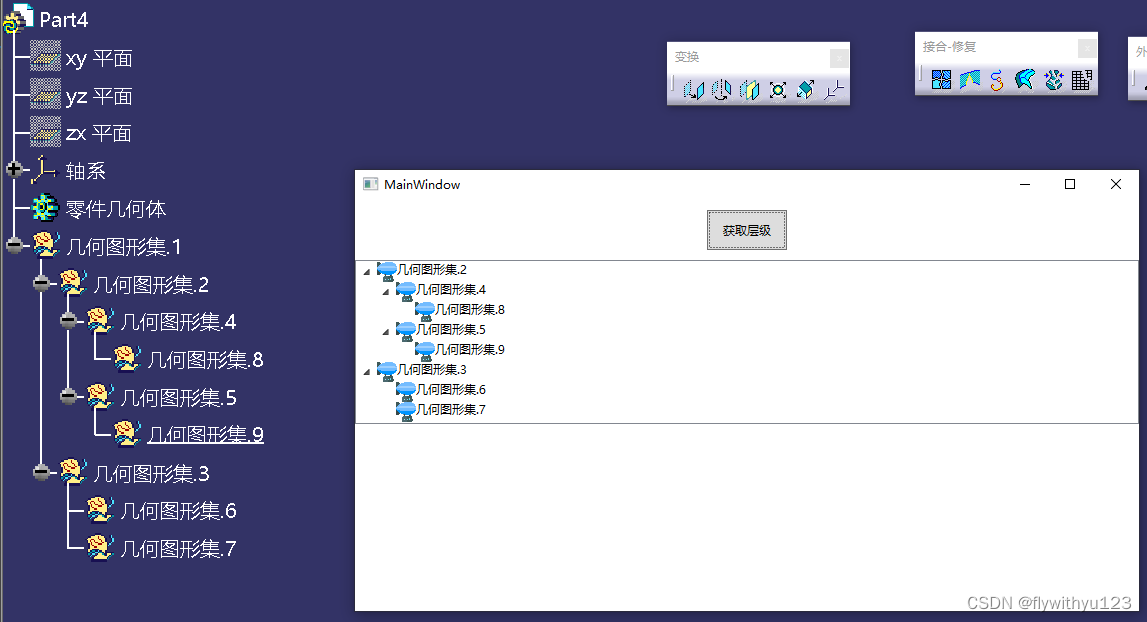
装配体的层级关系可以按照类似的方法获取。
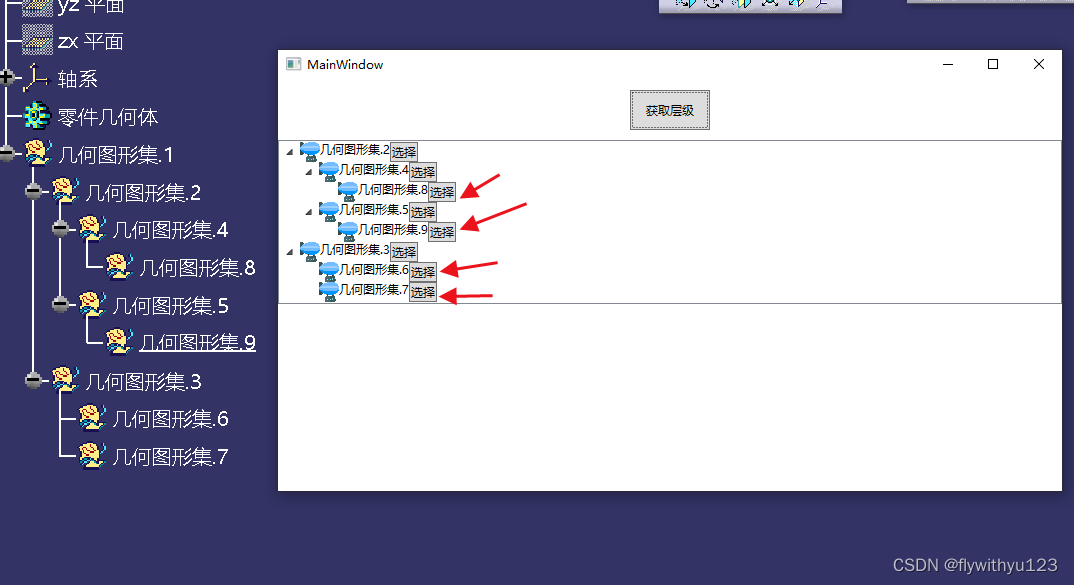
另,WPF的控件自由度比较高,可以自定义样式实现不同的功能。如将样例中的飞船换成构件的缩略图,在每个子项中填加按键反向操控Catia等。
免责声明:本文系网络转载或改编,未找到原创作者,版权归原作者所有。如涉及版权,请联系删
 技术文档
技术文档
 推荐好文
推荐好文





 155-2731-8020




