许可优化
许可优化
产品
产品
解决方案
解决方案
服务支持
服务支持
关于
关于
软件库
当前位置:服务支持 >  软件文章 >  CATIA如何取消自动捕捉网格点?取消捕捉教程

CATIA如何取消自动捕捉网格点?取消捕捉教程

阅读数 31
点赞 0
article_banner

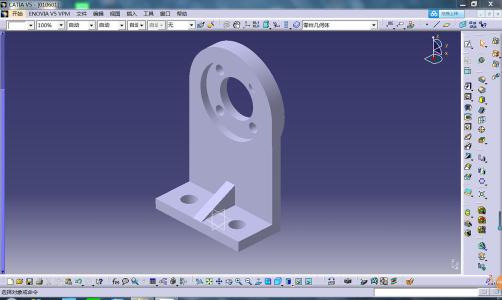
catia怎么取消自动捕捉网格点?在使用catia进行图形或者是建模的设计时,经常需要进行多个视角的观察。而自动捕捉往往会导致我们无法移动到理想的位置上,对于还不是很了解怎么取消自动捕捉的小伙伴们,下面将为大家带来详细的操作教程。
fe09ce89af04c26049d92fd778a714fd.png

catia取消自动捕捉教程

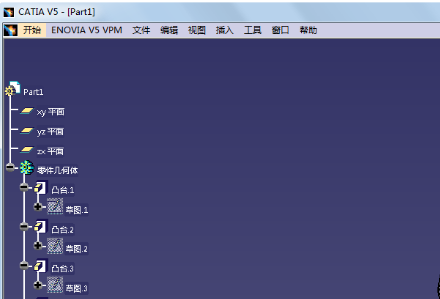
首先打开catia进入到操作的操作的界面中;

a4cf3f6c766c423e7bc2c7a01572e54e.png

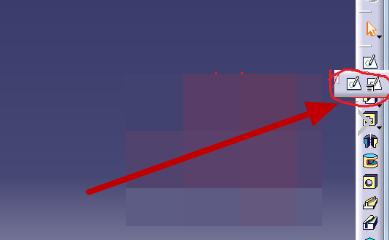
之后在软件的右侧菜单栏中选择“草绘模块”的按钮。

24c7497b5d0ee98ee62bc946147760f6.png

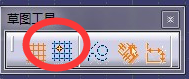
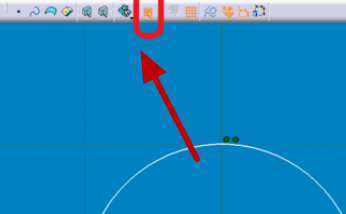
然后软件就会进入到一个全新的界面中,我们在这个界面中就可以看到上方的工具栏中有一个网格状的图标。

这个图标就是自动捕捉的功能(下图圈出来所示)。
a7822df51762bcb537c1f034b881578c.png

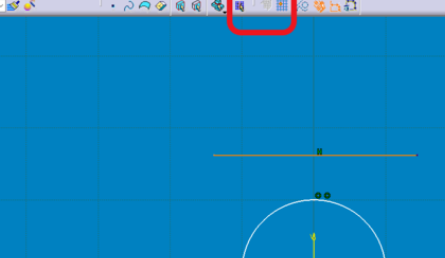
默认这个功能是打开的,我们再次点击这个图标将它关闭之后你会发现这个图标变成了灰色。
6bed93816d59da608c4a4c939ce75fc1.png

这个时候你就可以进行自由的绘图了。

e78709255978e5106271a28ed13be82e.png

当然你也可以通过设置去进行永久的关闭自动捕捉功能。

在菜单栏中点击“工具”并且在下拉框中找到“设置”的选项;

接着在选项中选择“机械设计”—“绘图”—“注释和修饰”—“UP标签”—取消“移动”项中的“移动捕捉”。确定后退出就会永久的取消自动移动捕捉的功能了。
fce0a59dd6c9ce02fb8105b94c797a60.png

虽然自动捕捉能够很好的为我们进行图片或建模的关键点捕捉但是有时自动进行捕捉会妨碍我们进行其他的操作,所以一般情况下是建议大家去关闭捕捉的。


免责声明:本文系网络转载或改编,未找到原创作者,版权归原作者所有。如涉及版权,请联系删

相关文章
技术文档
QR Code
微信扫一扫,欢迎咨询~
customer

online

联系我们
武汉格发信息技术有限公司
湖北省武汉市经开区科技园西路6号103孵化器
电话:155-2731-8020 座机:027-59821821
邮件:tanzw@gofarlic.com
Copyright © 2023 Gofarsoft Co.,Ltd. 保留所有权利
遇到许可问题?该如何解决!?
评估许可证实际采购量? 
不清楚软件许可证使用数据? 
收到软件厂商律师函!?  
想要少购买点许可证,节省费用? 
收到软件厂商侵权通告!?  
有正版license,但许可证不够用,需要新购? 
联系方式 board-phone 155-2731-8020
close1
预留信息,一起解决您的问题
* 姓名:
* 手机:

* 公司名称:

姓名不为空

姓名不为空

姓名不为空
手机不正确

手机不正确

手机不正确
公司不为空

公司不为空

公司不为空