


软件

产品


以上课可所讲的梁结构的变形问题为例,用ANSYS Mechanical APDL软件对其开展分析,以ANSYS 17.0版本为例,具体过程如下:
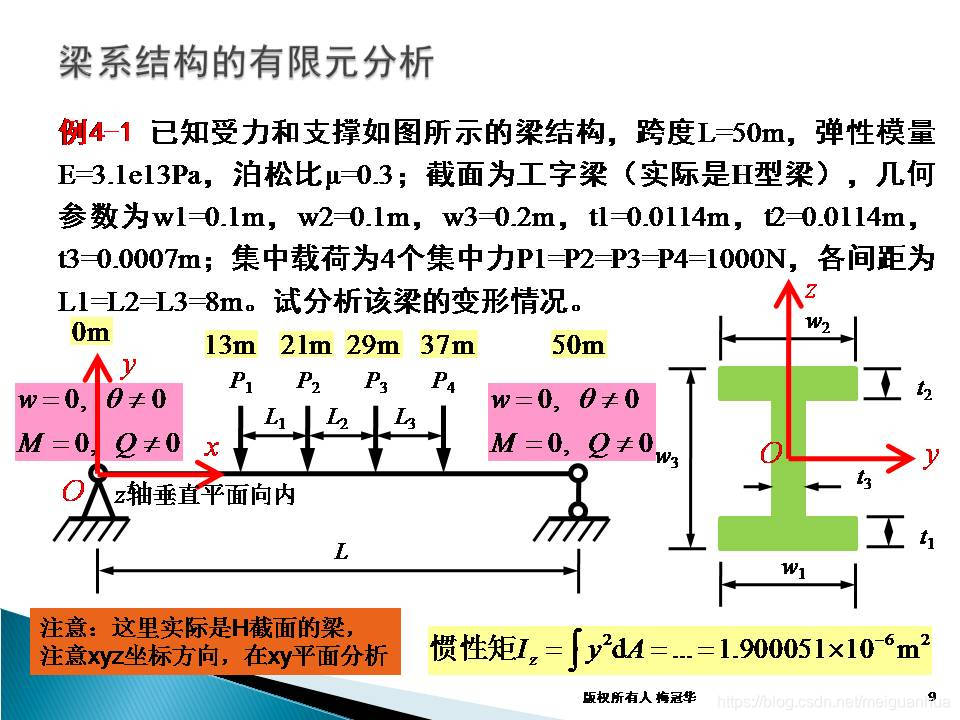
为方便及,再把上节课的算例贴出来
开始 -> ANSYS 17.0 -> Mechanical APDL 17.0
Utility Menu中, File -> Change Directory …,在“浏览文件夹”对话框中选择想要存放该工作的文件夹,然后确定。
Utility Menu中,File -> Change Jobname …,在“Change Jobname”对话框中更改该工作的名字为“planeBeam”,后OK确定。
Utility Menu中,File -> Change Title …,在“Change Title”对话框中输入标题“Analysis of deformation of a plane beam”,OK确定。
Main Menu中,点开Preferences,勾选Structural,OK确认。
ANSYS Mechanical APDL中无需指定单位,只需要保证物理量量纲统一即可。
Main Menu中,Preprocessor -> Element Type -> Add/Edit/Delete,
在Element Types对话框中点击Add…,
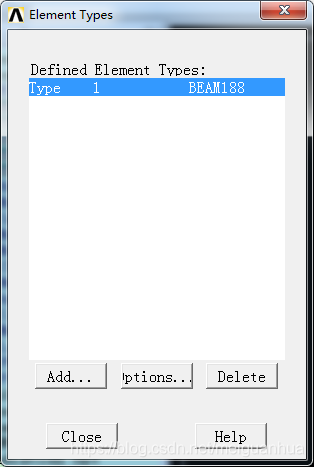
在Library of Element Types对话框中选择单元类型为Beam,3D finit strain中的2 node 188,即三维有限应变的2节点梁单元,然后OK,关闭Library of Element Types对话框,
可见Element Types对话框中已经把该单元包含进来了,点击Close关闭Element Types对话框。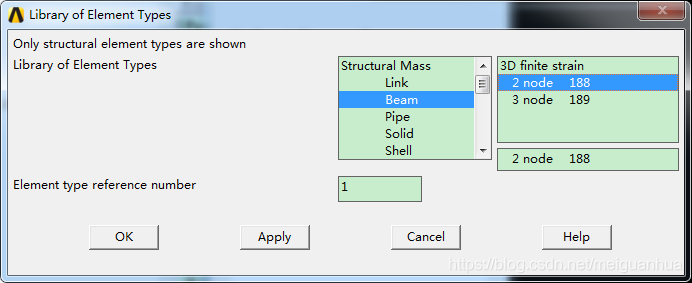
Main Menu中,Preprocessor -> Sections -> Beam -> Common Sections,
在跳出的Beam Tool对话框中,选择Sub-Type为工字梁,并在下面的窗口中输入截面的相关几何参数,Close即可。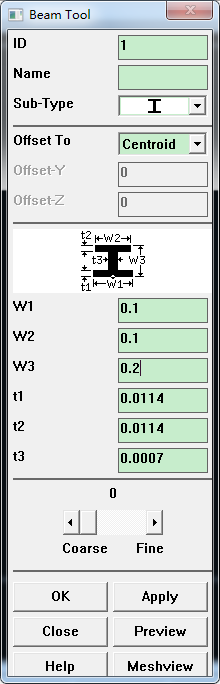
注意:
ANSYS中的默认截面放置方式为,yOz平面,即该工字梁置于yOz平面上!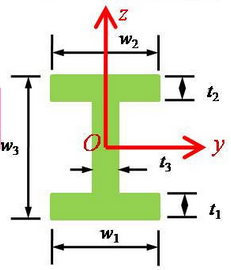
梁截面的指定实际上是让系统算出来惯性矩来,以便后续计算,故也可以让ANSYS把梁的截面画出来看一下,并同时显示下截面的相关参数。
Main Menu中,Preprocessor -> Sections -> Beam -> Plot Section,OK
可以看到梁的截面几何形状,以及算出来的各种惯性矩的大小,是否符合自己的预期。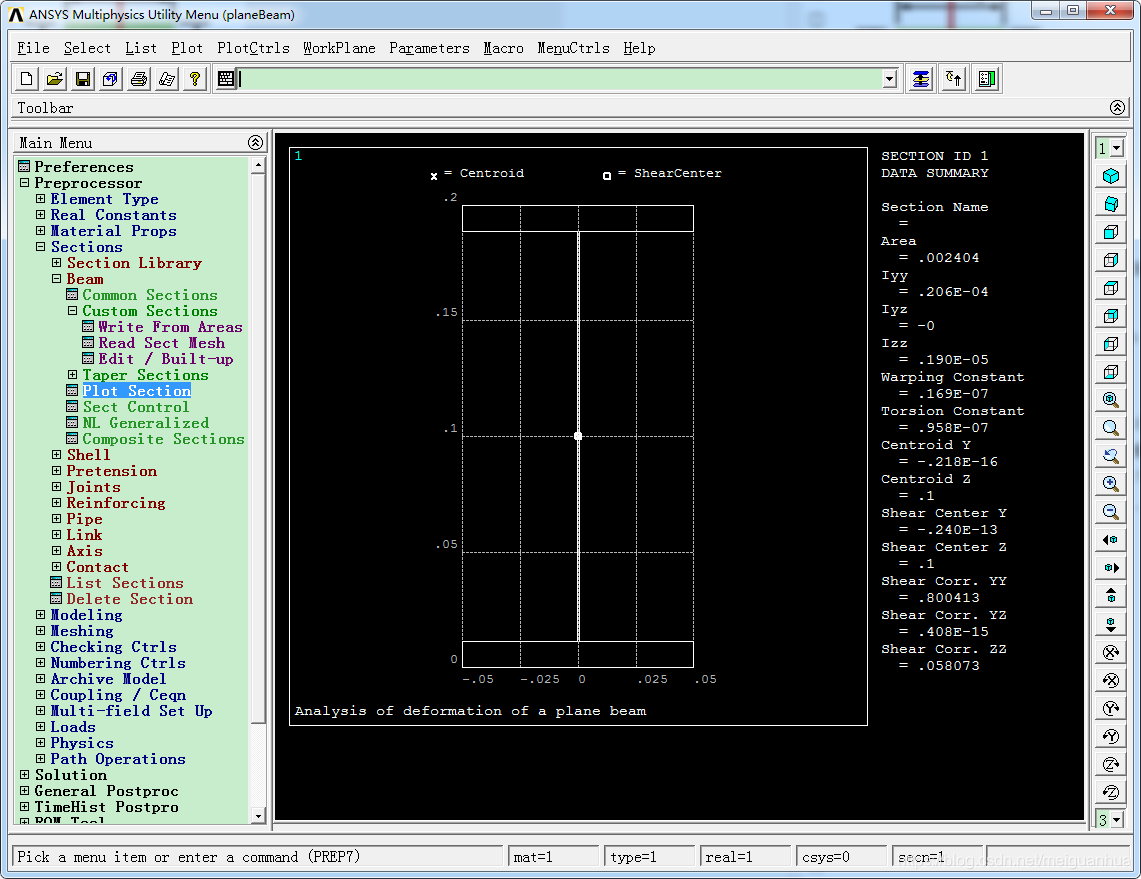
Main Menu中,Preprocessor -> Material Props -> Material Models,
在打开的Define Material Model Behavior窗口中,选择Structural -> Linera -> Elastic -> Isotropic,
在打开的对话框中的EX输入弹性模量为3.1e13,单位为Pa,PRXY为泊松比,无需指定,因为梁单元中只涉及到弹性模量E和截面积A而已。OK确认,它会提醒你PRXY被设成0了,确认。
Main Menu中,Preprocessor -> Modeling -> Create -> Keypoints -> In Active CS,
在Create Keypoints in Active Coordinate System对话框中,
输入节点编号1,坐标0,0,0,Apply;
输入节点编号2,坐标13,0,0,Apply;
输入节点编号3,坐标21,0,0,Apply;
输入节点编号4,坐标29,0,0,Apply;
输入节点编号5,坐标37,0,0,Apply;
输入节点编号6,坐标50,0,0,OK;
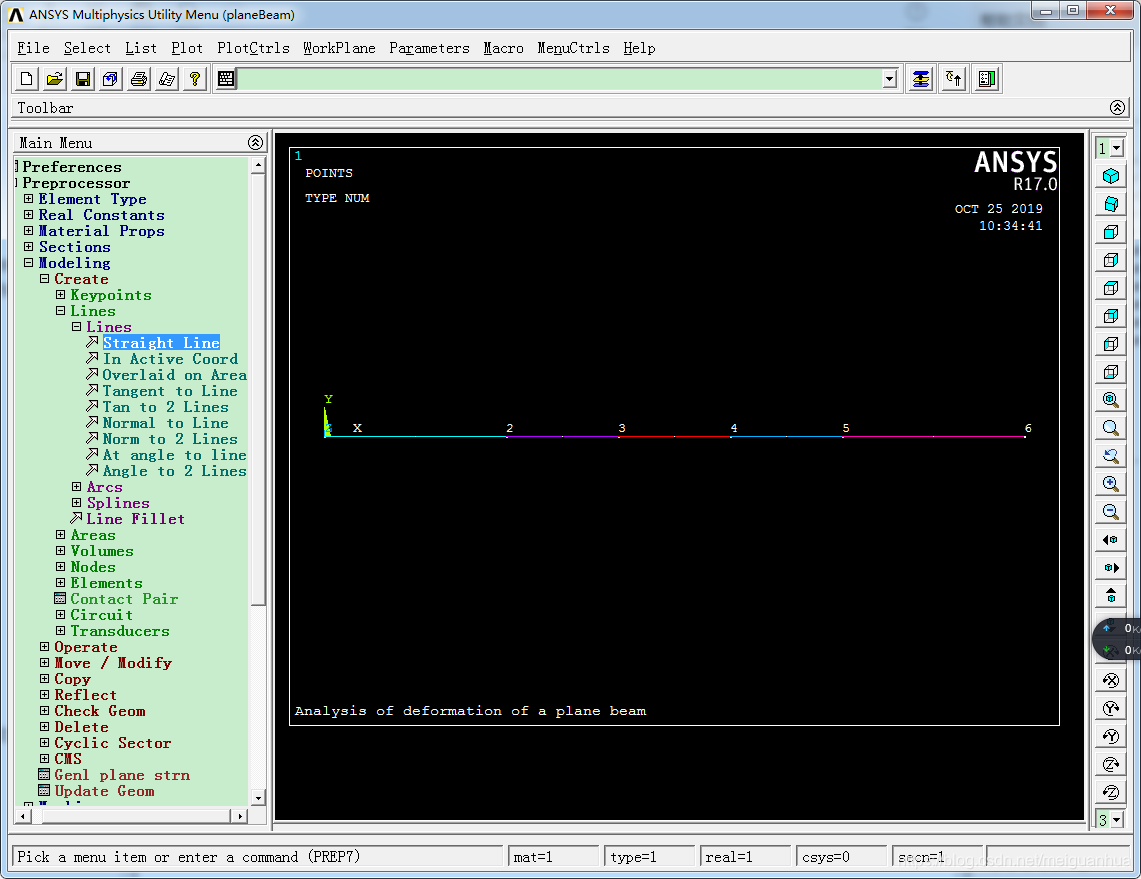
Main Menu中,Preprocessor -> Modeling -> Create -> Lines -> Lines -> Straight Line,
在Create Straight Line对话框中,用鼠标图形窗口拾取1,2点,或者直接输入1,2(注意是英文逗号),Apply,即可生成从关键点1到关键点2的线1了。
同样方法,用2-3,3-4,4-5,5-6关键点分别生成线2、3、4、5。
Main Menu中,Preprocessor -> Meshing -> MeshTool,
在弹出的MeshTool对话框中,先确定网格尺度,点击Size Controls组类中Lines后面的Set,
在弹出的Element Size on Picked Lines对话框中,Pick All全选
在弹出的Element Sizes on Picked Lines对话框中,可以设定单元尺度Size为0.2(单位是m),也可以设定单元划分数目NDIV为250,OK确定。
注意,到此,只是预设了网格尺度,而并没有真正剖分网格,即并没有把Beam单元跟这个梁关联起来。
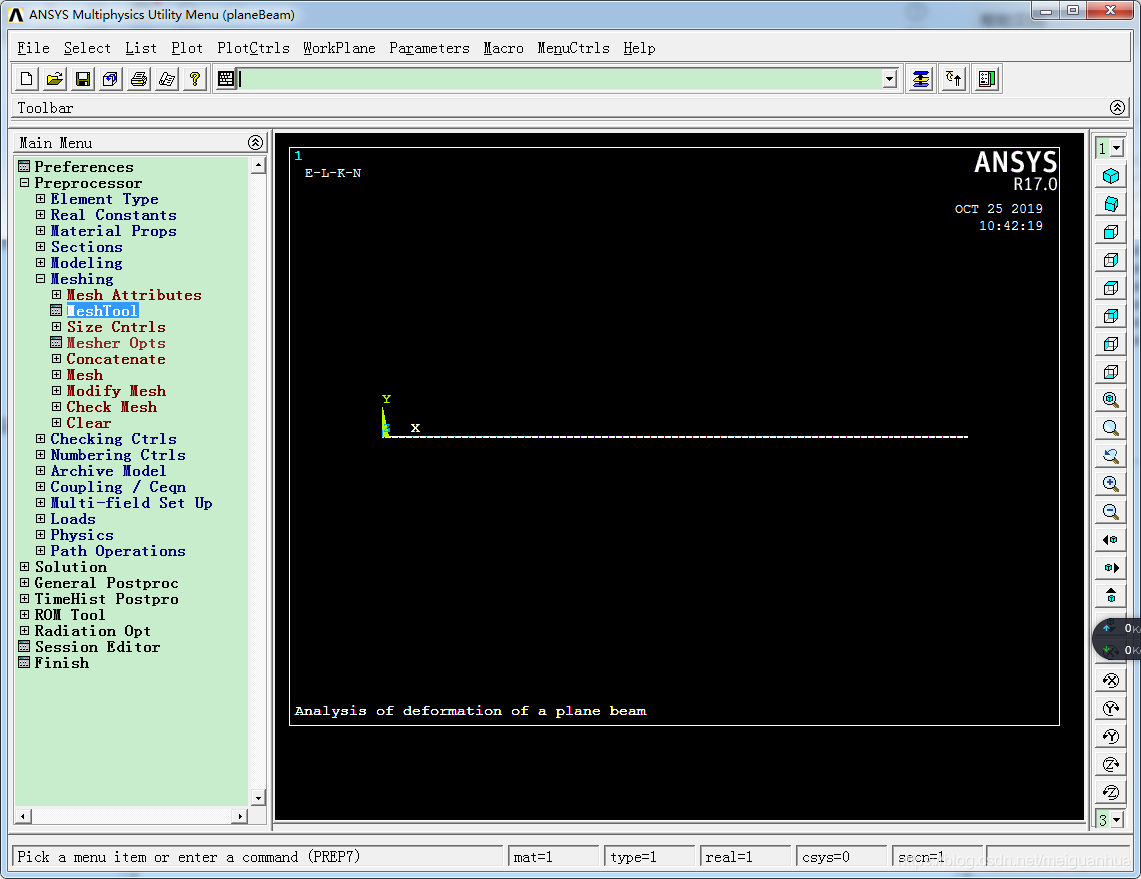
Main Menu中,Preprocessor -> Meshing -> MeshTool,
在MeshTool对话框中,保持Mesh:中下拉选项为Lines,点击最下方的Mesh,
在弹出的Mesh Lines点选框中,Pick All。
即可完成网格划分。
划分完成后,并没有任何显示,那么单元编号和节点编号的查看方法,在第6节已经讲过了,这里就不再重复了。
Main Menu中,Solution -> Analysis Type -> New Analysis,保持默认的Static静态分析,OK。
Main Menu中,Solution -> Define Loads -> Apply -> Structural -> Displacement -> On Keypoints,
在弹出的Apply U,ROT on KPs选择框中,输入Keypoint1的编号1,或者用鼠标在图形窗口中点选关键点1,OK,
左端点为铰支边界,在弹出的Apply U,ROT on KPs对话框中,DOFs to be constrained(限定自由度)选项中,选中UX、UY、UZ、ROTX、ROTY,即限制该点在X、Y、Z方向的位移和绕X、Y轴的旋转,仅保留其绕Z轴的旋转,OK确定。
右端点为滑动支撑边界,同样的处理方法,给Keypoint关键点6添加边界条件,注意其应该限制UY、UZ和ROTX、ROTY,保留其X方向的位移和绕Z轴的旋转,OK确定。
施加好后,可以看到边界点上黄色小三角表明其该方向位移被限制了,蓝色小三角表明其绕该轴旋转被限制住了。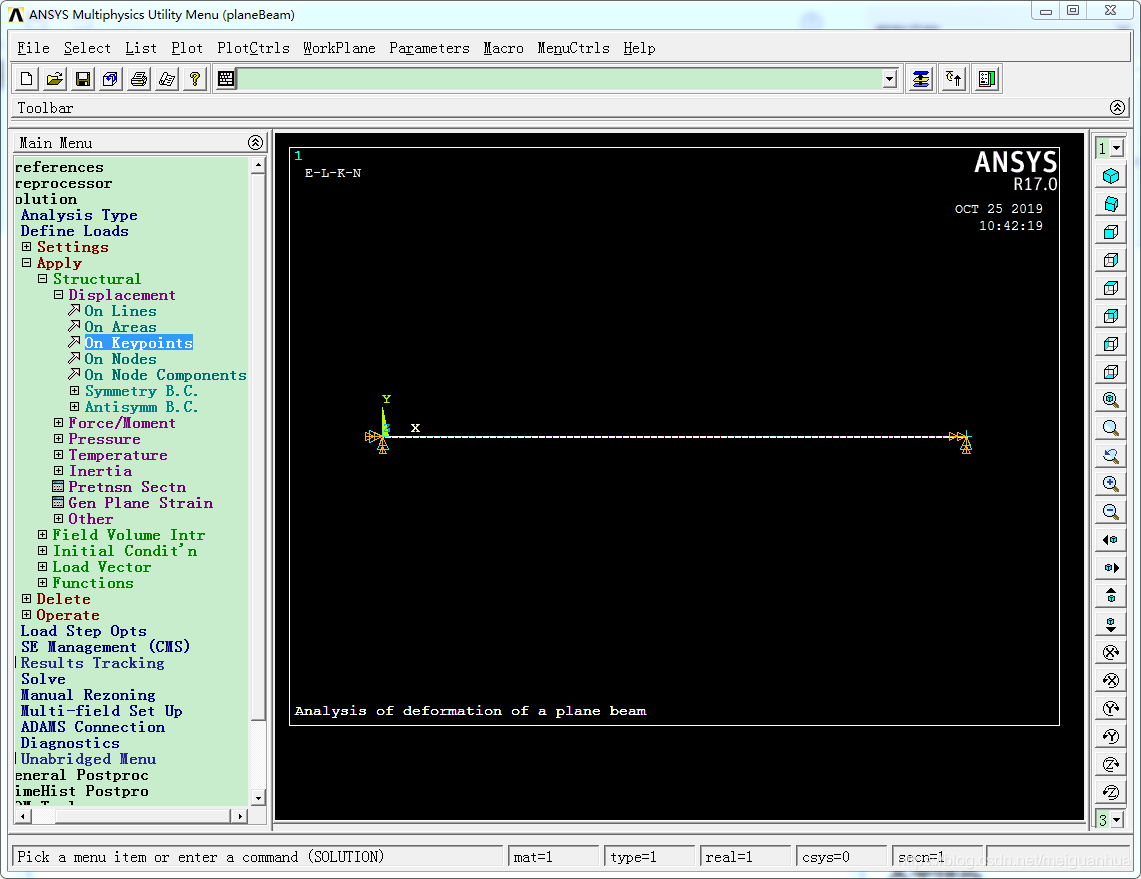
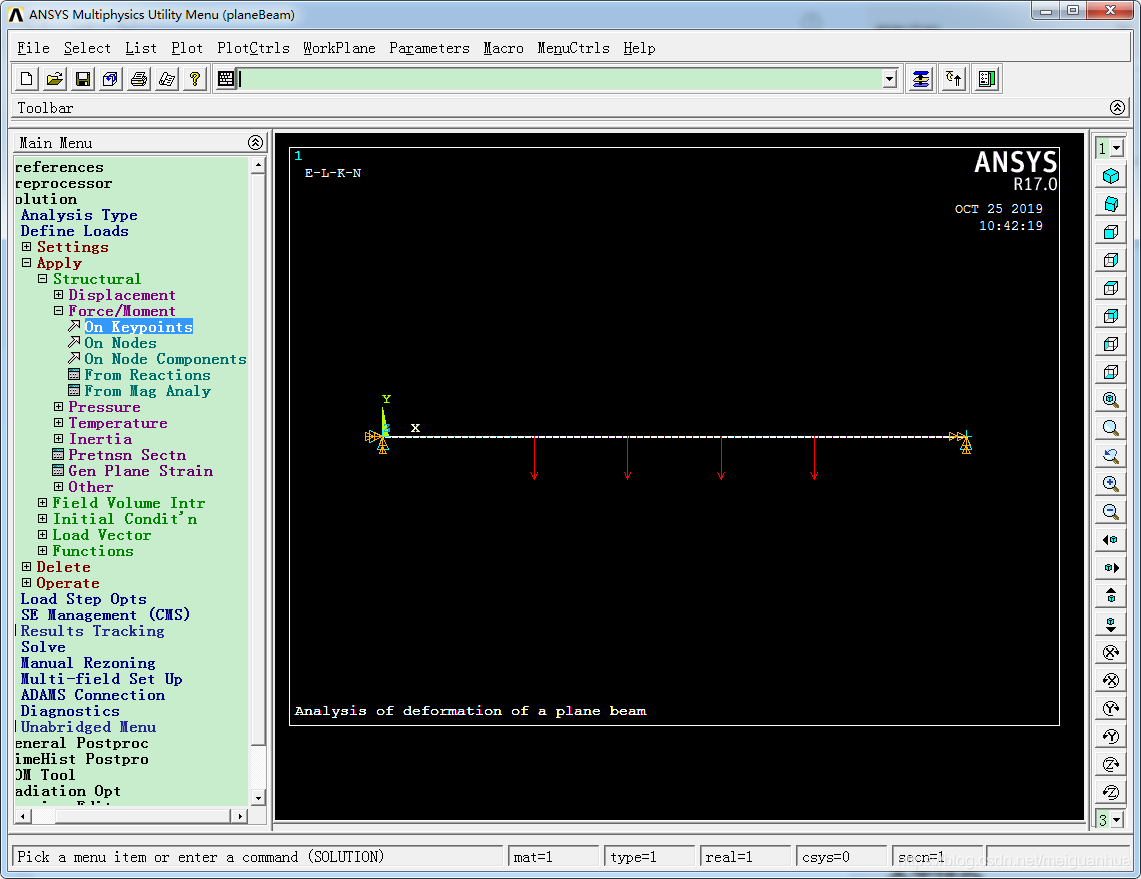
Main Menu中,Solution -> Define Loads -> Apply -> Structural -> Force/Moment -> On Keypoints,
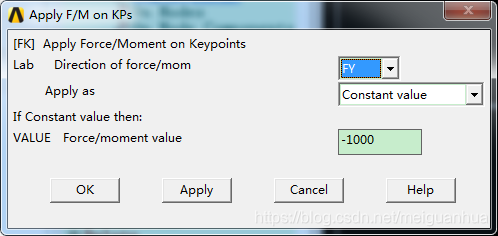
跳出的Apply F/M on KPs窗口中用鼠标拾取或者窗口输入点“2,3,4,5”,OK,
跳出的Apply F/M on KPs窗口中选择FY,输入-1000,OK,
可见对应关键点上已经用红色箭头标出了添加好的集中剪力。

Main Menu中,Solution -> Solve -> Current LS,
跳出的/STATUS Command是对当前待求解问题的描述,直接点击Solve Current Load Step中的OK,没几秒就算好了,点击Close关闭提示算好的信息窗口。
注意:如果没有展开计算,提示错误,那可能是前面某个地方没有设置好,比如边界条件没有完全施加,外载荷没有施加,截面面积未给定,弹性模量没指定等。
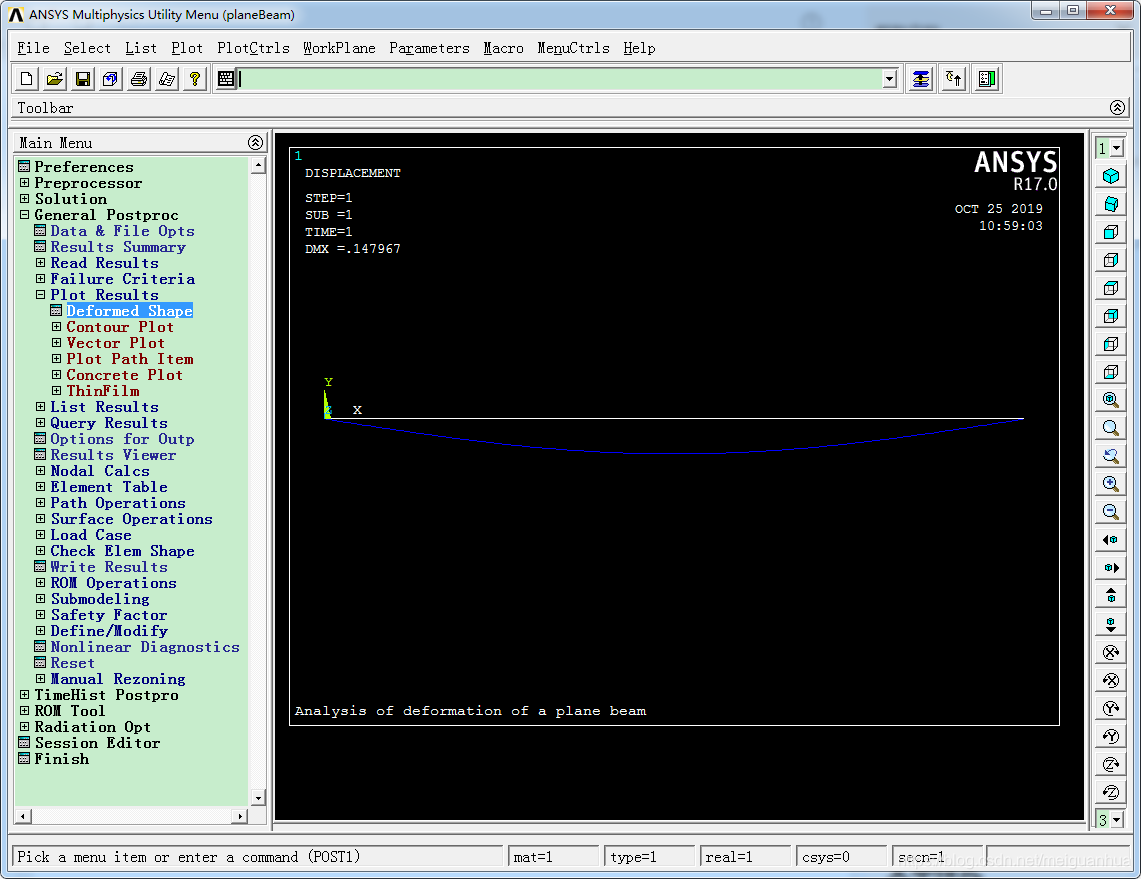
Main Menu中,General PostProc -> Plot Results -> Deformed Shape,
在Plot Deformed Shape窗口中,选择Def + undeformed,OK。
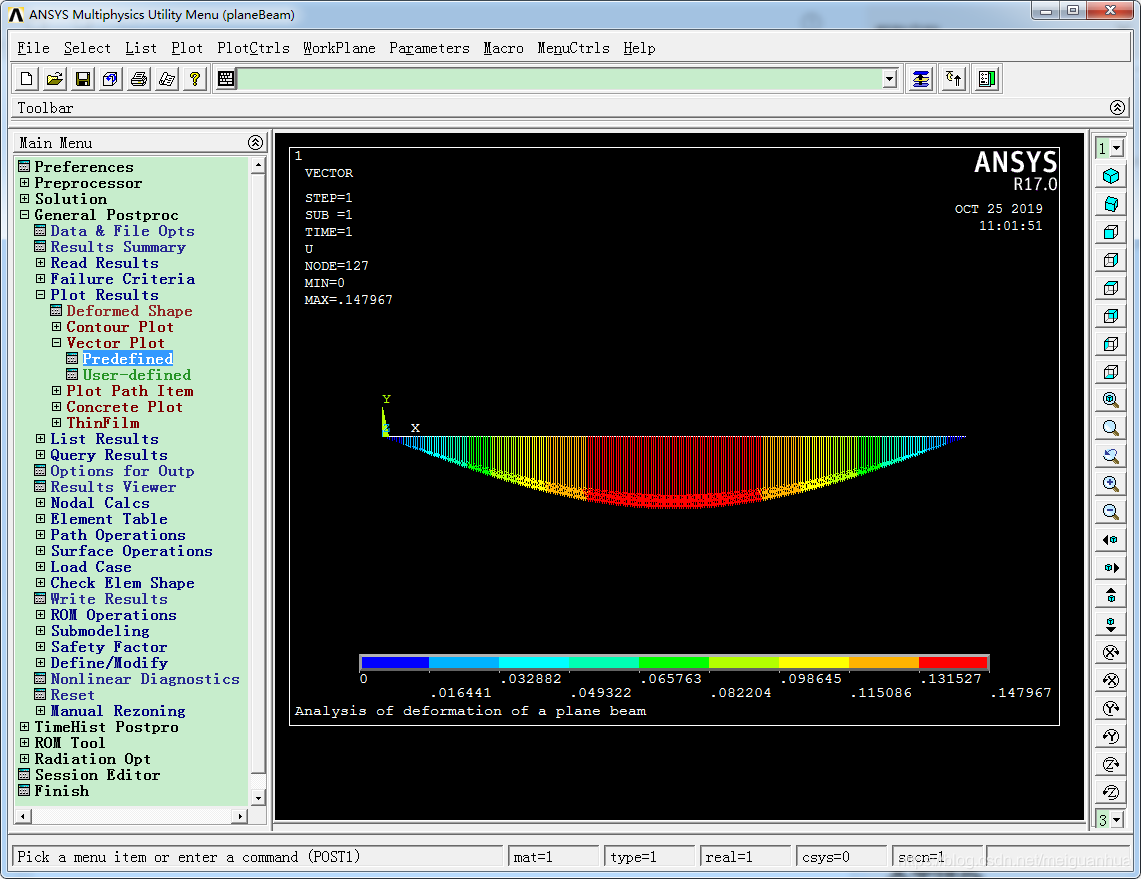
不难发现,梁发生了对称的下完变形!与预期一致,且最大位移为-0.14767m,和上节课理论分析、有限元分析所得结果完全吻合。
Main Menu中,General PostProc -> Plot Results -> Vector plot -> Predefined,
在弹出Vector Plot of Predefined Vectors窗口中保持默认的DOF solution和Translation U选项,OK,
即可看到矢量显示的变性状态。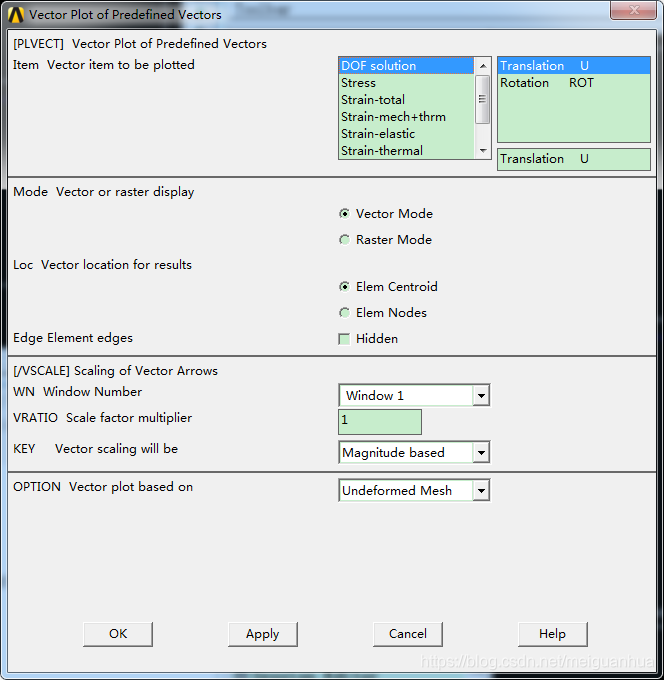
Main Menu中,General PostProc -> List Results -> Reaction Solu,
在弹出的List Reaction Solution窗口中选All items,OK,
将弹出边界俩端点的边界支撑力FX、FY、FZ和力矩MX、MY、MZ,
对于该算例,实际上边界只有FY,且左右都是2000N,之所以会出现FZ和MX、MY不为0,而是一个较小的量,那是因为计算误差所导致的。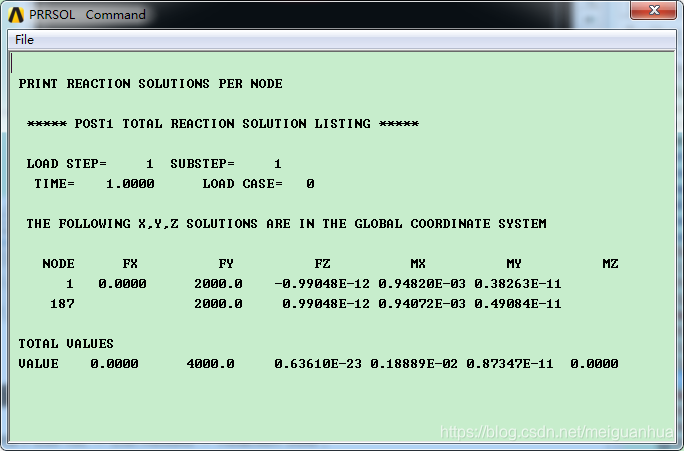
对于梁来说,一个非常重要的结果展示便是弯矩图和剪力图了。
首先还是要定义单元表,
Main Menu中,General PostProc -> Element Table -> Define Table,
在Element Table Data 中Add…,
在Define Additional Element Table Items中,Lab中输入“ M1 ”,Item,Comp中选择By sequence num和SMISC,右下方文本框中输入“SMISC,3”,OK。这个量对应的是梁单元。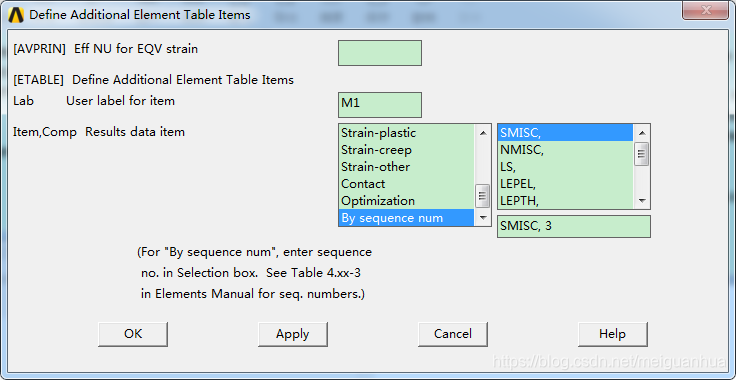
在Element Table Data中Add…,
在Define Additional Element Table Items中,Lab中输入“M2”,Item,Comp中选择By sequence num和SMISC,右下方 文本框 中输入“SMISC,16”,OK。这个量对应的是梁单元。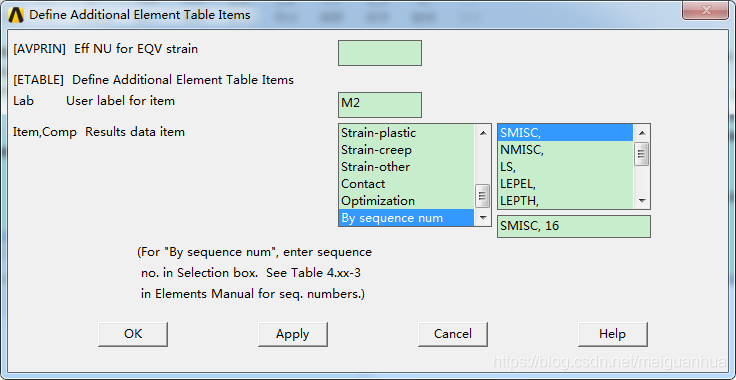
在Element Table Data中Add…,
在Define Additional Element Table Items中,Lab中输入“Q1”,Item,Comp中选择By sequence num和SMISC,右下方文本框中输入“SMISC,6”,OK。这个量对应的是梁单元。 在Element Table Data中Add…,
在Define Additional Element Table Items中,Lab中输入“Q2”,Item,Comp中选择By sequence num和SMISC,右下方文本框中输入“SMISC,19”,OK。这个量对应的是梁单元。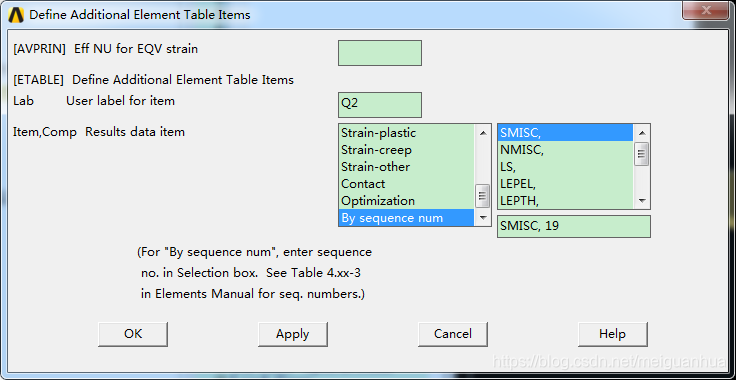
这会在Element Table Data中可以看到定义好的4个量了,Close来关闭它。 为什么单元左右节点的弯矩M1和M2,剪力Q1和Q2要分开定义拿出来呢?虽然在空间上,一个节点既是其左侧单元的右节点,又是其右侧单元的左节点,然而其用左侧单元算出来的剪力,和右侧单元算出来的剪力有可能并不连续,即有可能出现间断的情况(比如该节点出存在外界施加的集中剪力的情况),所以要把它们都拎出来用作画图分析。
接下来画图啦,
Main Menu中,General PostProc -> Plot Results -> Contour Plot -> Line Elem Res,
在弹出的Plot Line-Element Results对话框中,LabI选择M1,LabJ选择M2,OK,
这个是一个单元一个单元画出来结果,单元左点LabI和右点LabJ中选好要画的量就好了。 画出来的弯矩图如下,跟上节课的理论分析、有限元分析结果是完全一样的!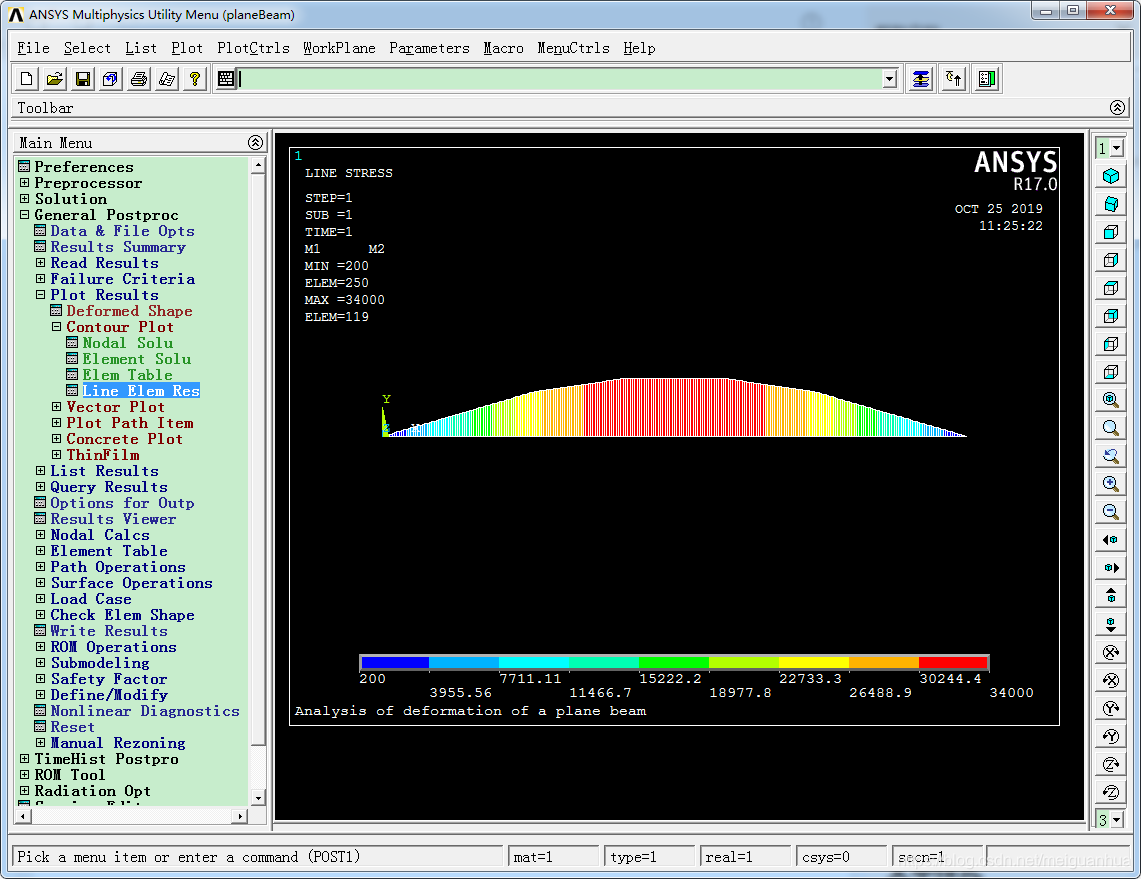
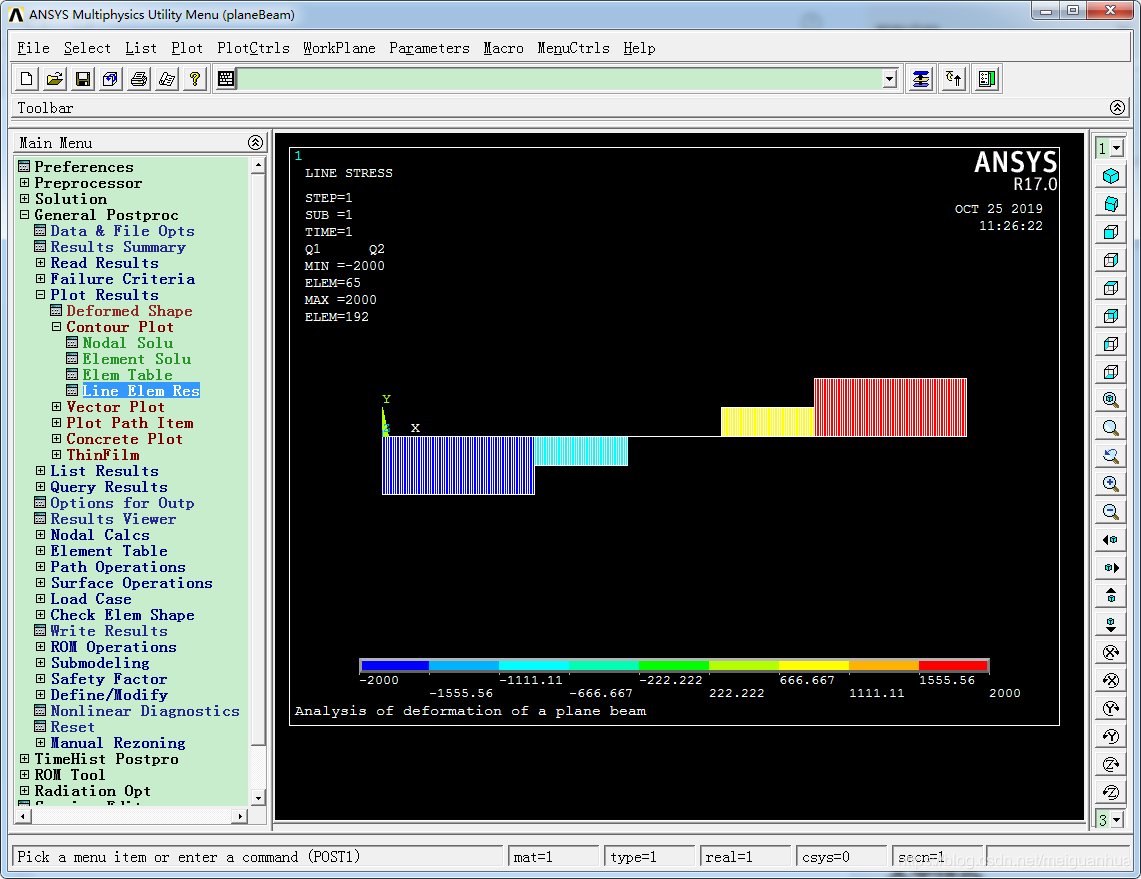
Main Menu中,General PostProc -> Plot Results -> Contour Plot -> Line Elem Res,
在弹出的Plot Line-Element Results对话框中,LabI选择Q1,LabJ选择Q2,OK,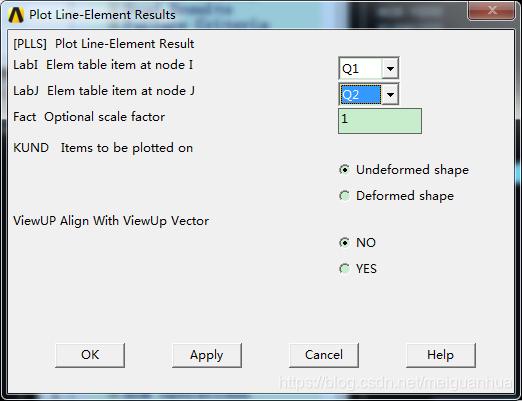
画出来的剪力图如下,跟上节课的理论分析、有限元分析结果是完全一样的!
Utility Menu中,File -> Exit…,在Exit对话框中勾选Save Everything,OK。保存相关几何模型、设置参数、计算结果,并关闭该软件。
免责声明:本文系网络转载或改编,未找到原创作者,版权归原作者所有。如涉及版权,请联系删
 技术文档
技术文档
 推荐好文
推荐好文





 155-2731-8020




