


软件

产品


Altium Designer 20板级参数位置
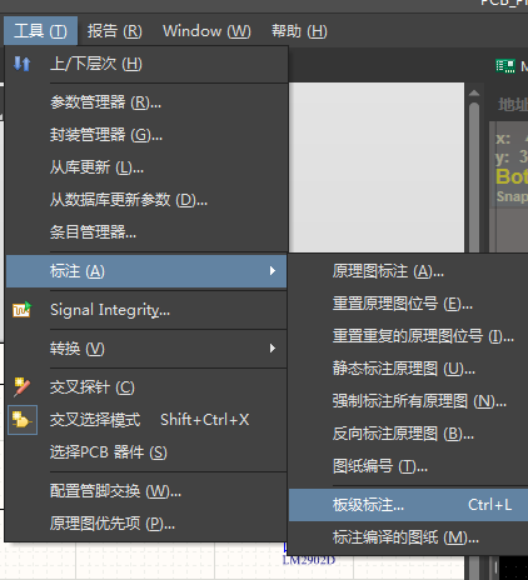
由于新版本的变更,很多细节的设置的位置,小伙伴们都有点很难找到,首先我们原理图的板级参数对应位置进行了修改。如图所示位置。
点击我们的原理图,点击我们的原理的工具菜单栏,点击我们的标注,点击我们的板级标注。
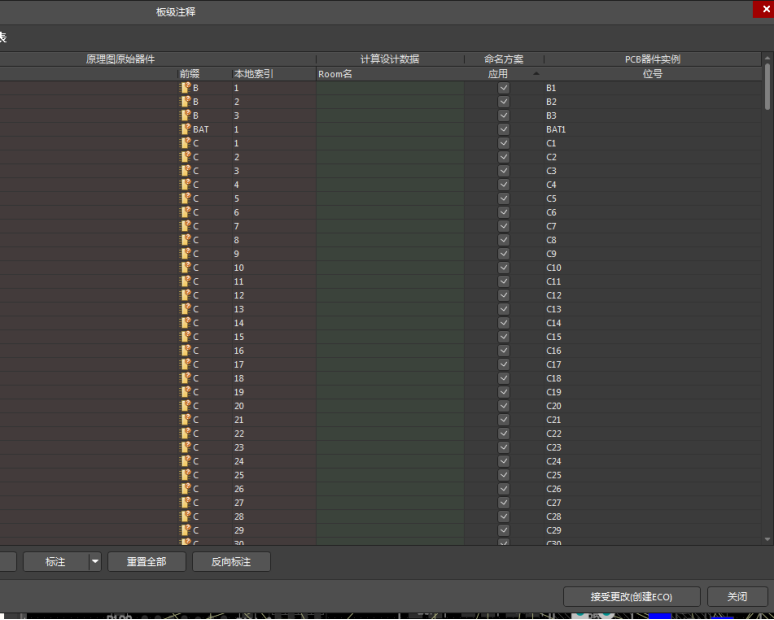
调出界面如图所示。板级参数的作用:当我们的器件原理图也做了相对应的修改(位号没有改动过),当我们导入PCB界面的时候,我们的器件位置发生了跳动,可是当我们重置了我们器件的ID号码之后,我们的器件原理图导入PCB的时候。我们的器件还是进行了飞出,这个时候,我们可以重新复位我们的板级参数,重置板级参数,记住这个重置不是位号的重置。
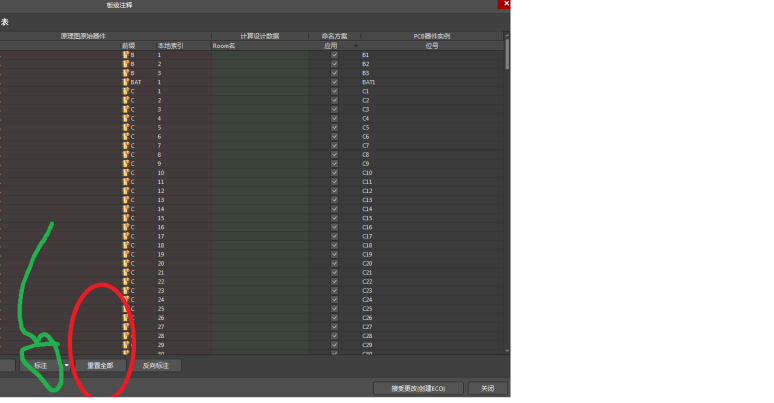
重置如下操作。首先重置我们的参数,重置完成之后,我们进标注,可采取进行全部标注,然后我们进行ECO更改,完成更改之后,我们进行重新PCb导入,这时候我们的器件位置就不会进行飞出。
免责声明:本文系网络转载或改编,未找到原创作者,版权归原作者所有。如涉及版权,请联系删
武汉格发信息技术有限公司,格发许可优化管理系统可以帮你评估贵公司软件许可的真实需求,再低成本合规性管理软件许可,帮助贵司提高软件投资回报率,为软件采购、使用提供科学决策依据。支持的软件有: CAD,CAE,PDM,PLM,Catia,Ugnx, AutoCAD, Pro/E, Solidworks 等。
 技术文档
技术文档
 推荐好文
推荐好文





 155-2731-8020




