


软件

产品


以软体手指模型为例,导入模型,设置材料属性,设置边界条件为根部固定,设置对称面,载荷为气腔内表面压力,目的是得出整体变形特点、分析端部节点位移,分析内部应力分布。
本文基于上一篇梁模型的仿真已经讲清楚了建模与仿真流程的假设,重点在于对于不规则模型,无法自动进行微元切分,需要手动设置切分平面,切分后若存在相邻不同 类 型截面无法绘制网格,也需要手动设置截面属性。结果查看、导出、绘图方法与梁模型一致,也不在赘述。
图文详细流程,多图预警
文件【File】-导入【Import】-部件【Part】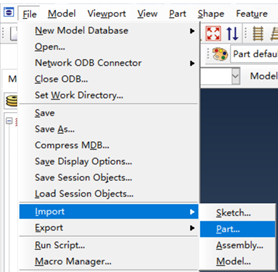
导入模型,注意改后缀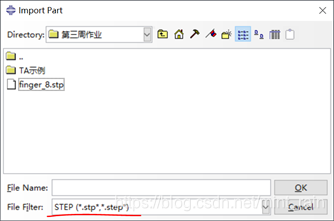
OK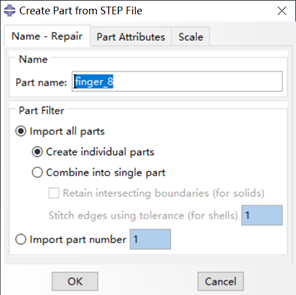
模型【Module】-属性【Property】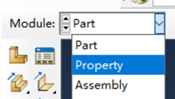
创建材料【Create Material】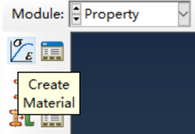
通用【General】-密度【Density】-质量密度【Mass Density】改成需要的值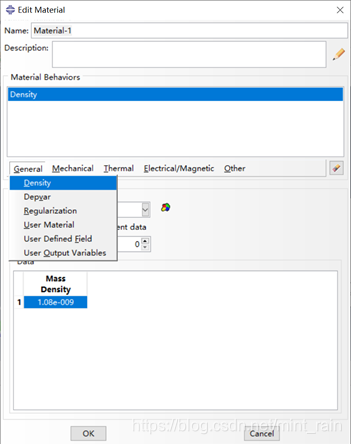
力学【Mechanical】-弹性【Elasticity】-超弹性【Hyperelastic】
应变势能【Strain energy potential】-Ogden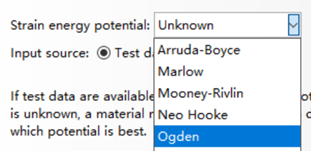
输入源【Input source】-系数【Coefficients】,应变势能阶次【Strain energy potential order】改为3,按需要设置超弹参数。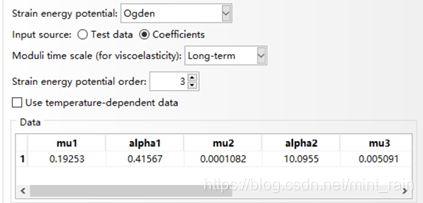
创建截面【Create Section】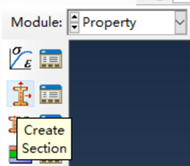
创建截面,直接OK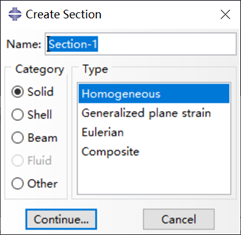
直接OK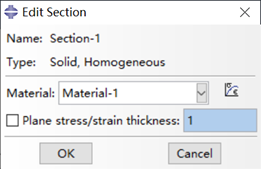
指派截面【Assign Section】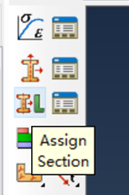
拉框选中整个截面,done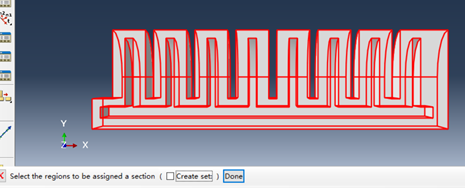
OK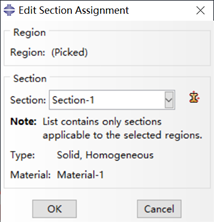
此时虽然在属性模式模型是绿色,切换到网格模式就会发现模型是黄色。切换回部件模式。
为了划分截面后设置边界条件方便,先把边界条件的两个面创建集合,如果要像梁模型一样输出末端位移曲线,需要额外创建属性为node的集合并为此集合创建历程输出。
找到左侧列表此模型此部件下的集【Set】双击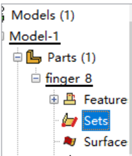
continue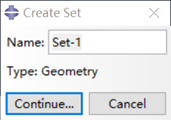
选中对称面,done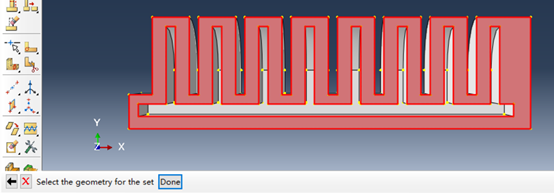
创建表面集合:双击Surfaces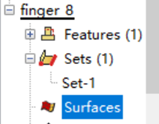
continue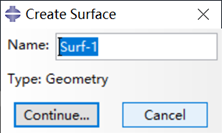
选好所有需要施加力的内表面,done
按住shift进行复选,选多了ctrl再点击这个面取消,同时按住ctrl alt可通过鼠标左键拖动模型改变角度,可用鼠标滚轮放大缩小。选好的surface如图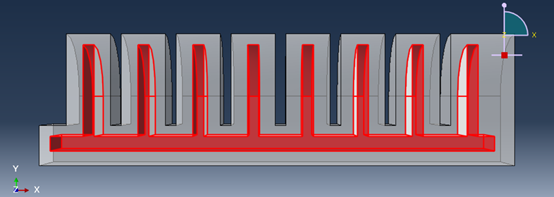
长按【Create Datum Plane Offset From Principal Plane】,在右侧出现的选择框中选第三个:三点确定一个平面【Create Datum Plane 3 Point】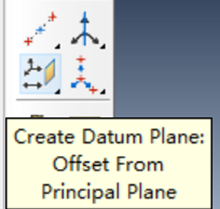
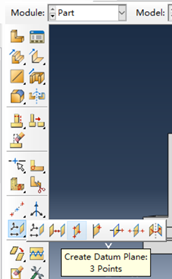
选出所有分界面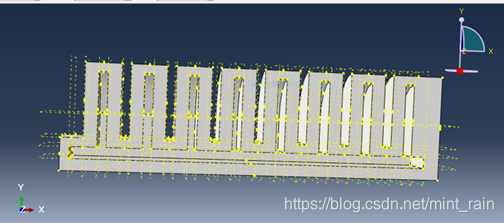
为方便之后设置固定,在末端多创建两个截面:选择长按的复选框的第二个:从已有平面偏移创建基准平面【Create Datum Plane Offset From Plane】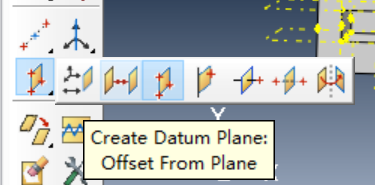
选定最右端的基准平面,通过值创建平面【Enter Value】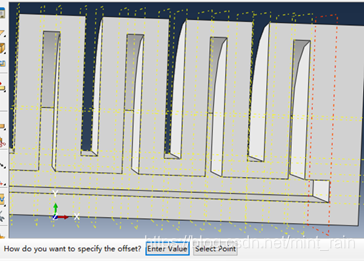
选择偏移方向【OK】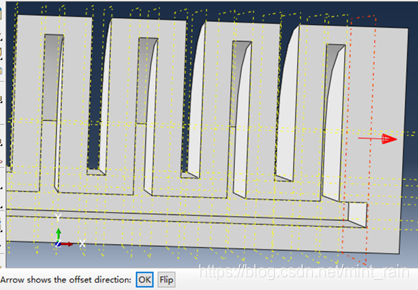
设置偏移值,可以设1或0.5
重复上述步骤,在右边再偏出一个面。
切分部件:【Partition Cell Define Cutting Plane】-长按出现的选择框,选第二个:以基准平面切分【Use Datum Plane】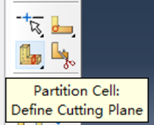
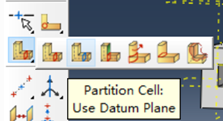
选择一个基准平面,确定【Create Partition】

框选整个模型,done
重复选择基准平面、切分,直至按所有基准平面切分完成
全部切好后: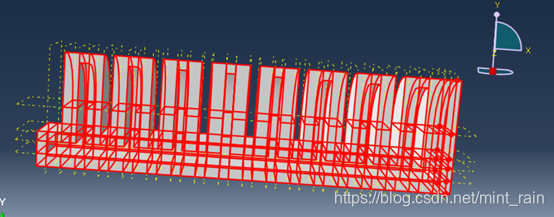
模式切换为网格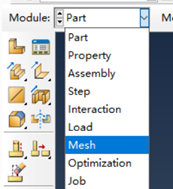
设置全局种子【Seed Part】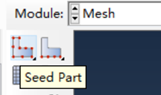
状态栏提示设置成功,【done】(这张忘了截)
【Assign Element Type】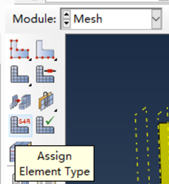
选中整个网格,done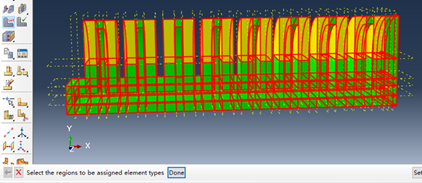
族【Family】选择三维应力【3D Stress】,六面体【Hex】栏,取消减缩积分【Reduced integration】,勾选杂交公式【Hybrid formulation】,【OK】。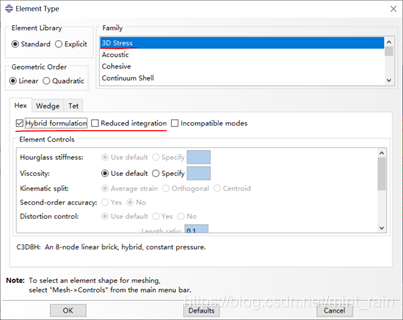
划分网格【Mesh Part】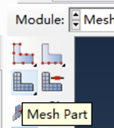
报错:有两种不同类型的截面(黄色和绿色),所以无法绘制网格,【cancel】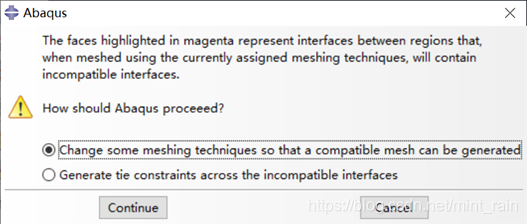
【Assign Mesh Contorls】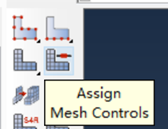
选中右上角这三块儿,【done】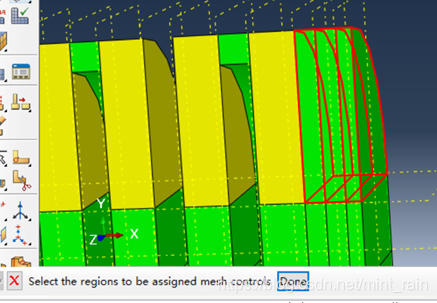
选择扫掠【Sweep】,【OK】。模型变为黄色。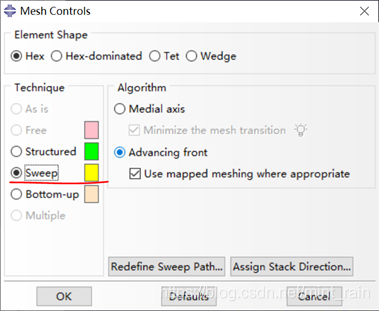
重新划分网格【Mesh Part】,【Yes】。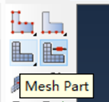

网格划分完成后模型变成蓝绿色。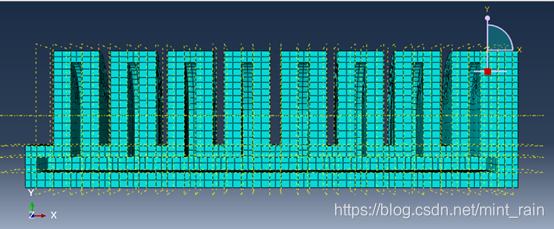
模式选择装配【Assembly】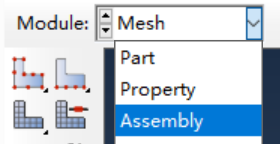
【Instance Part】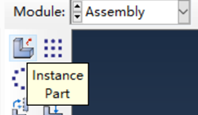
【OK】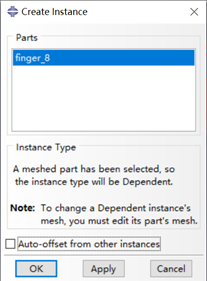
模式选择分析步【Step】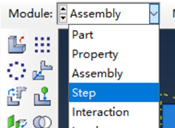
分析步管理器【Step Manager】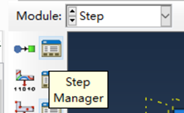
创建【Create】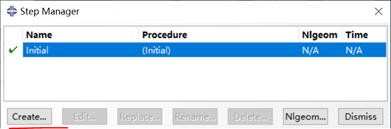
静力,通用【Static, General】,继续【continue】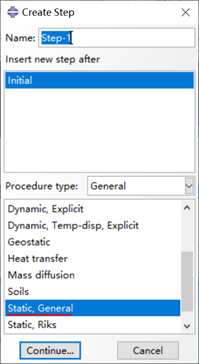
编辑分析步窗口,基本信息【 Basic 】栏,打开几何非线性【Nlgeom】-【On】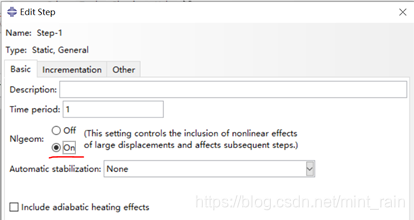
增量【Incrementation】栏,增大最大增量步数【Maximum number of increments】,减小初始值【initial】,减小最小值【Minimum】。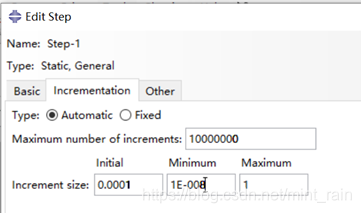
完成后【OK】,回退到分析步管理器窗口,关闭【Dismiss】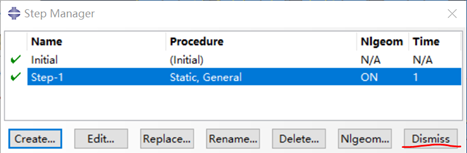
模式改为载荷【Load】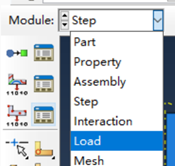
打开边界条件管理器【Boundary Condition Manager】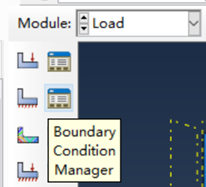
创建【Create】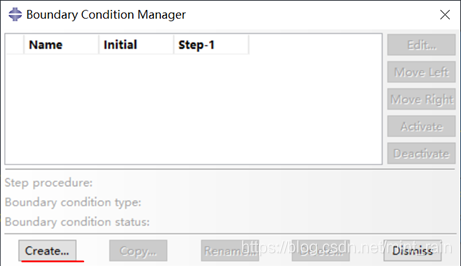
创建的是初始条件,所以分析步选择【Initial】,类型是对称/反对称/完全固定【Symmtry /Antisymmetru/ Encastre】,此处用的是对称【continue】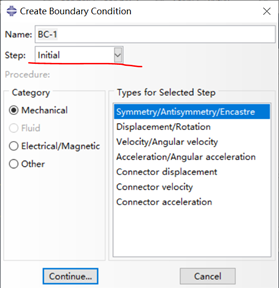
选择右下角的集【Set】
选中刚才创建的集,【continue】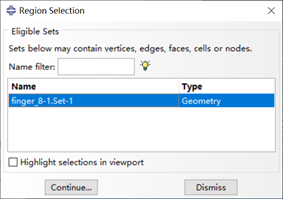
编辑边界条件窗口,目的是做z轴对称,所以选择Z,【OK】。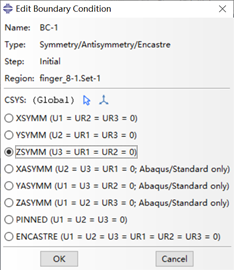
设置端面固定:再创建一个边界条件,注意initial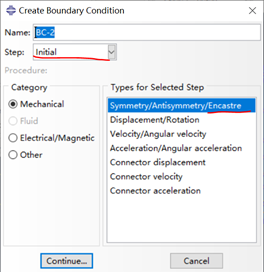
关闭选择区域的对话框,用shift和ctrl直接从图上选中靠近端面的面,【done】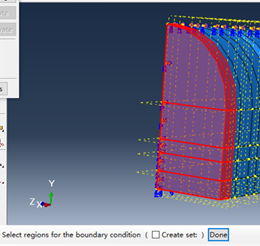
编辑边界条件,选择完全固定【ENCASTRE】,【OK】。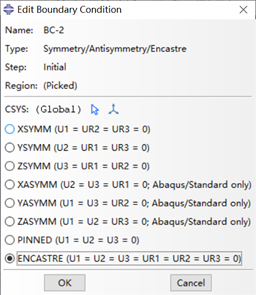
关闭边界条件管理器【Dismiss】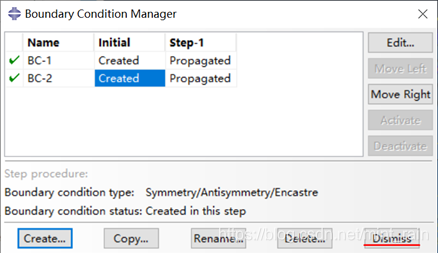
创建载荷【Create Load】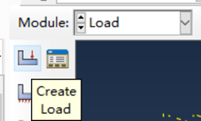
选择自己的分析步,类型选择压强【Pressure】,【continue】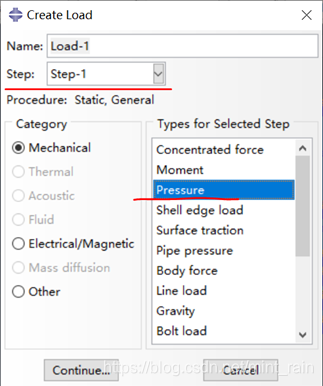
选择右下角的表面【Surfaces】
选择之前创建的表面,【continue】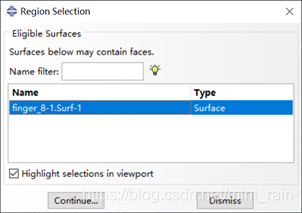
设置压强:因为此处单位为MPa,所以需要30kPa填入0.03,【OK】。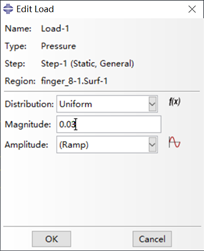
模式选作业【Job】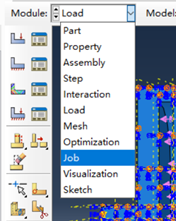
创建作业【Create Job】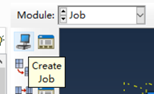
选中现在的模型,【continue】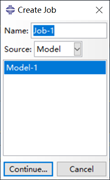
可修改并行【Parallelization】栏下的一些设置进行加速,【OK】。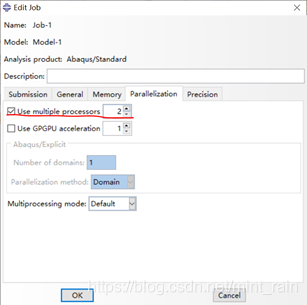
打开作业管理器【Job Manager】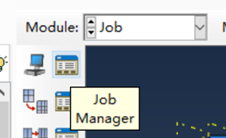
依次点击写入【Write Input】、数据检查【Data Check 】、提交【Submit】。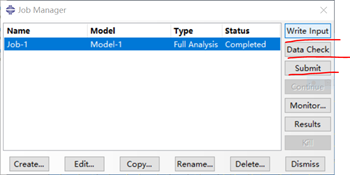
可以通过【Monitor】监视每一步的输出,这三个过程若正常,信息栏显示: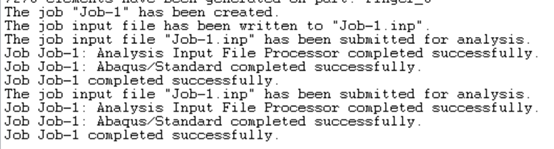
都完成后点击结果【Result】,进入结果查看界面,模型为绿色。
免责声明:本文系网络转载或改编,未找到原创作者,版权归原作者所有。如涉及版权,请联系删
 技术文档
技术文档
 推荐好文
推荐好文





 155-2731-8020




