


软件

产品


我们安装好Cadence套件后,会发现电脑里多了很多各种各样的软件,光选择用哪个软件就让人感到头疼。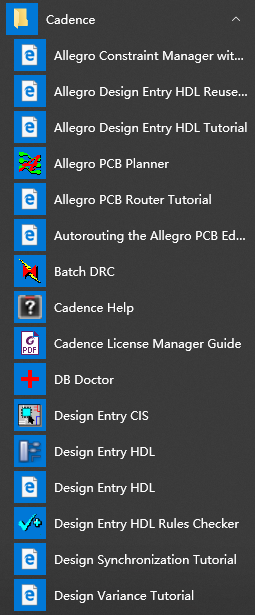
笔者最近想要 仿真 滤波器,趁此机会,把学习过程记录下来。
1、打开Cadence套件中的Design Entry CIS。
2、File–>New–>Project,进行新工程的创建。
3、在弹出的对话框里填写工程名,选择 Analog or Mixed A/D,选择工程存放的位置,点击ok完成创建。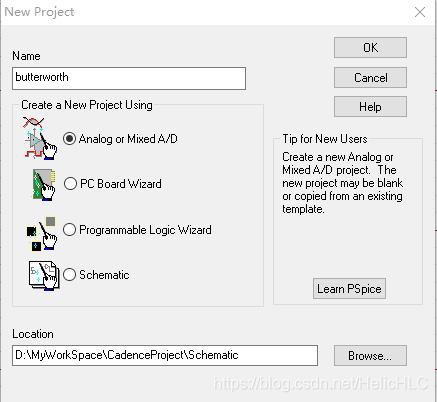
4、这里新建一个空工程,选择create a blank project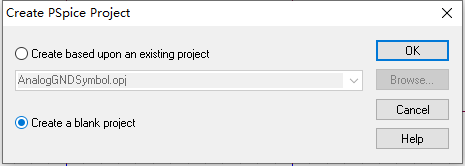
5、在打开的工程里面,在PAGE1中绘制仿真需要的原理图,和正常画原理图一样,唯一的区别就是调用的器件必须有Pspice模型。官方提供的Pspice库的路径为Capture\Library\pspice。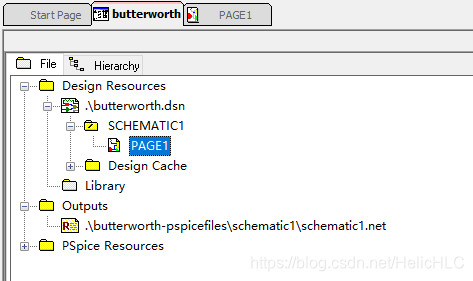
6、画原理图。点击 或Place–>Part进行放置器件。选择 add library添加能够进行pspice仿真的库。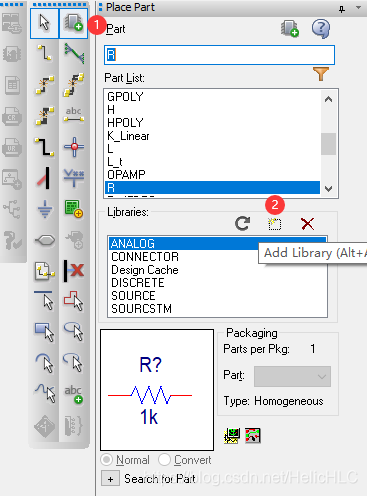
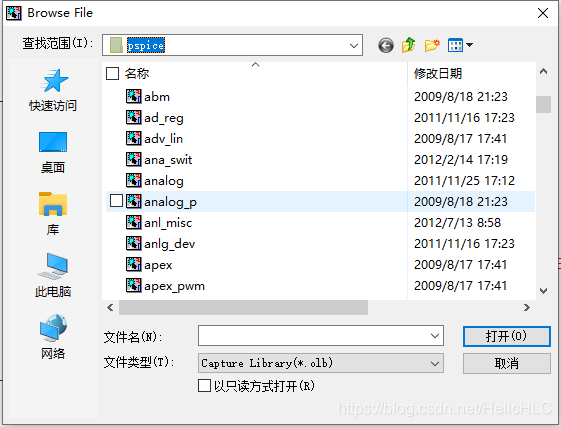
其中,常用的阻容类器件在analog库里面,激励源在source库里面。注意,放置接地符号时,不是在Place Part里面,而是直接在Place Ground中选择Symbol为0的地。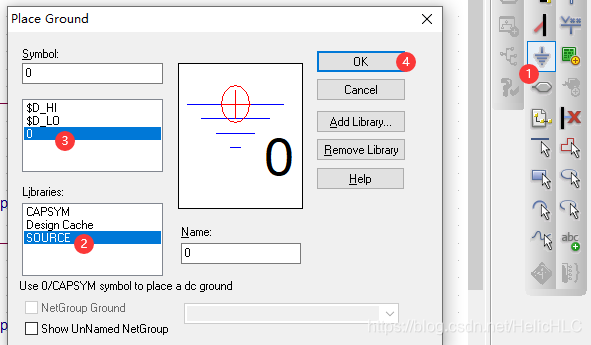
7、以巴特沃斯滤波器为例(4阶,截止频率为800MHz),原理图为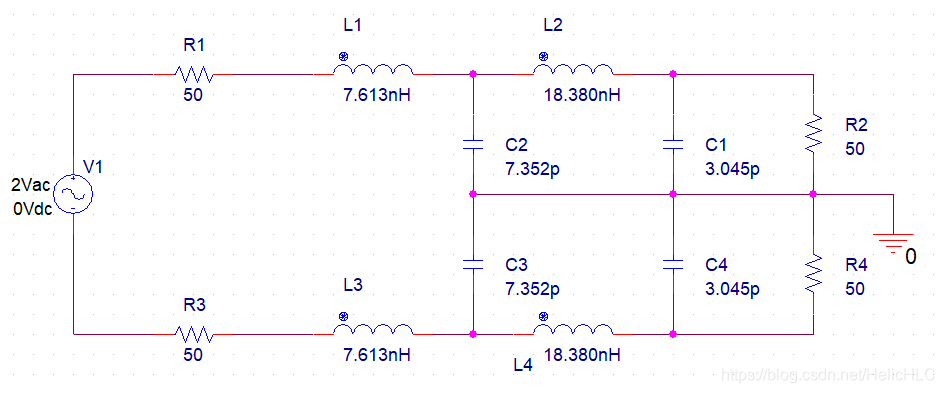
8、 点击
点击 创建仿真。
创建仿真。
9、在弹出的对话框里填入仿真的名字,然后点击create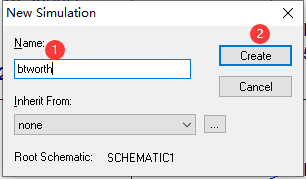
10、如果弹出对话框需要选择软件,默认选择第一个Pspice A/D。
11、进行仿真参数设置。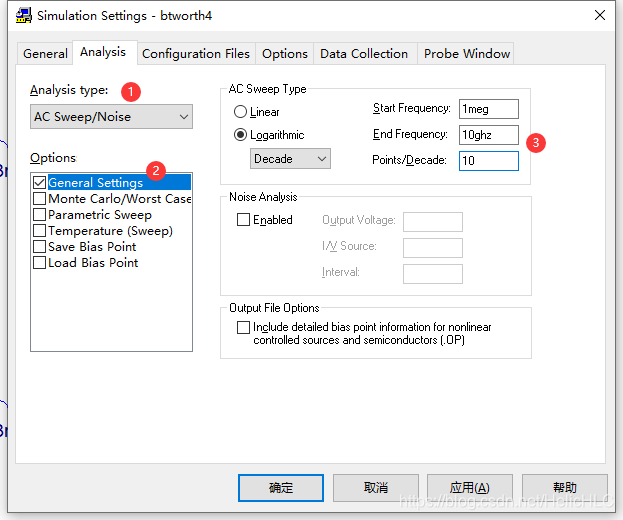
Analysis type可以选择时域仿真,直流扫描,交流扫描以及偏执点仿真。这里以交流扫描为例。选择General Settings进行基础设置,这里主要设置了是线性画图还是对数型,以及设置了扫描频率区间。注意由于Pspice不区分大小写,频率的单位MHz这里应该写为meg。参数设置完毕后,点击确认。
12、之后我们可以在原理图上我们想要观察的点放上探针。 分别为电压探针、差分探针、电流探针、功率探针。这里我们选择差分探针。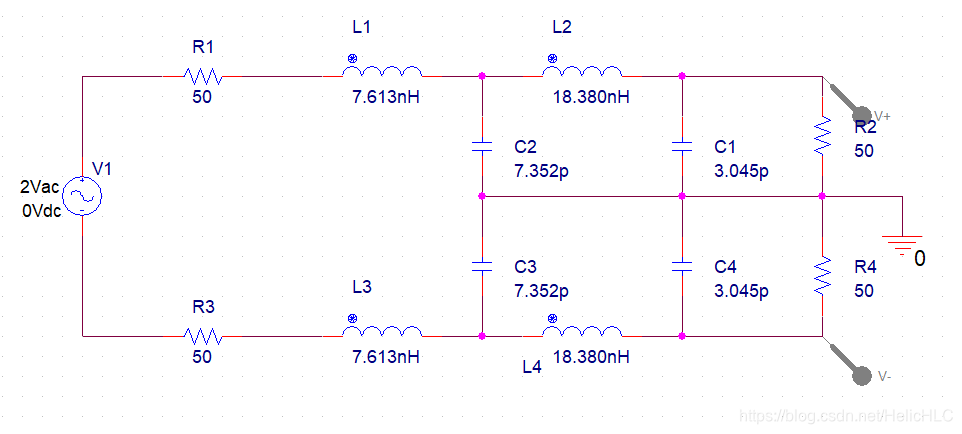
13、
一切就绪,点击 进行仿真。
进行仿真。
14、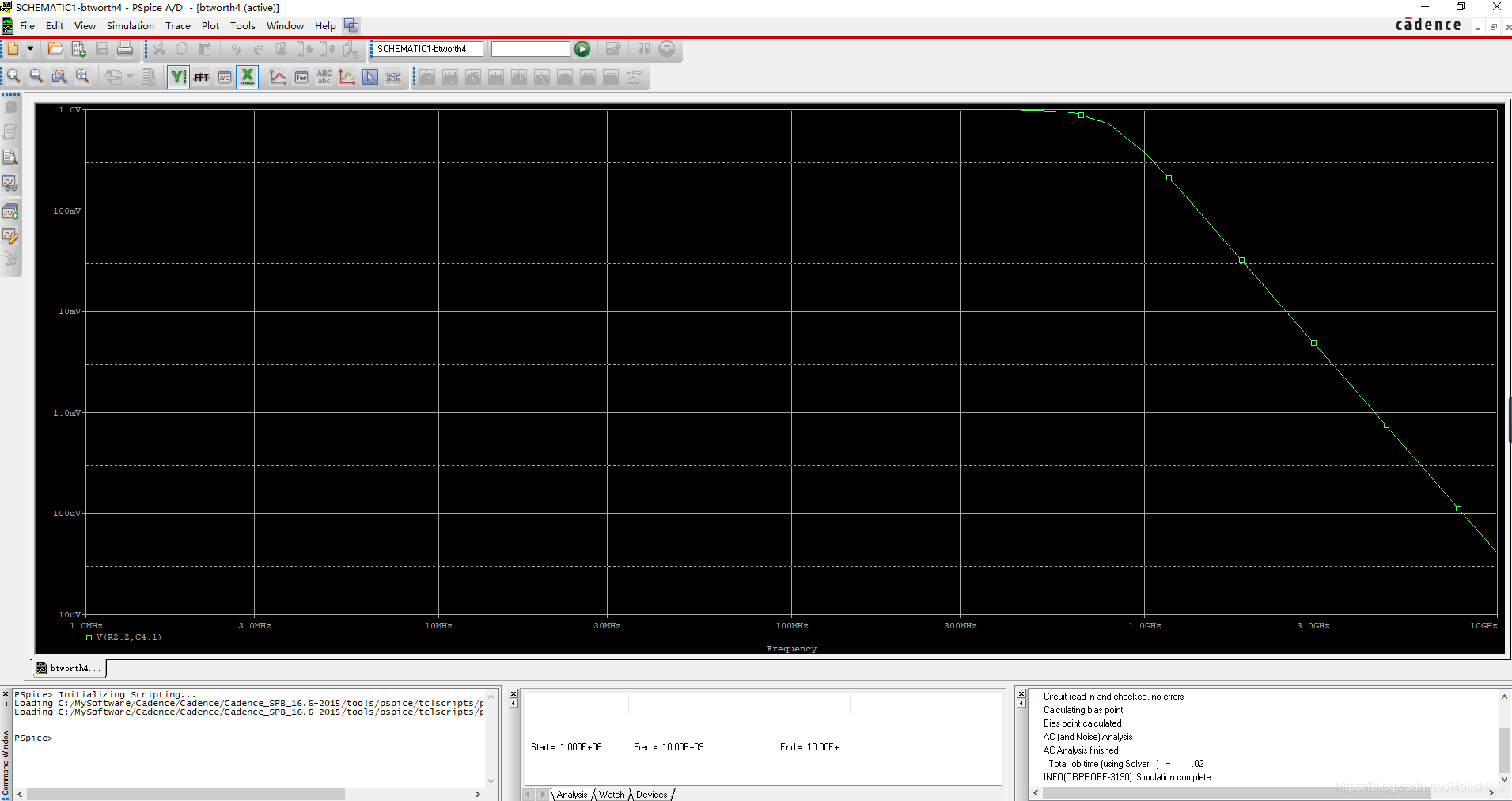
至此,我们就得到了巴特沃斯4阶滤波器的仿真图形,匹配电阻为50欧,截止频率为800MHz。
我们也可以通过一系列按钮对仿真图形进行坐标轴变化, FFT ,添加波形,标记数据点等操作。
免责声明:本文系网络转载或改编,未找到原创作者,版权归原作者所有。如涉及版权,请联系删
 技术文档
技术文档
 推荐好文
推荐好文





 155-2731-8020




