


软件

产品


1.首先找到想要绘制的元器件的数据手册,如可以去TI官网
2.搜索想要查找的元器件(以ADC0832为例)。
3.选择ADC0832N。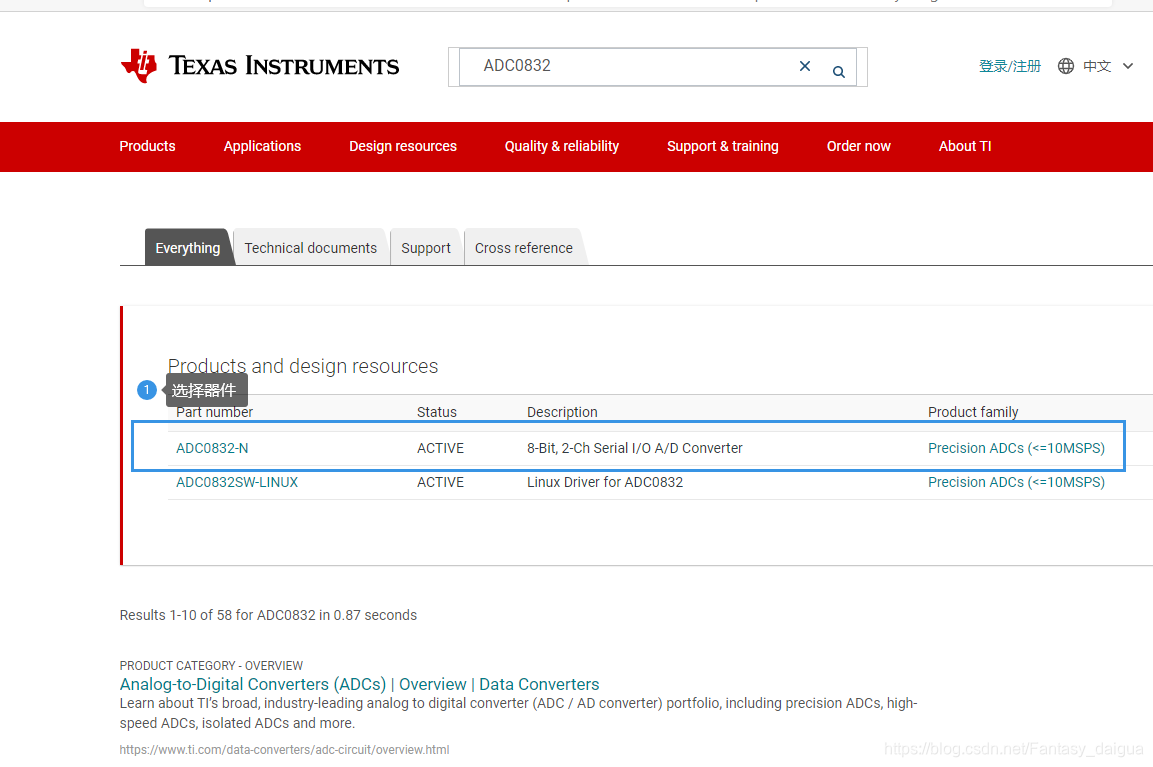
4.往下滑,找到Design&development,选择CAD/CAE symbols,选择View options。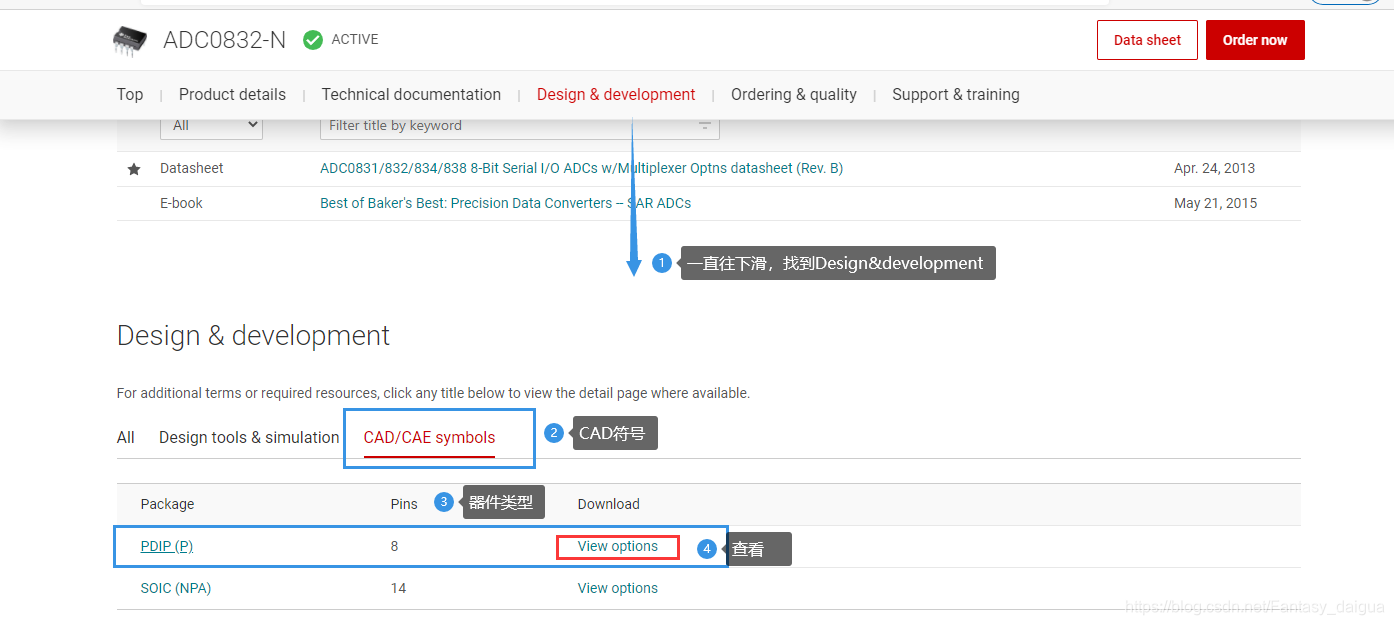
5.参照原理图符号开始着手绘制原理图库。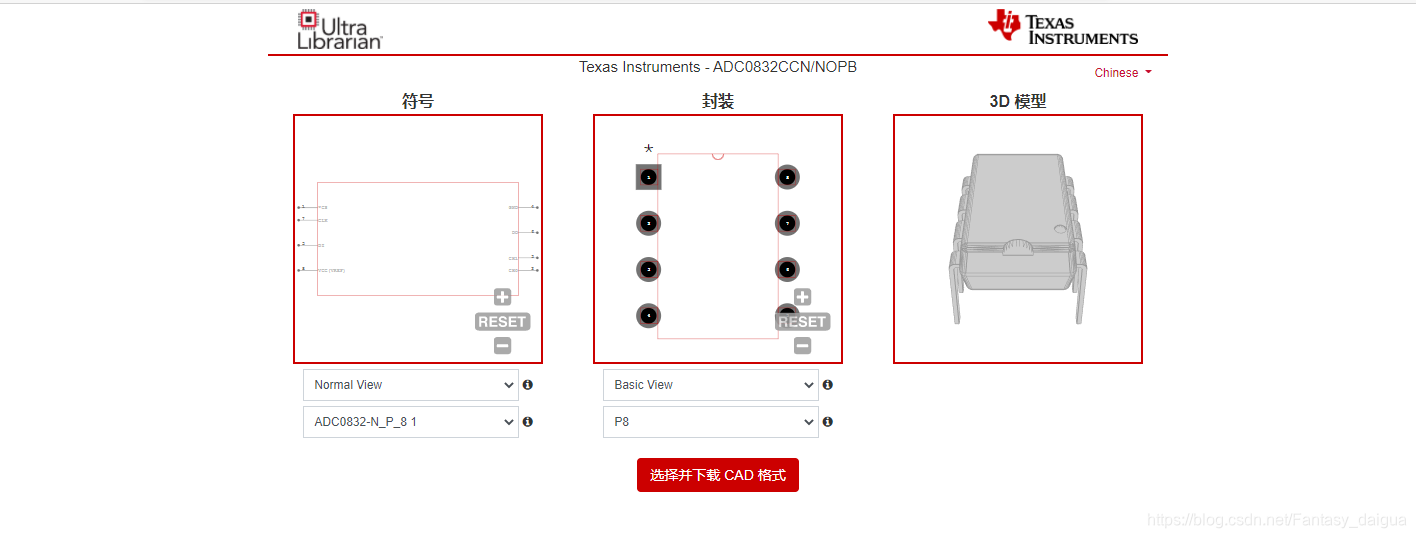
6.首先找到windows10开始键(左下角),找到cadence目录下的Design Entry CIS工具,双击打开。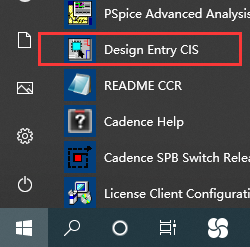
7.打开Design Entry CIS后选中OrCAD Capture CIS ,点ok进入OrCAD Capture CIS软件。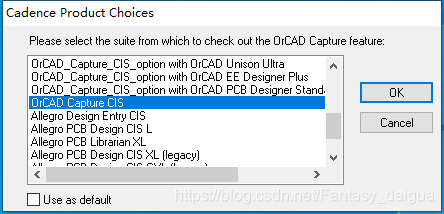
8.在OrCAD Capture CIS软件的界面左上角找到File,选中New下的Library,进入库编辑。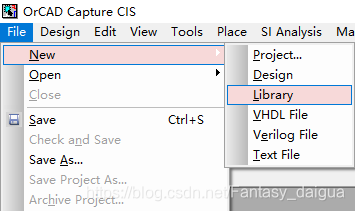
9.在打开的库文件LIBRARY1中,右键选择Library下的文件,选择New Part进入原理图参数设置页面。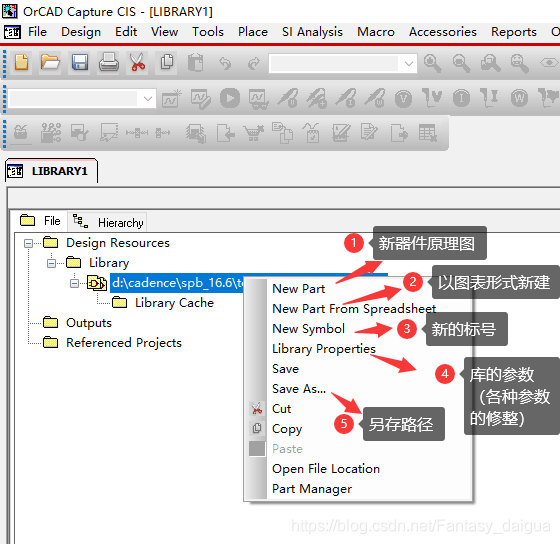
10.填写元器件的名称,然后点OK进入原理图库绘制页面。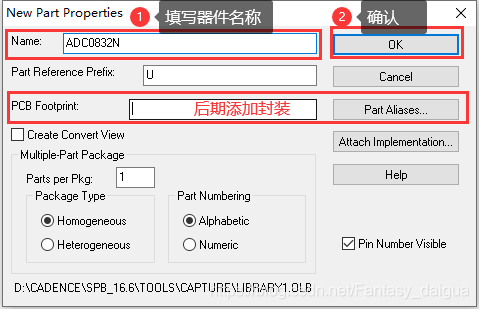
11.选择右侧绘图工具处的放置关键工具放置管脚。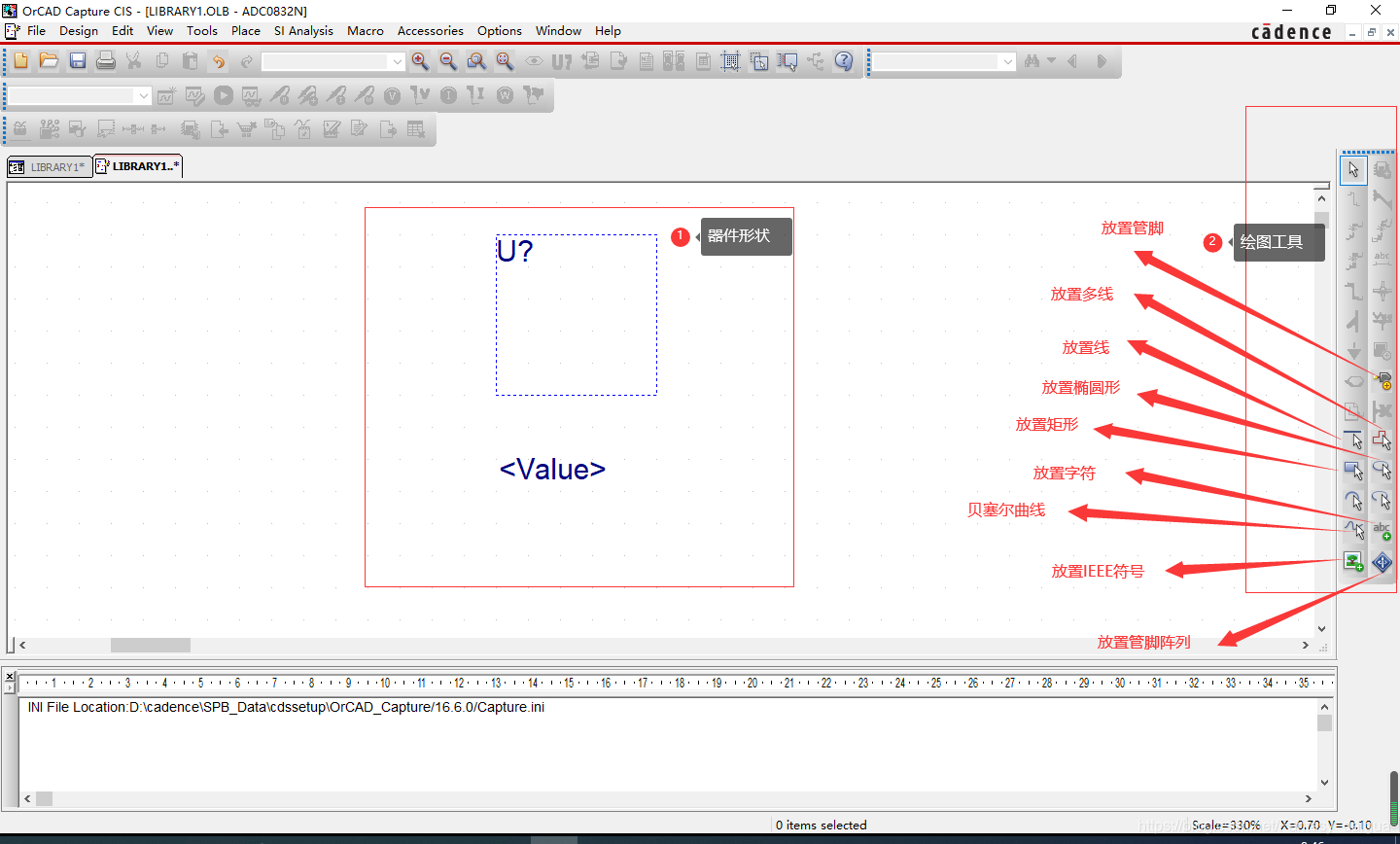
*12.在弹出的页面中填写管脚的相关信息(1脚:CS)。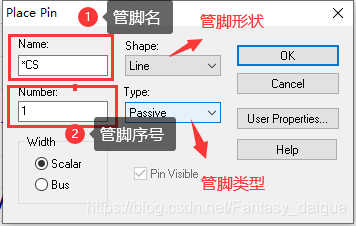
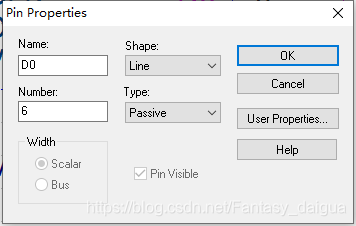
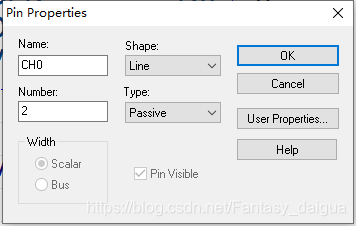
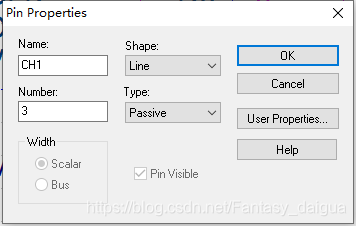
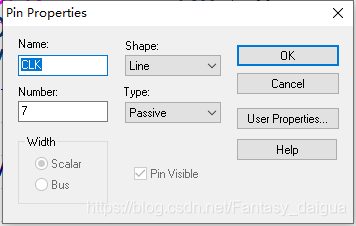
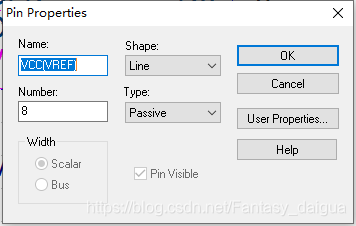
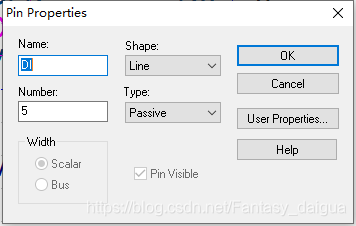
13.放置完所有管脚后,形状如下图所示(拖动粉色框可以调整器件大小)。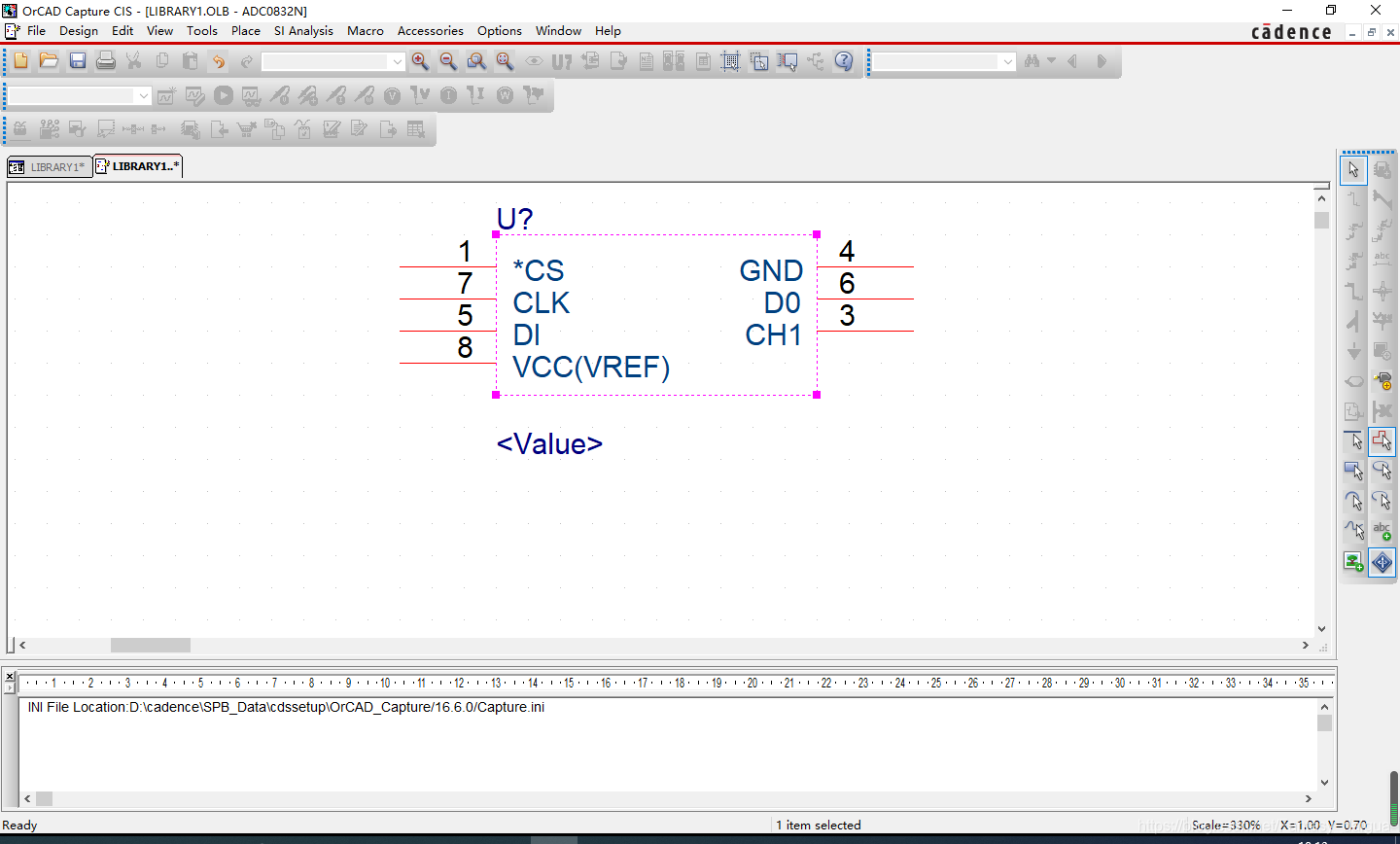
14.选择右侧绘图工具的绘制多线功能,绘制器件外框并保存。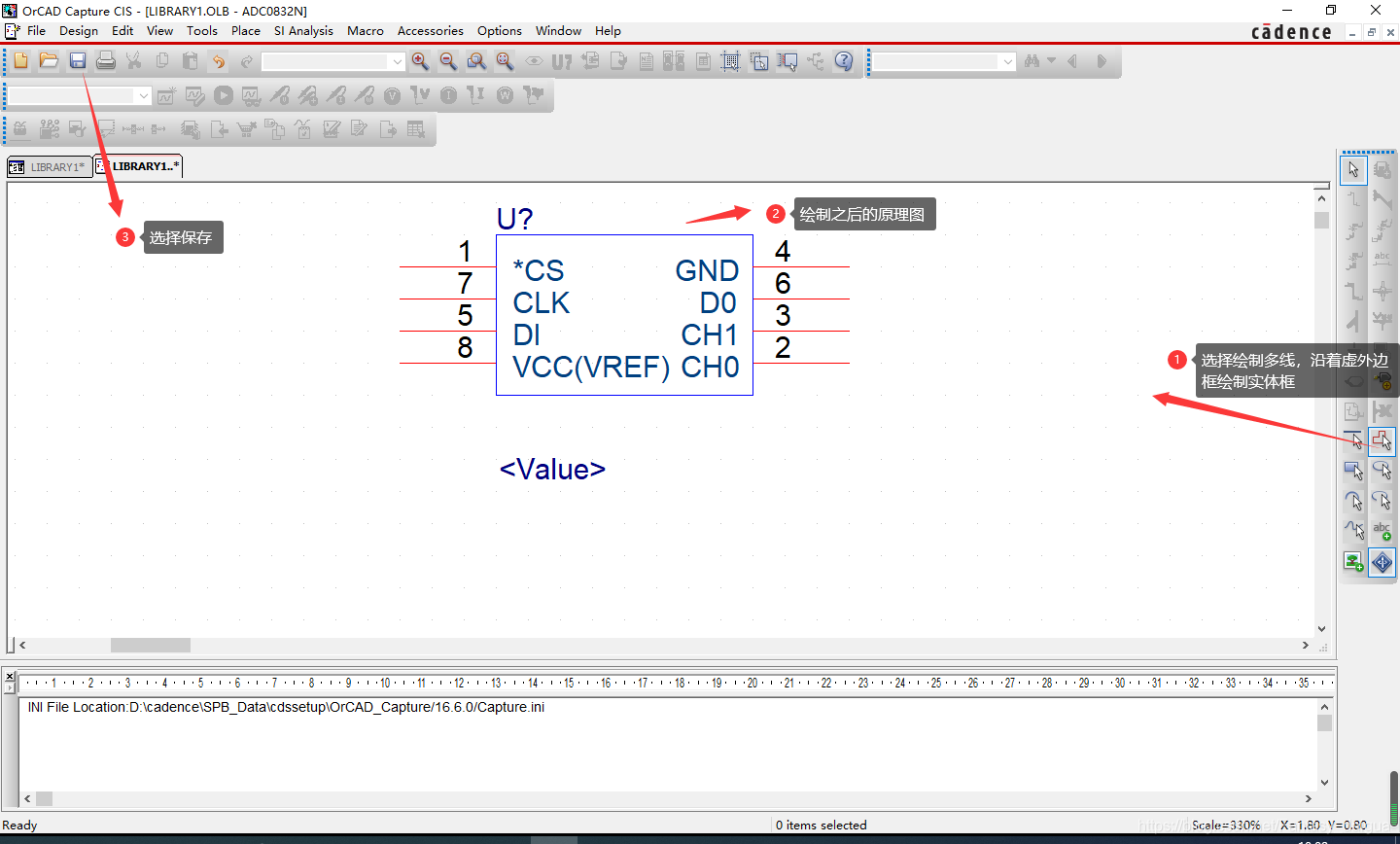
15.返回LIBRARY1库中可以查看器件的信息(包括保存的路径)。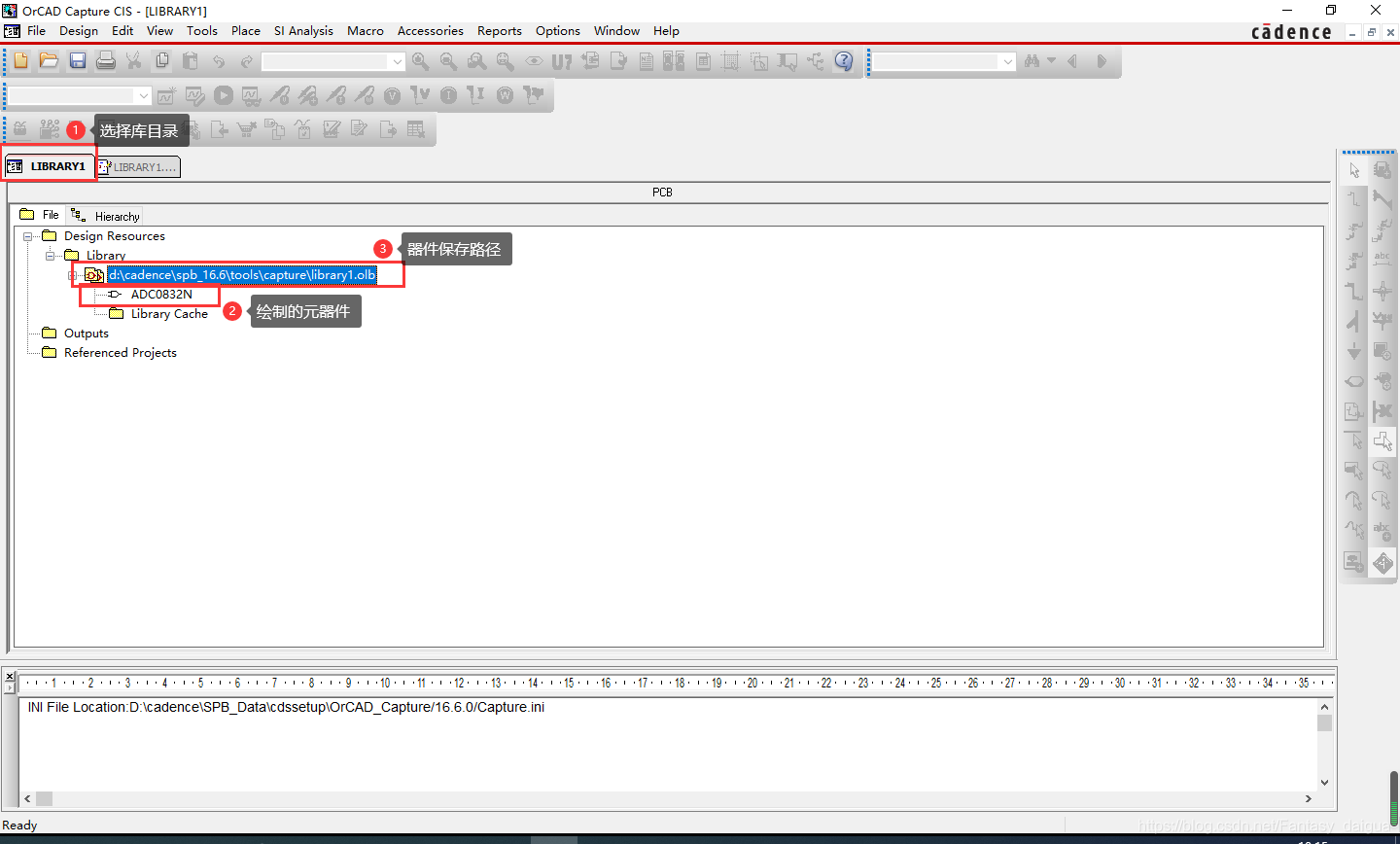
16.在菜单栏File处新建一个工程文件,之后选择菜单栏Place下的Paet… 放置元器件。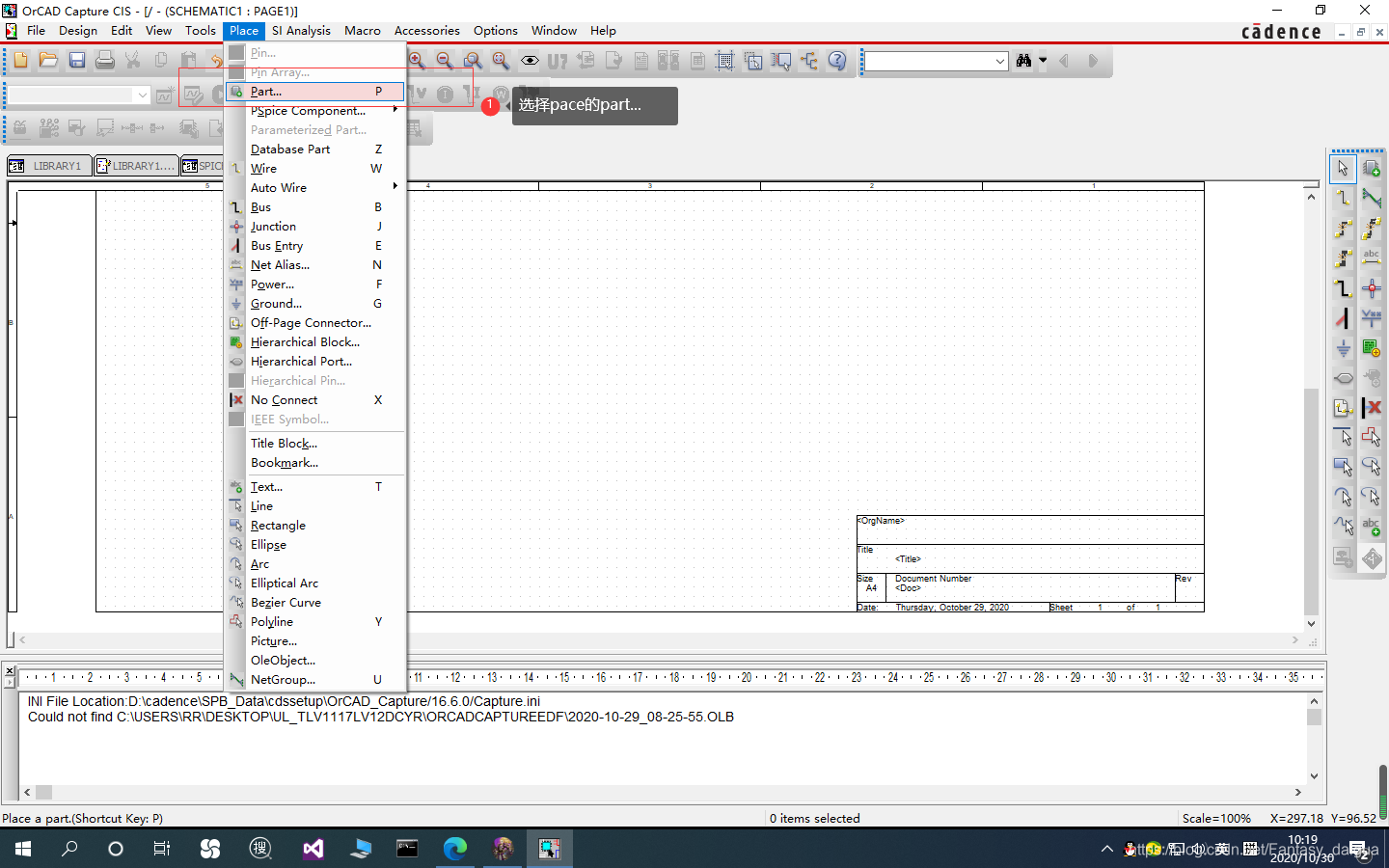
17.在Place Part下的Library处找到一个长方形图标(库),双击图标,并在弹出的页面中找到绘制的原理图库保存的路径,选择确定就可以将绘制的库导入。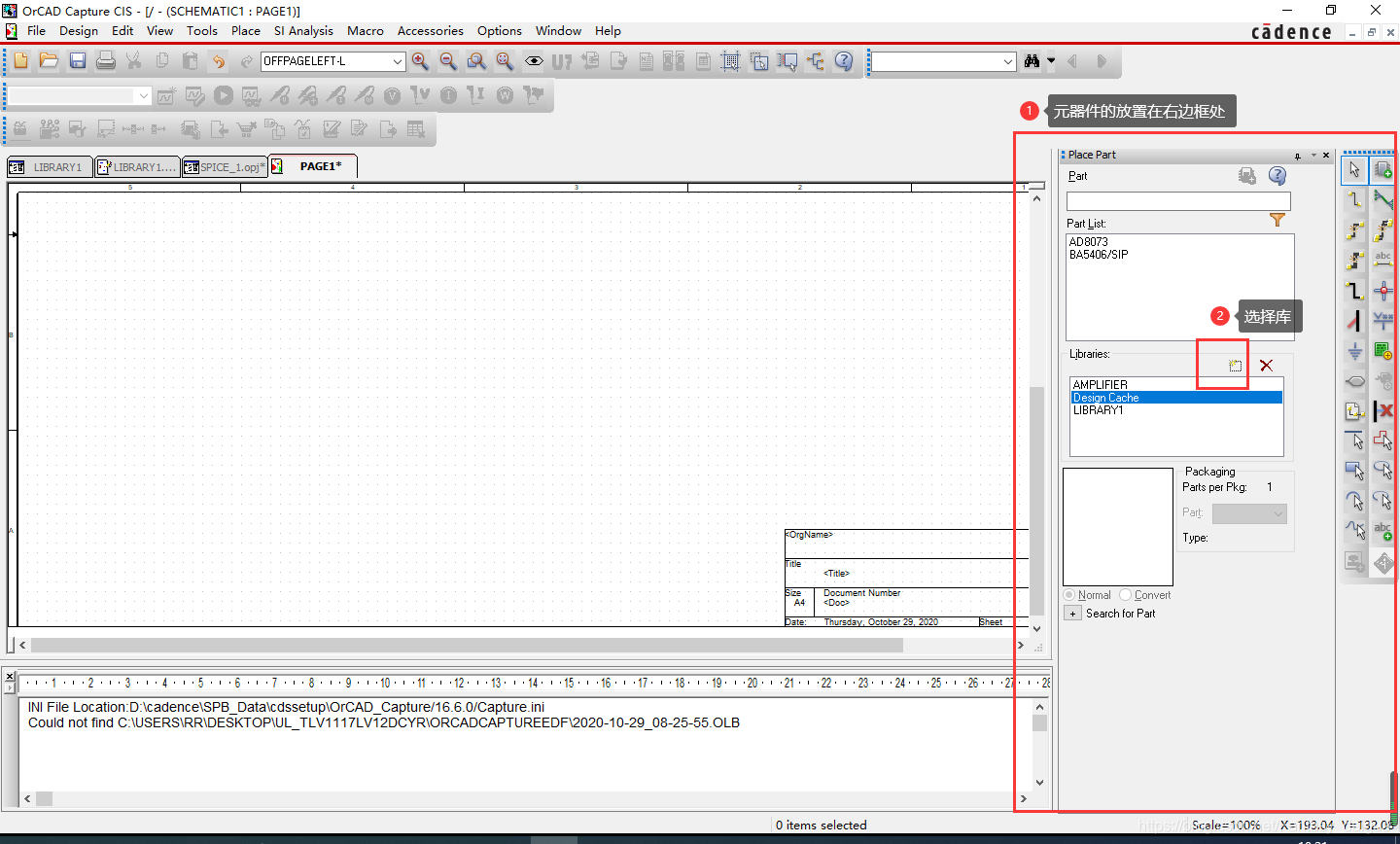
18.选中导入的库,并在Part List处双击选中器件,就可以在工程页面中放置自己绘制的原理图。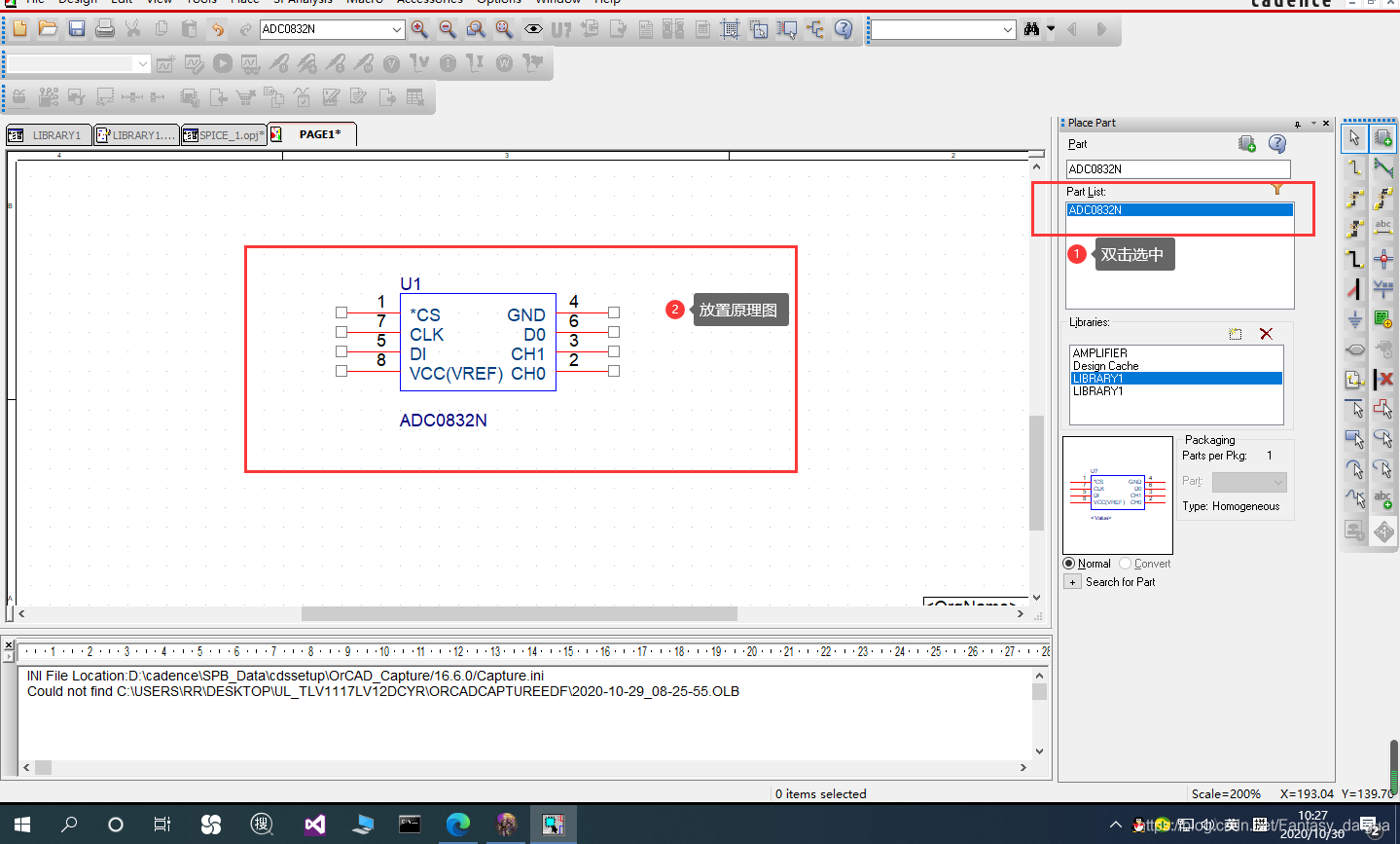
1.首先找到想要绘制的元器件的数据手册,如可以去TI官网
2.搜索想要查找的元器件(以ADC0832为例)。
3.选择ADC0832N。
4.往下滑,找到Design&development,选择CAD/CAE symbols,选择View options。
5.参照原理图符号开始着手绘制原理图库。
6.找到windows10开始键(左下角),找到cadence目录下的Design Entry CIS工具,双击打开。
7.打开Design Entry CIS后选中OrCAD Capture CIS ,点ok进入OrCAD Capture CIS软件。
8.在OrCAD Capture CIS软件的界面左上角找到File,选中New下的Library,进入库编辑。
9.在打开的库文件LIBRARY1中,右键选择Library下的文件,选择New Part From Spreadsheet 进入原理图参数设置页面。
10.根据TI官网的元器件数据填写表格数据,填完表格之后保存。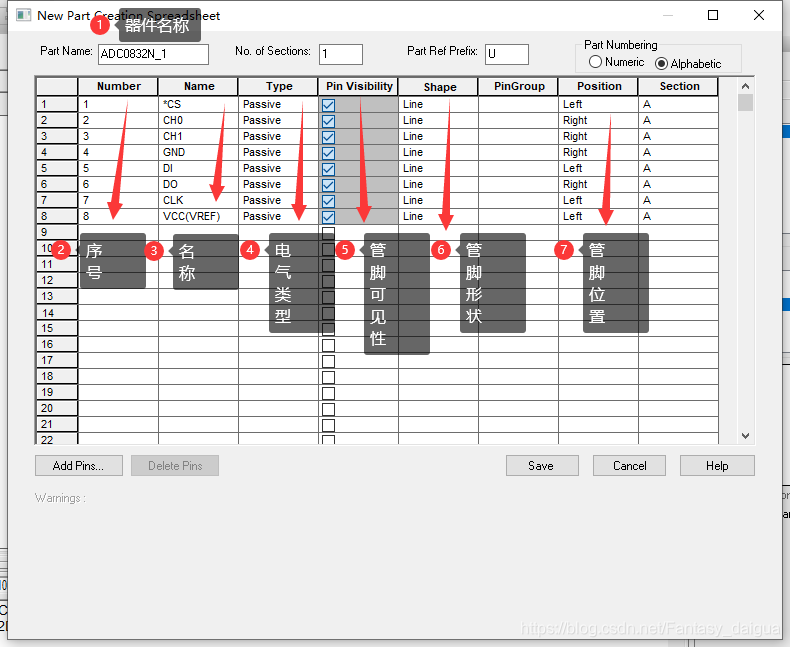
11.保存后会在库的目录下生成相应的器件,双击打开。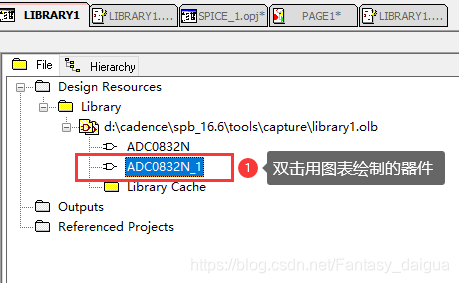
12.打开器件后进入器件原理图页面,选中器件,对器件可以做一些适当的调整。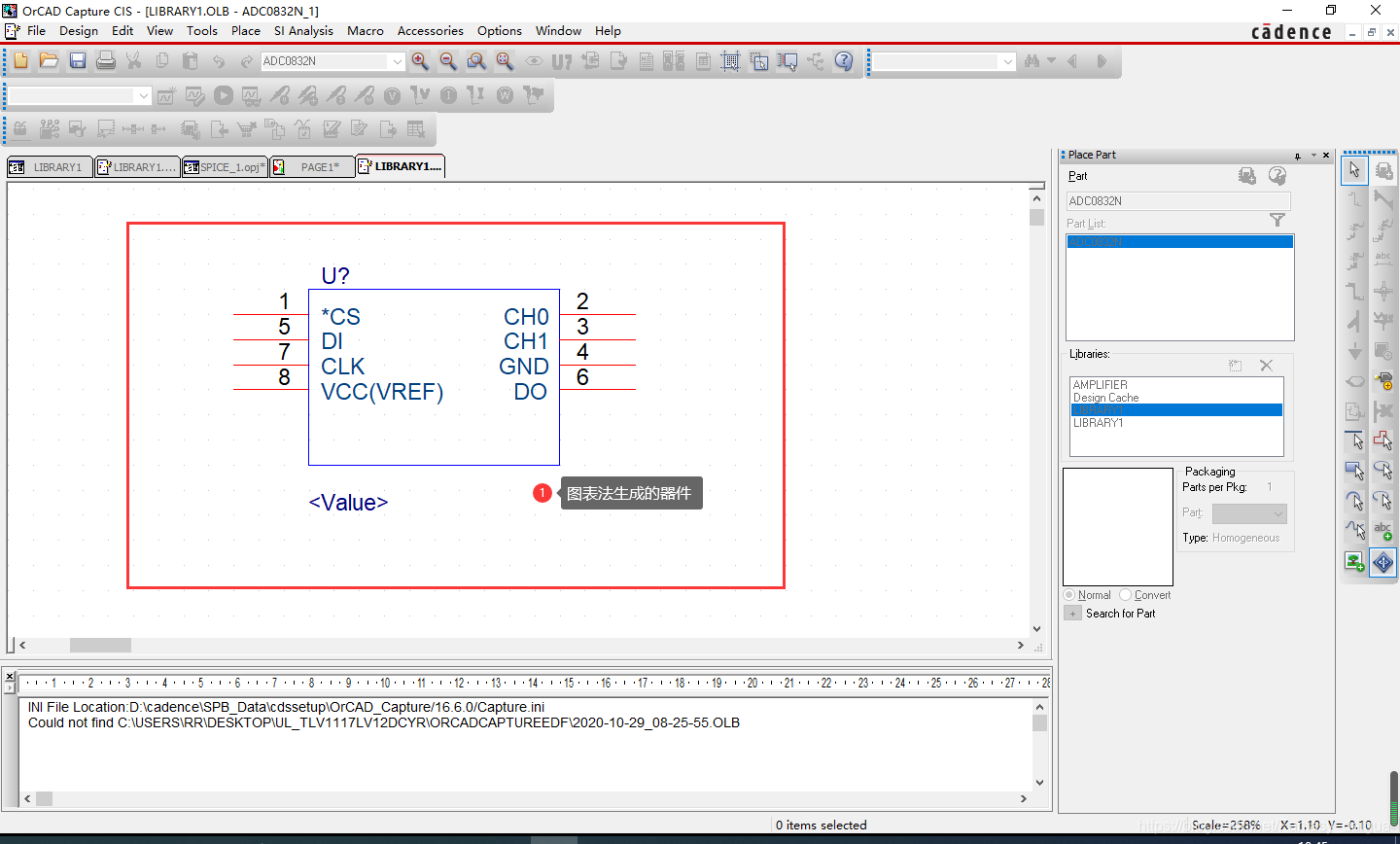
13.做好适当的调整后,保存。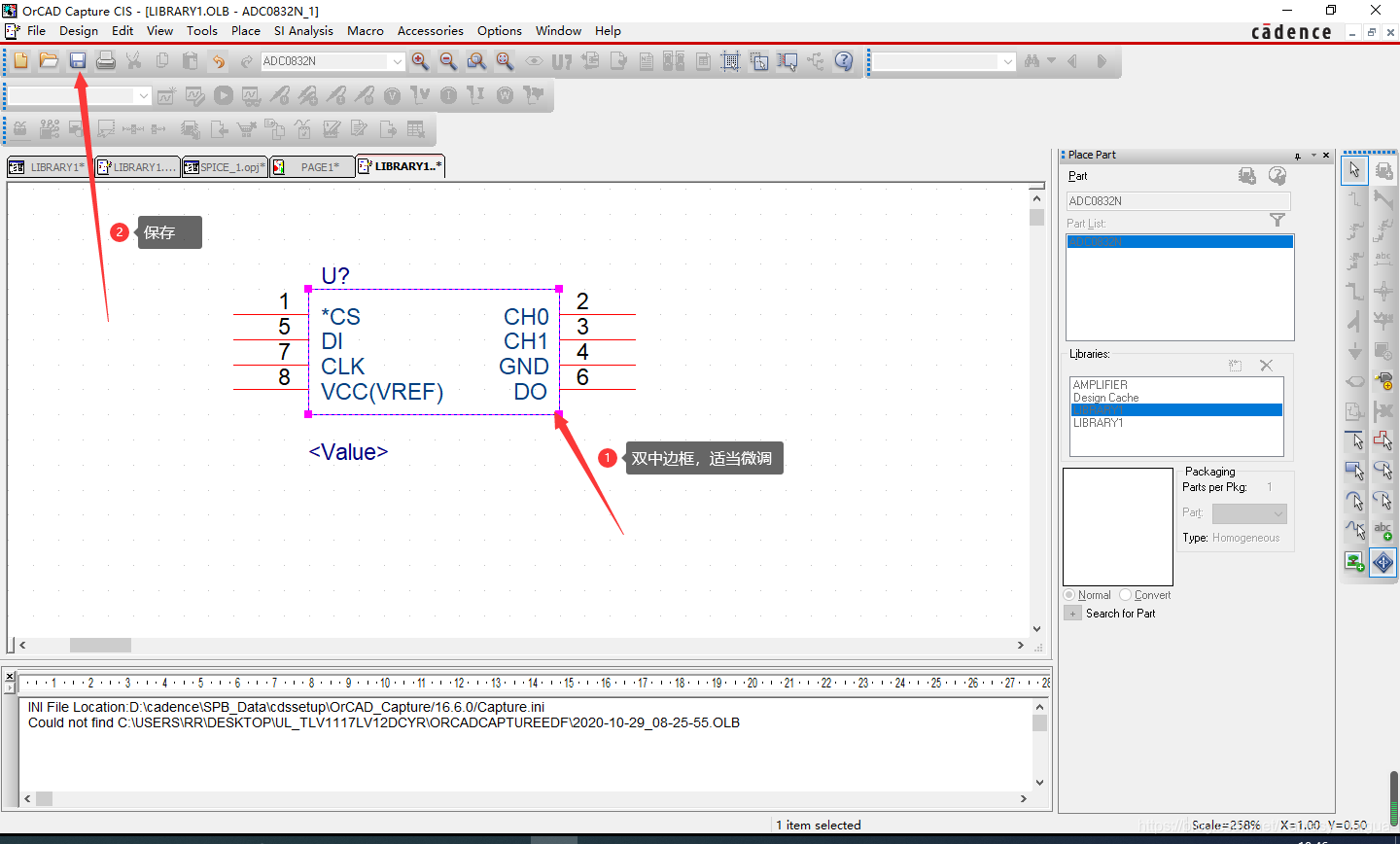
14.返回LIBRARY1库中可以查看器件的信息(包括保存的路径)。
15.在菜单栏File处新建一个工程文件,之后选择菜单栏Place下的Paet… 放置元器件。
16.在Place Part下的Library处找到一个长方形图标(库),双击图标,并在弹出的页面中找到绘制的原理图库保存的路径,选择确定就可以将绘制的库导入。
17.选中导入的库,并在Part List处双击选中器件,就可以在工程页面中放置自己绘制的原理图。
1.首先找到想要绘制的元器件的数据手册,如可以去TI官网
2.搜索想要查找的元器件(以ADC0832为例)。
3.选择ADC0832N。
4.往下滑,找到Design&development,选择CAD/CAE symbols,选择View options。
5.参照原理图符号开始着手绘制原理图库。
**6.**选择并下载CAD格式进行下载。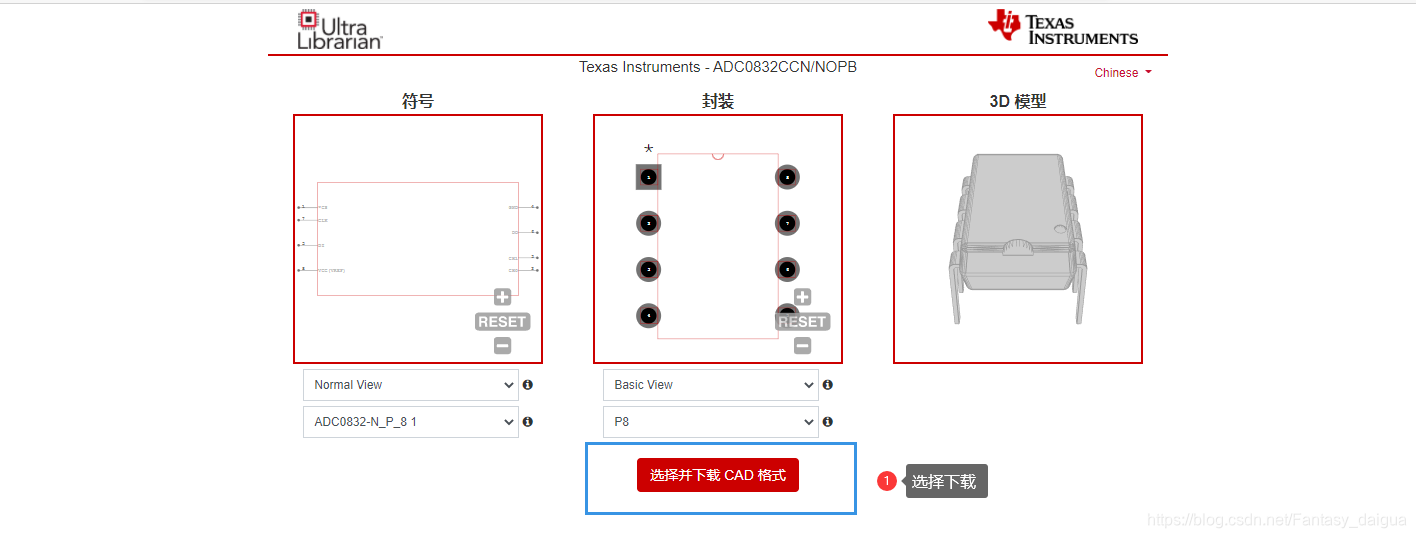
7.选择cadence软件下的OrCAD Capture v9-16.x,然后勾选协议许可,提交下载。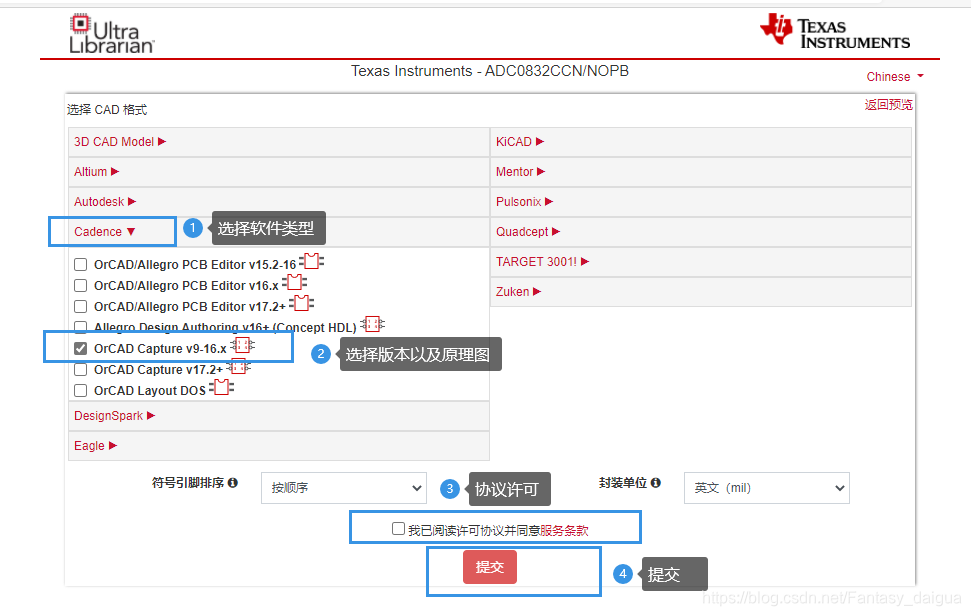
8.解压并打开下载后的文件,文件内容如下。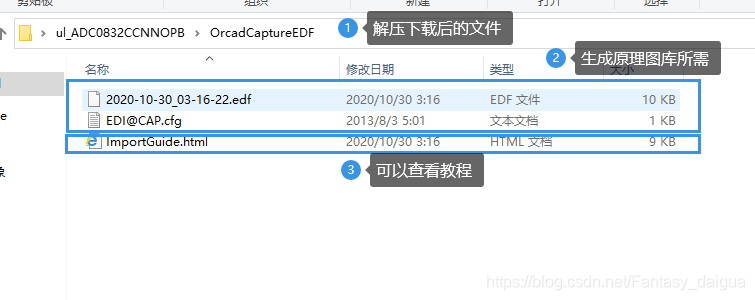
9.首先找到windows10开始键(左下角),找到cadence目录下的Design Entry CIS工具,双击打开。
10.打开Design Entry CIS后选中OrCAD Capture CIS ,点ok进入OrCAD Capture CIS软件。
11.进入软件后选择菜单栏File下的Import Design…。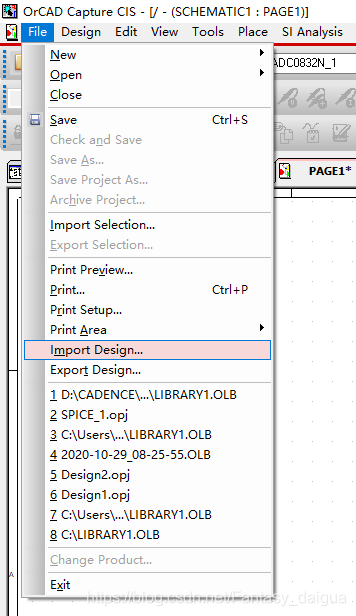
12.在弹出的框中加载刚才下好的文件,并确定。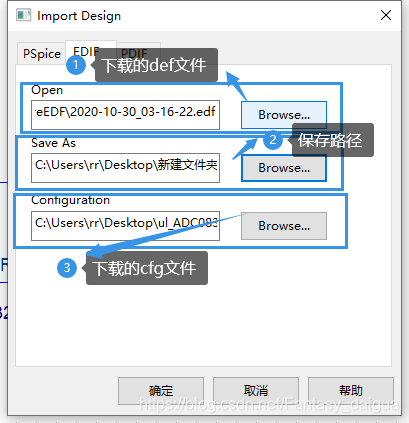
13.等待库文件生成,并到生成的路径下找到生成的原理图文件。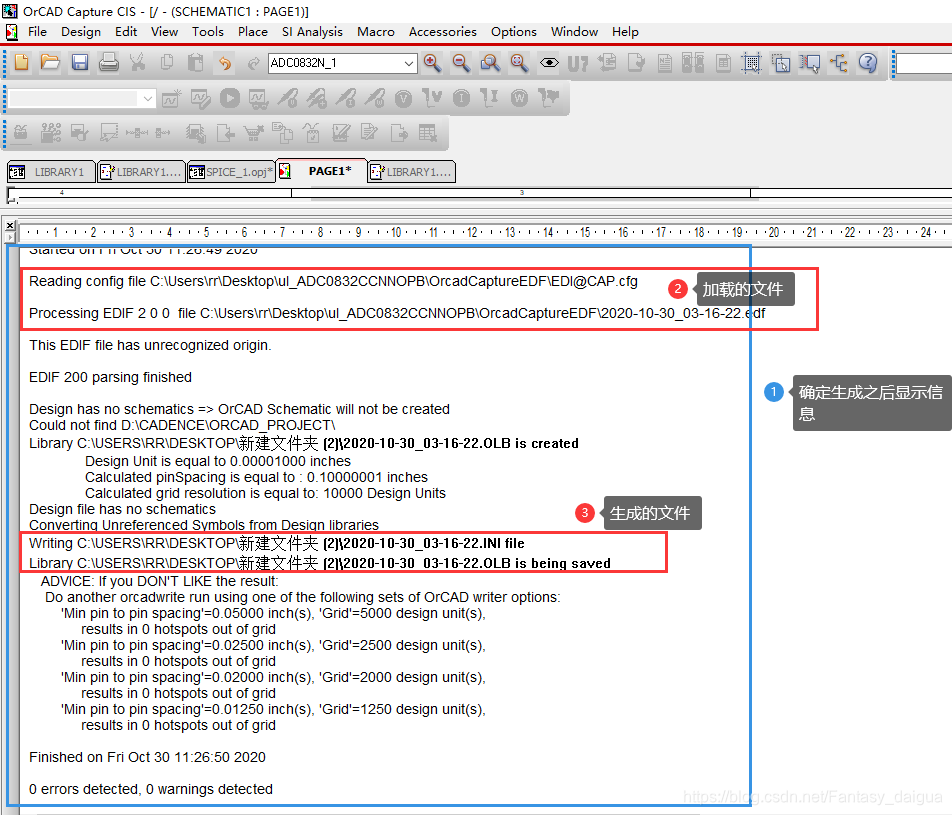
14.在菜单栏File处新建一个工程文件,之后选择菜单栏Place下的Paet… 放置元器件。
15.在Place Part下的Library处找到一个长方形图标(库),双击图标,并在弹出的页面中找到生成的原理图库保存的路径,选择确定就可以将绘制的库导入。
16.保存的路径如下所示。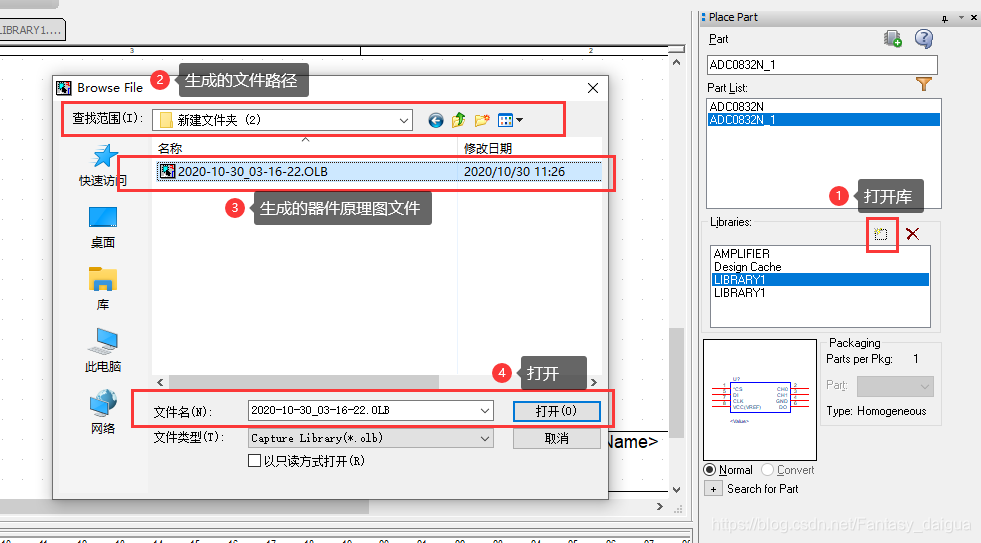
17.选择导入的库中的 元器件 ,并放置,可以看到生成的元器件。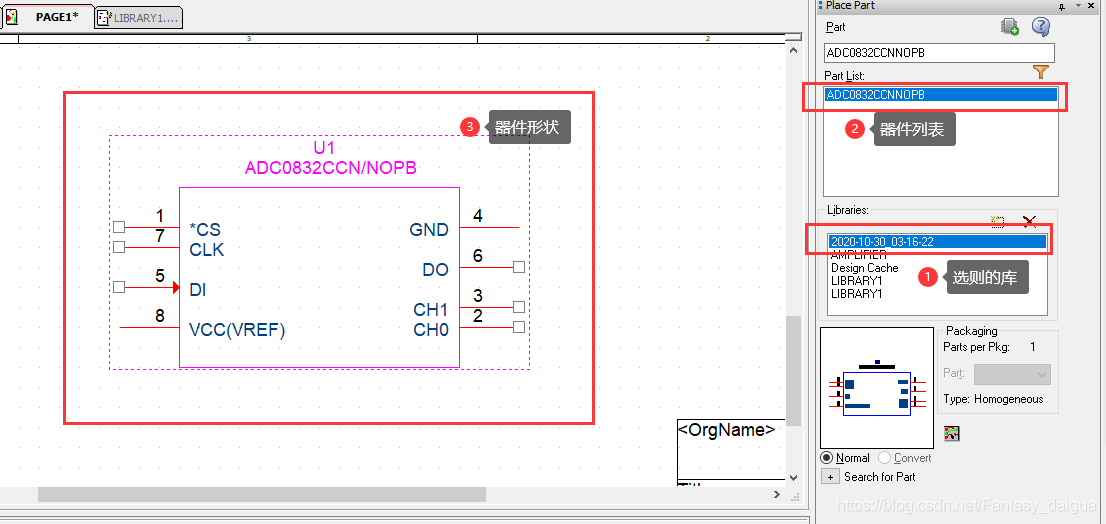
免责声明:本文系网络转载或改编,未找到原创作者,版权归原作者所有。如涉及版权,请联系删
 技术文档
技术文档
 推荐好文
推荐好文





 155-2731-8020




