


软件

产品


初步了解Altium Designer18的操作环境,并通过实际的操作,一步步加深对原理图的认识。
在 Windows 操作系统下,Altium Designer将原理图设计、PCB绘制编辑等技术的完美融合,而在 Altium Designer 的使用中,需要有大量的元件作为支撑,部分的AD原件库可直接从KiCad 官方(转载一篇嘉立创社区的帖子,可供参考:http://club.szlcsc.com/article/details_38606_1.html)获取,另一方面,自己手动绘制原件及封装也是一种途径,从而不断积累属于自己的AD库。
本阶段的学习,主要是通过对 STM32F103C8T6 最小系统的原理图绘制,更好的认识该软件,也为后期的学习打下基础。
首先,建立一个工程文件夹,其中包括:原理图、PCB、原理图库和PCB库(原理图库和PCB库用于存储自己制作的原理图和封装图)。
1.绘制C8T6芯片
在新建的原理图库中创建一个新项目,自主命名,随后在网格内放置合适大小的矩形块和48根 引脚 线,并在工具栏下的Sybol Wizard选项栏中设置相关参数,具体参数如下图所示。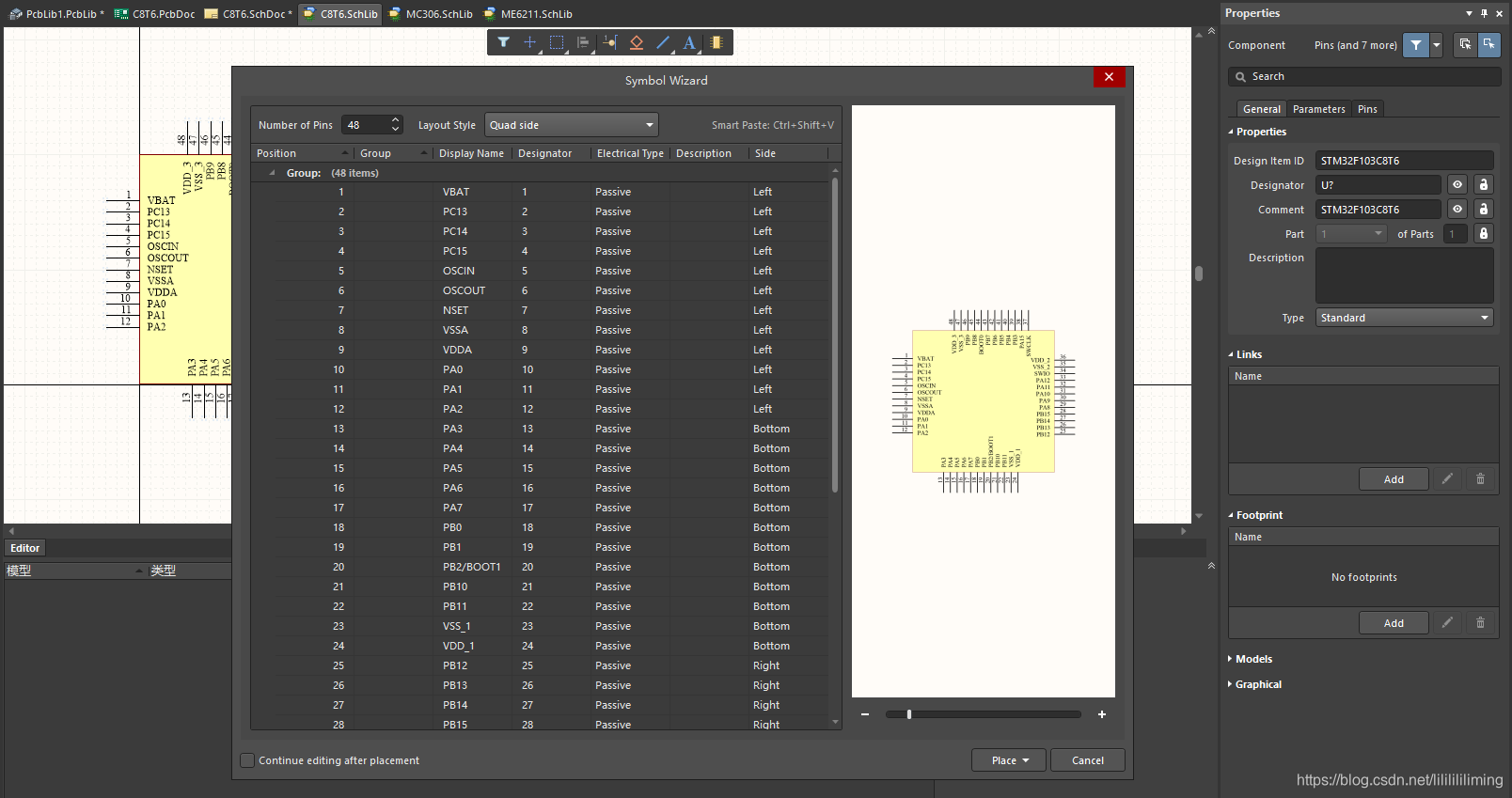
参数设置完成之后,调整矩形块和各引脚的位置,使其更为美观,最后保存使用。
2.C8T6芯片的封装
在新建的PCB库中创建一个新项目,自主命名,在工具栏下的IPC@ Compliant Footprint Wizard选项栏中设置相关参数(此处的参数需参考C8T6数据手册中的芯片封装部分,芯片数据手册可在alldatasheet.com中查询),具体设置界面如下图所示。
免责声明:本文系网络转载或改编,未找到原创作者,版权归原作者所有。如涉及版权,请联系删
 技术文档
技术文档
 热门文章
热门文章





 155-2731-8020




