


软件

产品


如何在 word 中轻松插入 cad 图形您是否厌倦了将 cad 图形复制和粘贴到 word 文档的繁琐过程?php小编西瓜为您带来一个图文教程,详细介绍了在 word 中插入 cad 图形的简单方法。通过遵循我们的分步指南,您可以轻松地将高品质的 cad 图形无缝集成到您的文档中,解决您在插入 cad 图形时遇到的问题。继续继续阅读,了解如何简化您的文档创建流程。
1、打开想要插入CAD图形的Word文档,执行【插入-对象】。

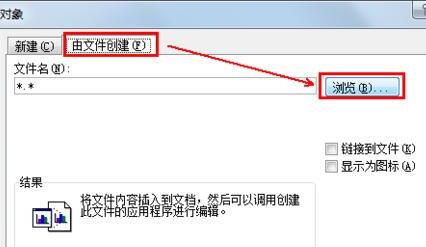
2、在弹出的对象窗口中选择【由文件创建】,点击【浏览】,插入自己需要的CAD图形文件。
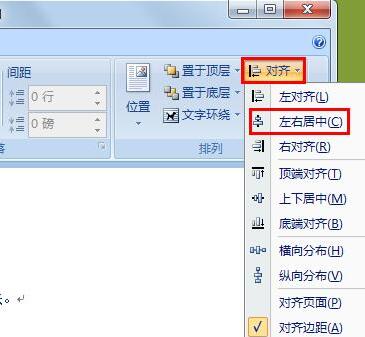
3、这时插入的图形在左边,怎么让它居中呢?在页面布局选项中,执行文字环绕,根据需要选择一种,比如上下型环绕。

4、执行【对齐-左右居中】就大功告成了,若感觉图形小还可以自己调的大一些。
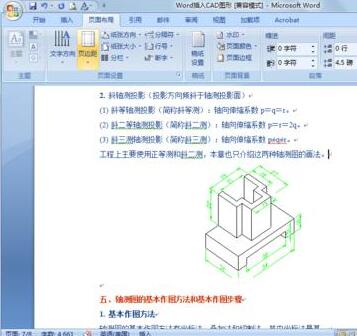
这种方法的优点,有人说为什么要用这种方法呢?
第一,这样做你打印出来的CAD图形会特别清晰,因为论文对清晰度有要求,不清晰会说你不是自己做的。
第二,若你的CAD图后来发现有问题需要修改,你可以双击刚才插入的图形,这时就会自动打开CAD,你在CAD中修改完保存,word中的图形也会自动的更新了。
以上就是word插入CAD图形的图文方法的详细内容,更多请关注php中文网其它相关文章!
武汉格发信息技术有限公司,格发许可优化管理系统可以帮你评估贵公司软件许可的真实需求,再低成本合规性管理软件许可,帮助贵司提高软件投资回报率,为软件采购、使用提供科学决策依据。支持的软件有: CAD,CAE,PDM,PLM,Catia,Ugnx, AutoCAD, Pro/E, Solidworks 等。
 技术文档
技术文档
 推荐好文
推荐好文





 155-2731-8020




