


软件

产品


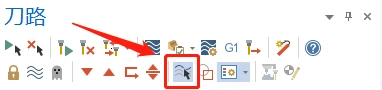
2.若依旧无任何显示,请来到文件➡配置➡屏幕中,在右上角显示刀路对话框内,启用【显示刀路】
GIF
文件➡配置➡屏幕➡显示刀路
武汉格发信息技术有限公司,格发许可优化管理系统可以帮你评估贵公司软件许可的真实需求,再低成本合规性管理软件许可,帮助贵司提高软件投资回报率,为软件采购、使用提供科学决策依据。支持的软件有: CAD,CAE,PDM,PLM,Catia,Ugnx, AutoCAD, Pro/E, Solidworks 等
 技术文档
技术文档
 推荐好文
推荐好文





 155-2731-8020




