


软件

产品


文:钟日铭
在网络上看到有人用SolidWorks对莫比乌斯的环框架进行建模,感觉挺有趣,于是我也尝试一下,使用Creo 5.0画一个莫比乌斯之环框架模型,以下是我画的莫比乌斯之环框架模型,如图1所示,觉得怎么样?
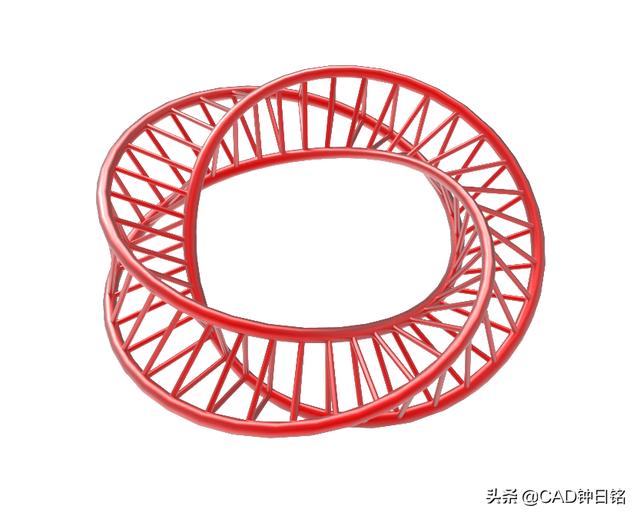
图1
莫比乌斯环,又称麦比乌斯带,是一种只有一个面和一条边界的曲面,它是一种重要的拓扑学结构。可以通过将一个纸带旋转半圈再把两端粘上之后得到这种结构。本例模型是在莫比乌斯环的基础上进行变形得到的。
具体的建模过程如下。
1、新建一个实体零件文件。
本例以使用Creo Parametric 5.0/6.0为软件操作蓝本,启动该设计软件后,新建一个使用公制模板mmns_part_solid的实体零件文件。
2、创建一个草绘特征。
使用"草绘"工具,在TOP基准平面上绘制一个直径为60mm的圆,如图2所示。
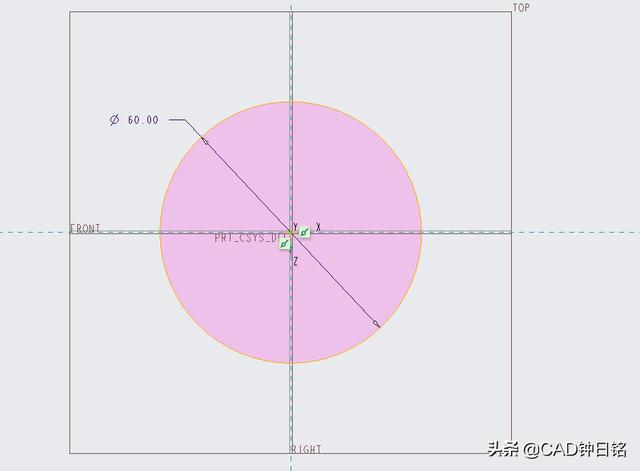
图2
3、创建可变截面扫描特征。
单击"扫描"按钮,打开"扫描"选项卡,单击"曲面"和"允许截面变化"按钮,选择上步骤所创建的圆作为扫描轨迹。
在"扫描"选项卡上单击"草绘(创建或编辑扫描截面)"按钮,进入草绘模式,绘制如图3所示的扫描截面。
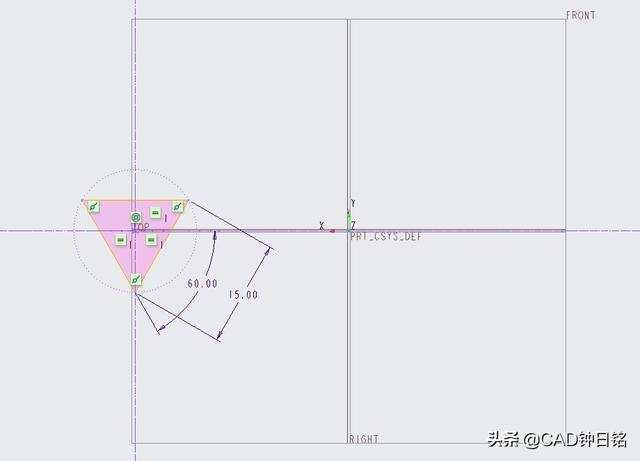
图3
切换至功能区"工具"选项卡,从"模型意图"面板中单击"关系"按钮,弹出"关系"对话框,输入关系式"sd20=60+trajpar*360",如图4所示,然后单击"确定"按钮。
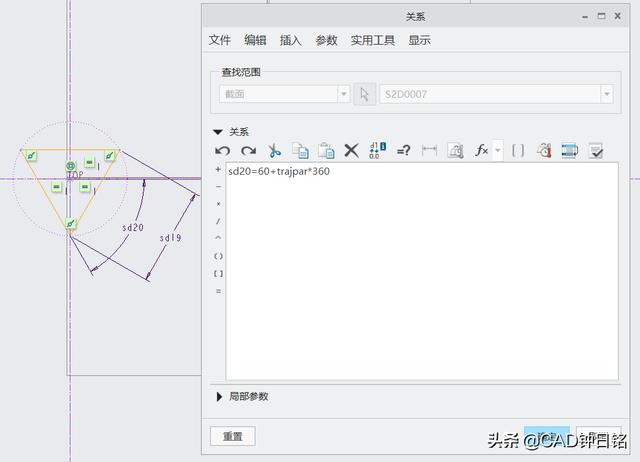
图4
切换回功能区"草绘"选项卡,单击"确定"按钮,返回到"扫描"选项卡,如图5所示,然后单击"确定"按钮。
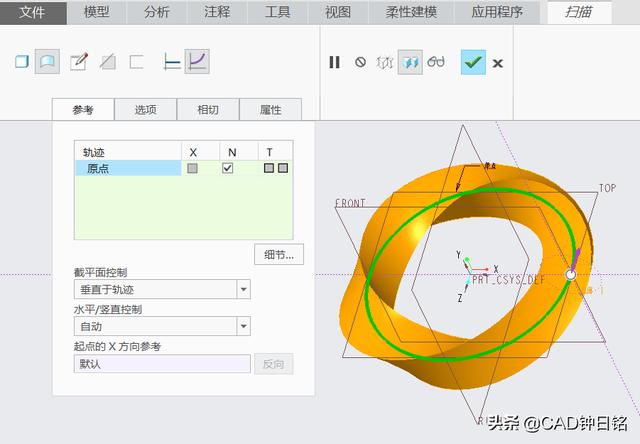
图5
4、复制粘贴一条边线。
选择过滤器的选项为"几何",使用鼠标在模型中单击如图6所示的曲面边界线,接着按住Shift键单击相邻的另一段曲面边界线以选中整条相连相切边界线,如图7所示。
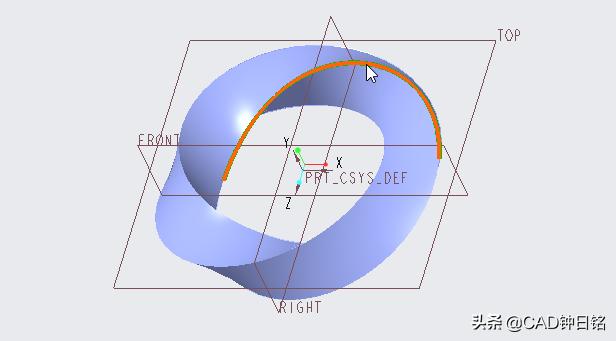
图6
注意思考如何才能选中整条曲线,而不是其中的某一段。
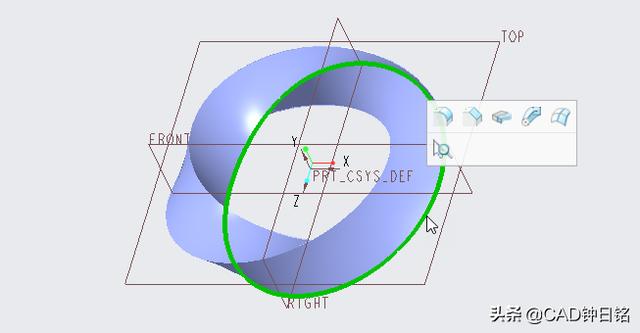
图7
按Ctrl+C复制,再按Ctrl+V粘贴,在打开的"曲线:复合"选项卡上将曲线类型设置为"逼近",如图8所示,然后单击"确定"按钮。
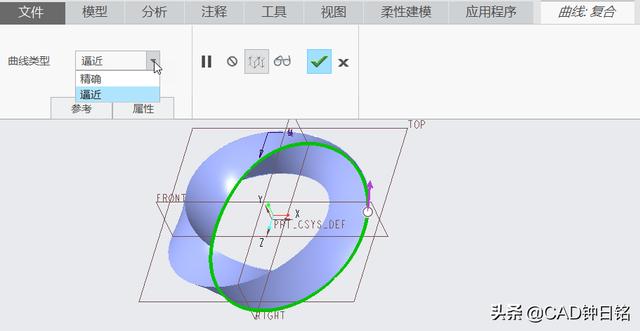
图8
5、继续边线复制粘贴操作。
使用同样的方法,分别复制粘贴曲面的另两条类似的闭合边线,如图9所示。
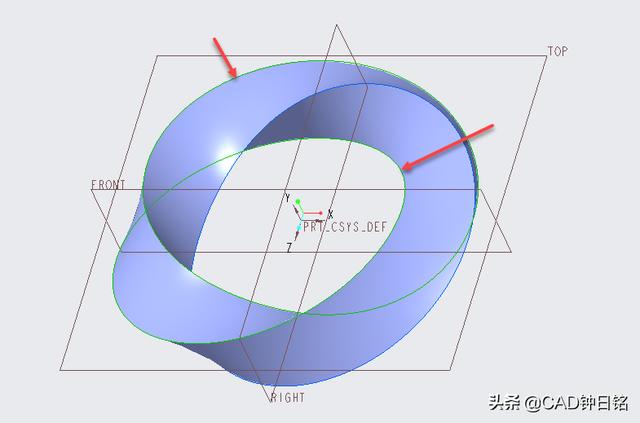
图9
6、创建倒圆角。
创建倒圆角如图10所示。
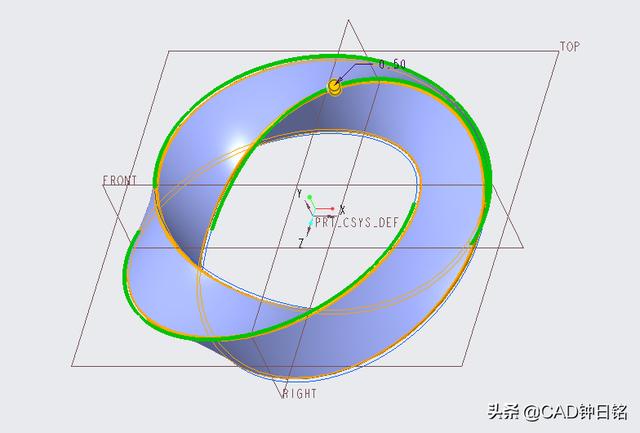
图10
7、创建拉伸曲面。
单击"拉伸"按钮,接着单击"曲面"按钮,选择TOP基准平面作为草绘平面,绘制如图11所示的一条直线,注意创建一个角度尺寸,然后单击"确定"按钮。
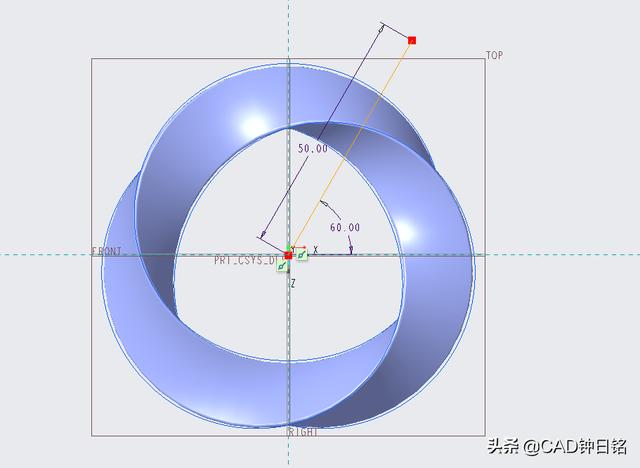
图11
在"拉伸"选项卡上设置侧1的深度选项为"对称",拉伸深度值为30,如图12所示,然后单击"确定"按钮。
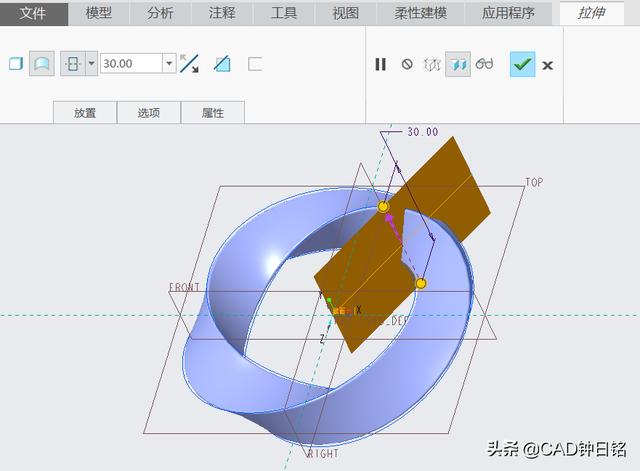
图12
8、创建相交曲线。
选择第一组(拉伸曲面)曲面,单击"相交"按钮,接着指定第二组曲面面组(变截面扫描曲面)以创建它们的相交曲线,如图13所示。注意在指定第二组曲面时一定要选择全部的变截面扫描曲面,不要漏掉任意每一段,否则后面的阵列操作会出点问题。
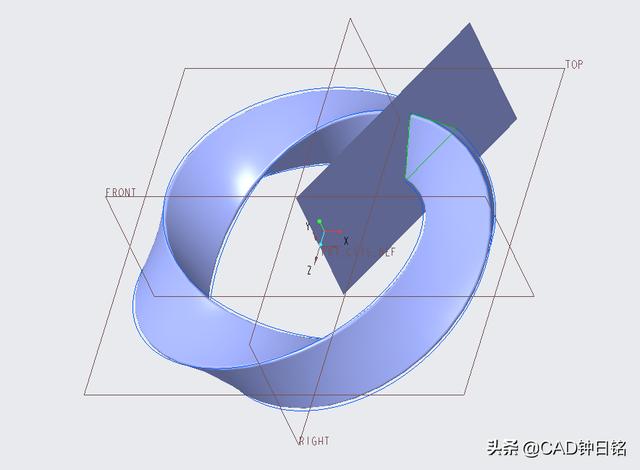
图13
9、创建扫描实体。
隐藏拉伸曲面,接着单击"扫描"按钮,选择相交曲线作为扫描轨迹,单击"草绘(创建或编辑扫描截面)"按钮,绘制如图13所示的一个圆(直径为1mm),单击"确定"按钮。
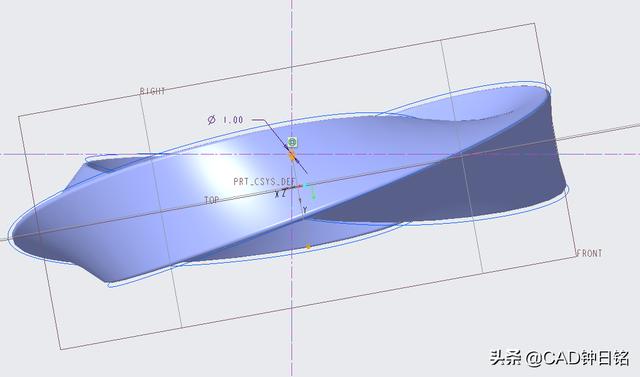
图14
在"扫描"选项卡上单击"确定"按钮,完成创建如图15所示的扫描特征。
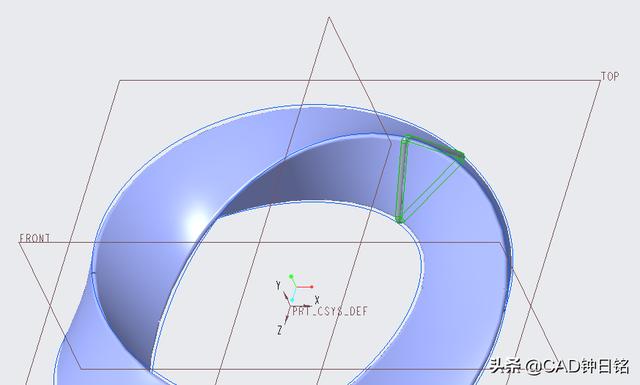
图15
10、阵列拉伸曲面特征。
在模型树上选择已经被隐藏了的"拉伸1"曲面特征,单击"阵列"按钮,设置阵列类型为"尺寸",打开"尺寸"滑出面板,选择角度尺寸作为方向1尺寸,设置其增量为10,然后设置方向1的阵列成员数为36,如图16所示,然后单击"确定"按钮。
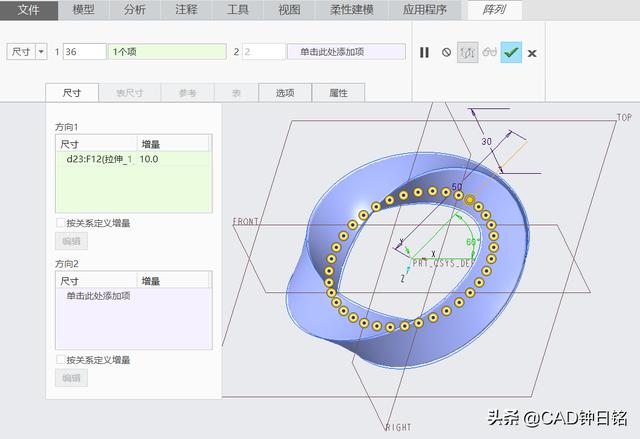
图16
11、创建将用于创建阵列的特征组
在模型树上结合Ctrl键选择"相交1"和"扫描2"特征,接着在浮动工具栏中单击"组"按钮,从而将它们组合成一个组,如图17所示。
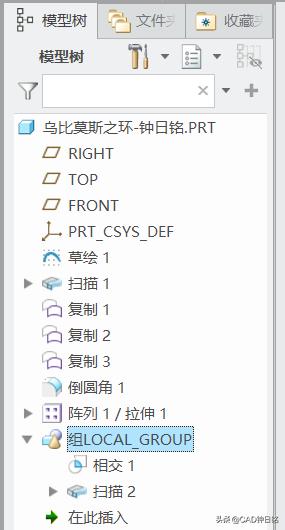
图17
12、对特征组进行阵列操作。
确保刚创建的特征组处于被选中的状态,单击"阵列"按钮,打开"阵列"选项卡,默认的阵列类型为"参考",如图18所示,单击"确定"按钮。
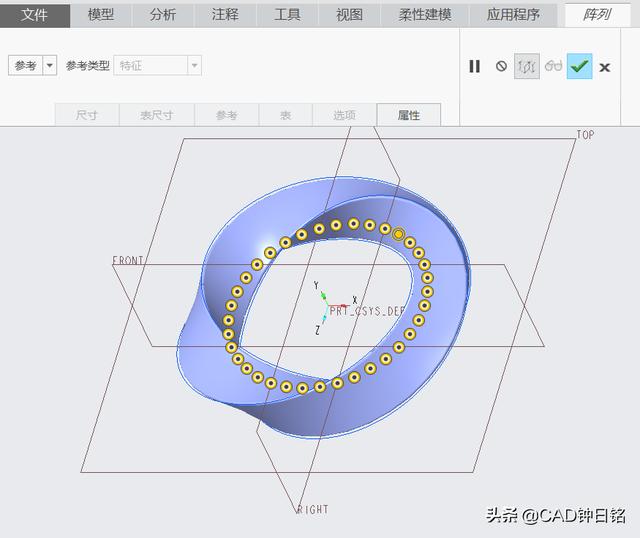
图18
阵列结果如图19所示。
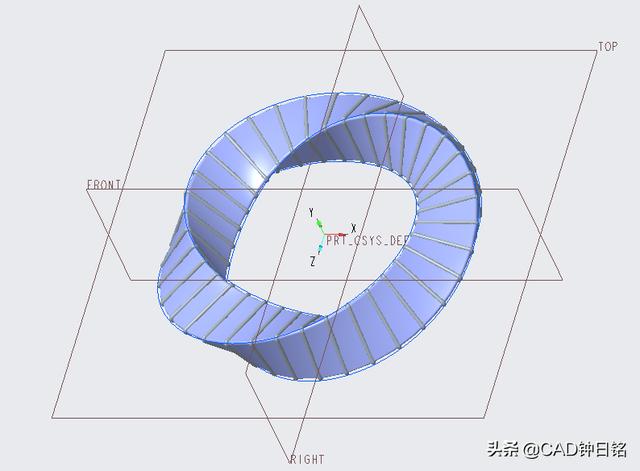
图19
13、创建扫描特征。
单击"扫描"按钮,默认创建实心,单击"变截面扫描(允许截面变化)"按钮,选择一条曲线作为原点轨迹,按住Ctrl键的同时分别单击另外两条曲线,如图20所示。
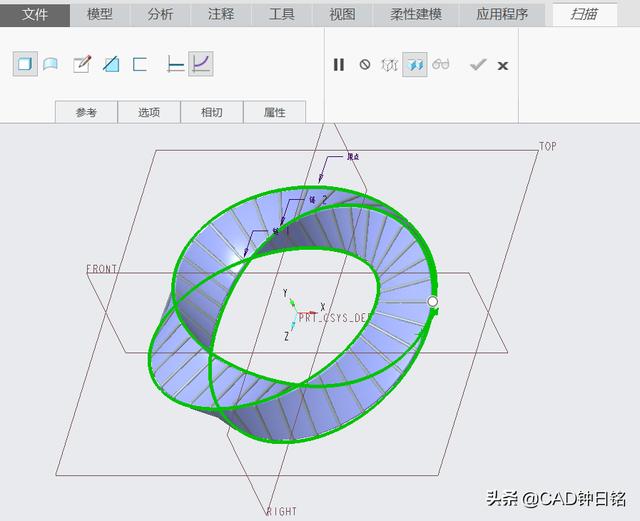
图20
在"扫描"选项卡上单击"草绘(创建或编辑扫描截面)"按钮,绘制如图21所示的扫描截面(3个小圆),单击"确定"按钮。
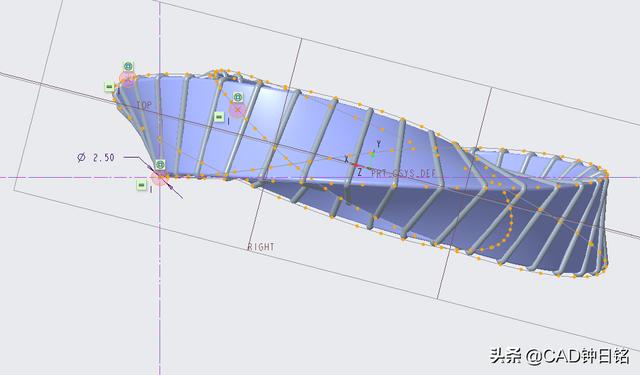
图21
此时动态预览如图22所示,单击"扫描"选项卡的"确定"按钮。
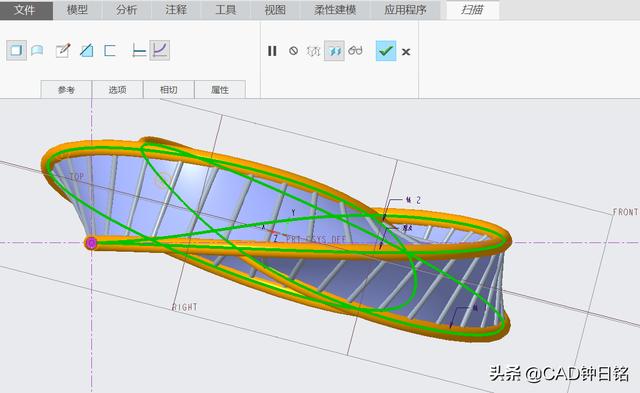
图22
也可以针对每条扫描轨迹线单独创建一个扫描实体,这样需要进行3次扫描操作。
按Ctrl+D快捷键,可以看到完成莫比乌斯之环框架模型如图23所示。
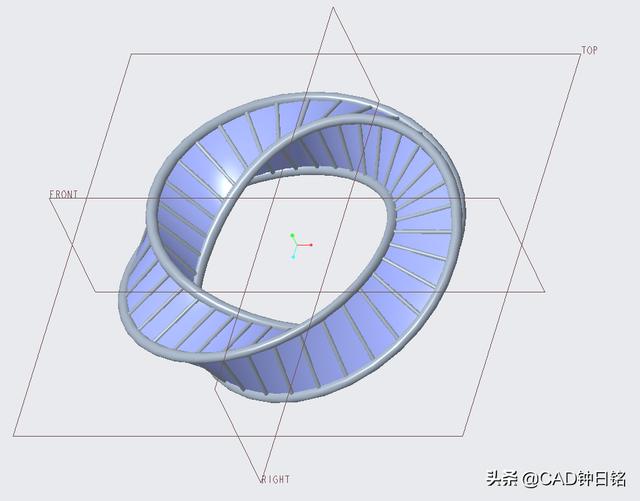
图23
14、将所有曲面和曲线隐藏,得到的模型效果如图24所示。
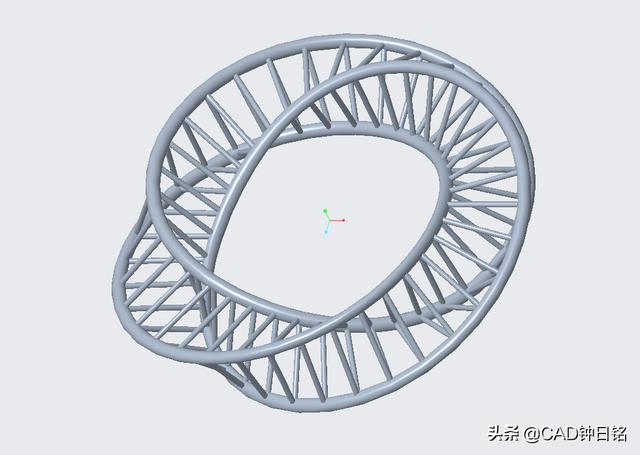
图24
15、简单渲染。
应用外观,简单渲染效果如图25所示。
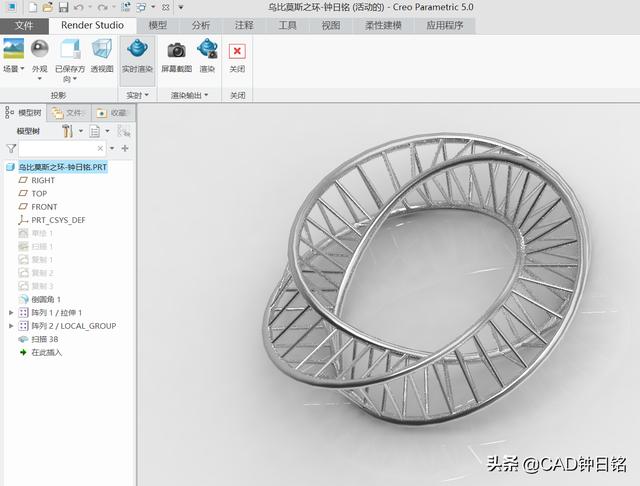
图25
有兴趣的读者,可以跟随上述步骤进行上机练习。想跟我学Creo吗?可以私信联系我,一起交流学习。我的一些图书也可以帮到你。
本文由钟日铭原创,欢迎关注,带你一起长知识!好文章创作、分享不易,欢迎赞赏,谢谢!
《Creo第一季:破茧而出,化蛹成蝶》专栏带你快速学习Creo设计应用知识。
免责声明:本文系网络转载或改编,未找到原创作者,版权归原作者所有。如涉及版权,请联系删
 技术文档
技术文档
 推荐好文
推荐好文





 155-2731-8020




