


软件

产品


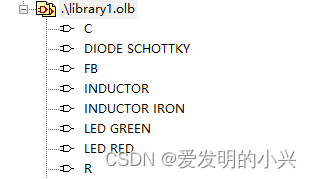
点击File-New-Library,即可以新建原理图库哈,是不是非常简单嘞。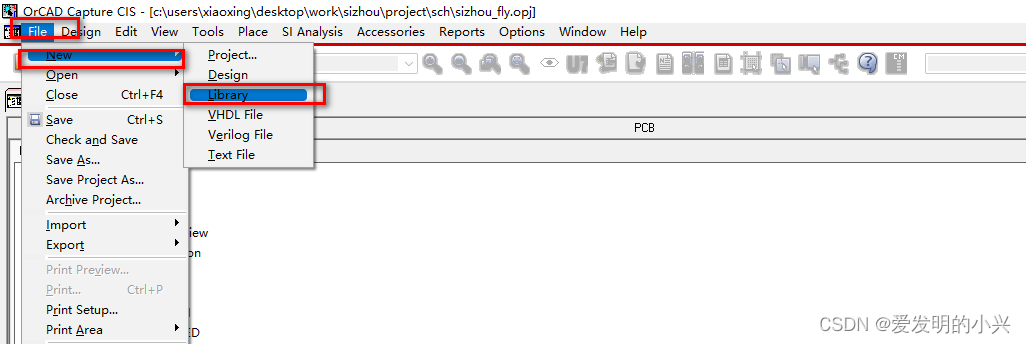
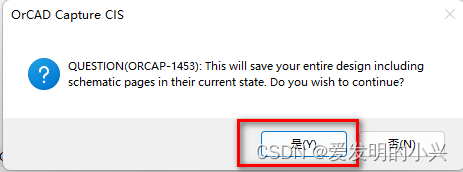
按住ctrl+S,别忘记确认保存的路径,最后点击Yes即可。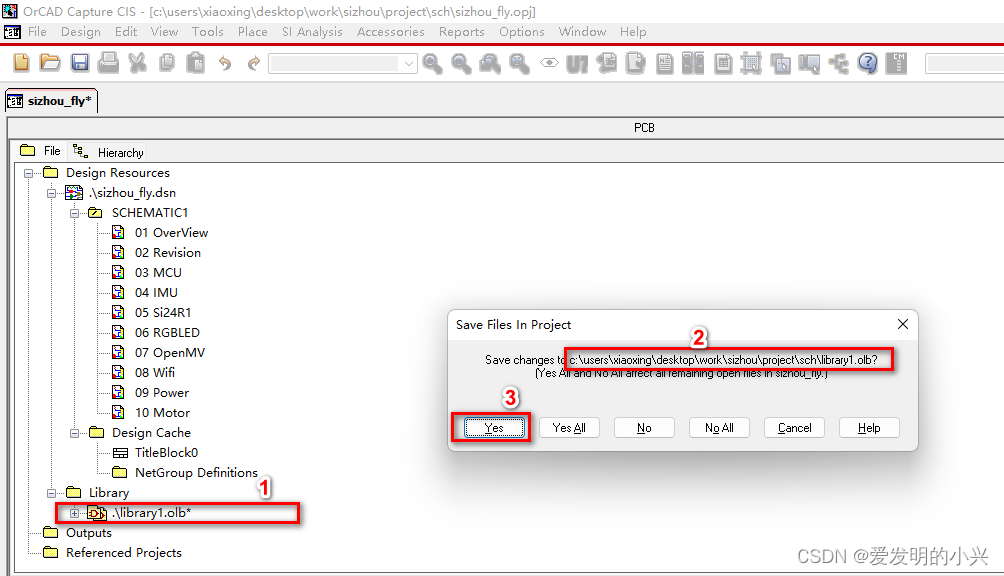
这时候会跳出选择框,选择到具体文件夹中,点击保存即可。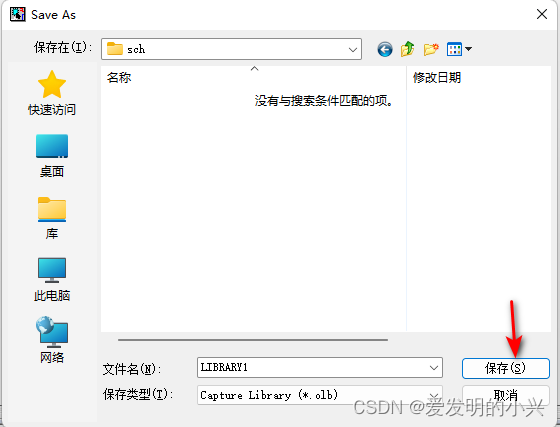
这里就以电阻为例哈,之后的绘制放置基本 类 似。
1、鼠标右键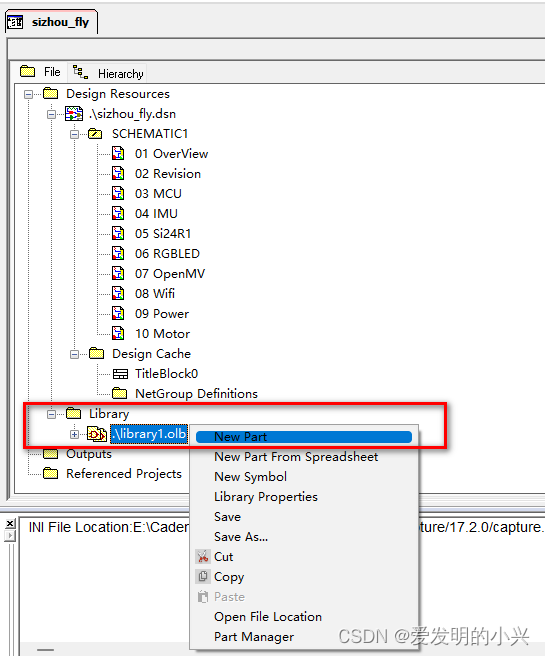
2、添加 元器件 名称与前缀,最后点击OK即可。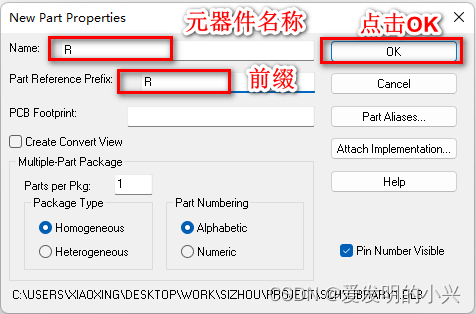
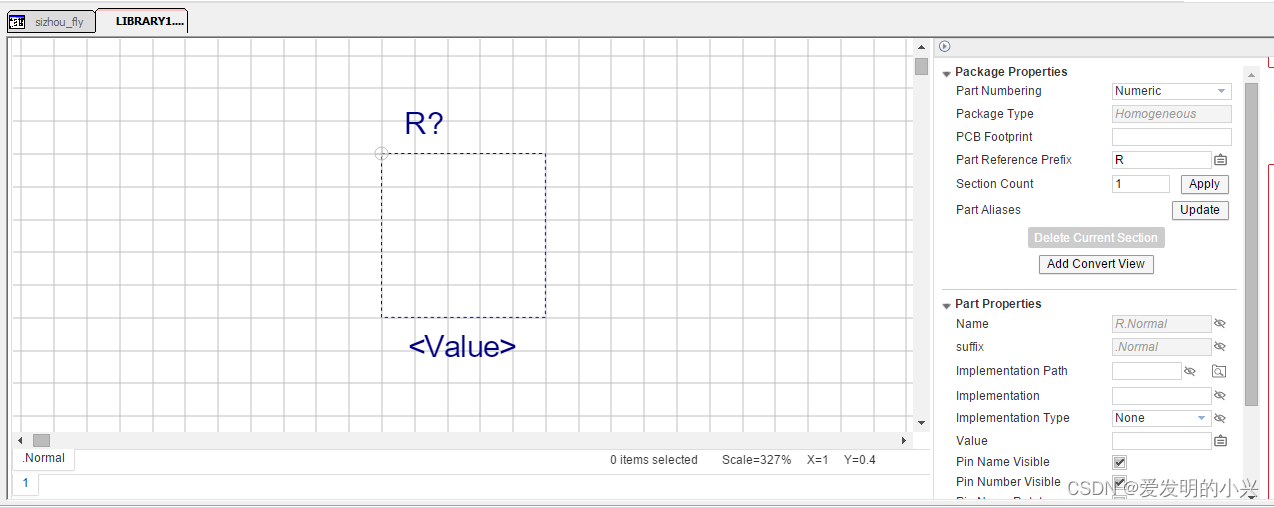
3、调整虚线框的大小,大小根据自己的需求来设定。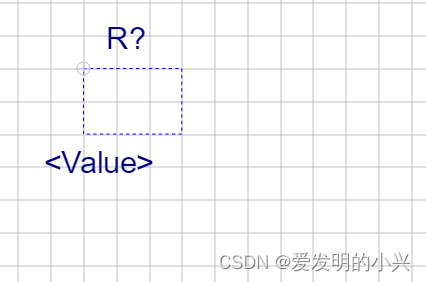
4、放置线,进入 绘图 模式
5、注意在放置线的时候,需要点亮这个图标哈。如果不点亮的话,也可以尝试下会出现什么现象。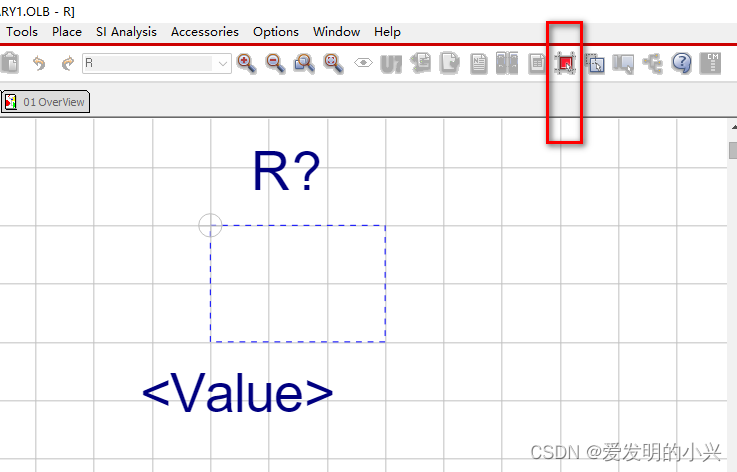
6、经过许久的绘制,终于完成啦。可以按照自己的想法来绘制哈,没有规范的。
画图技巧请参考:第4讲、电阻、电容、电感、二极管等器件的原理图symbol绘制
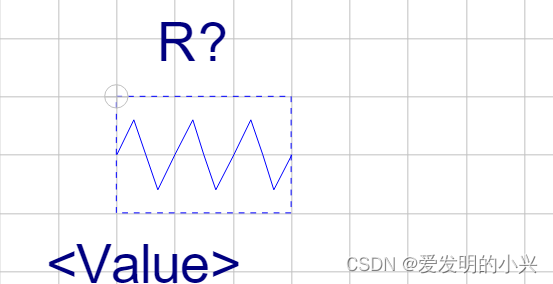
7、放置 引脚 。点击place pin来进行引脚的放置。
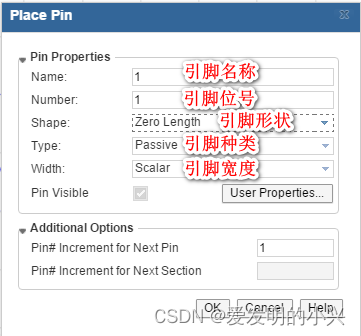
这里的value值可以默认不填,默认的话,会根据之前设置的元器件名称来进行显示。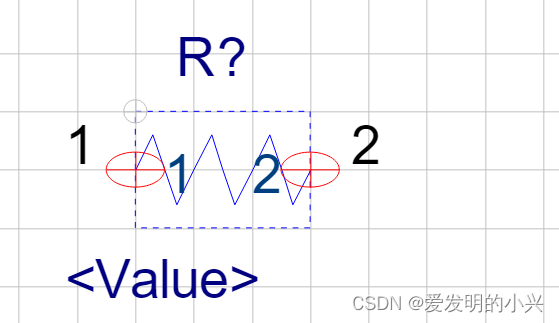
8、如果觉得引脚名称和位号影响美观,可以隐藏哦。下图位置取消打勾即可。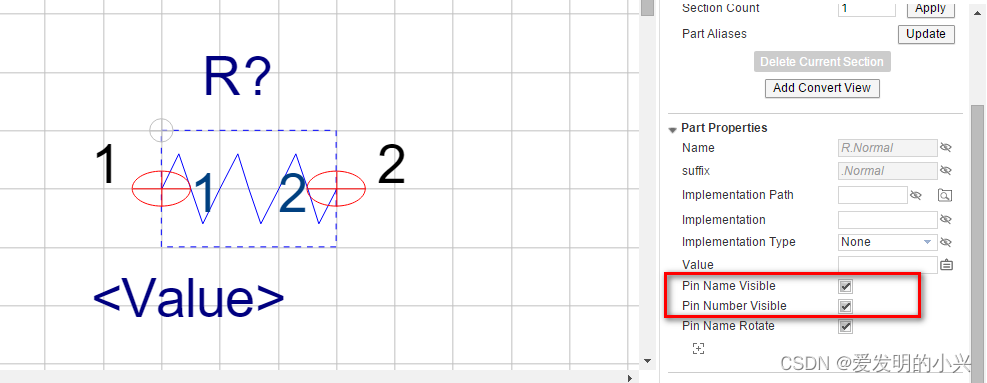
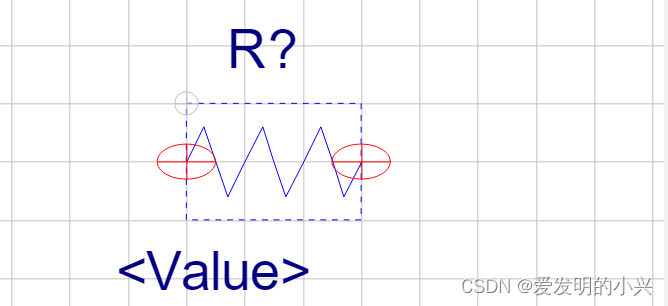
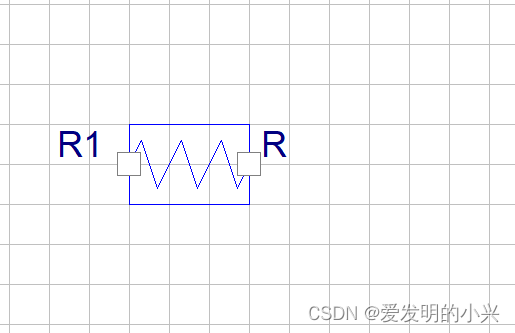
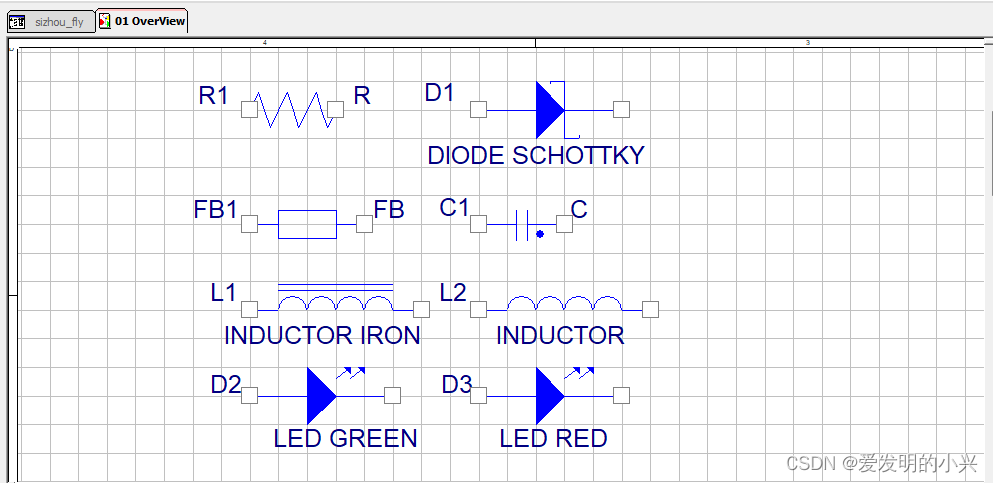
9、放置到原理图中,看看效果哈。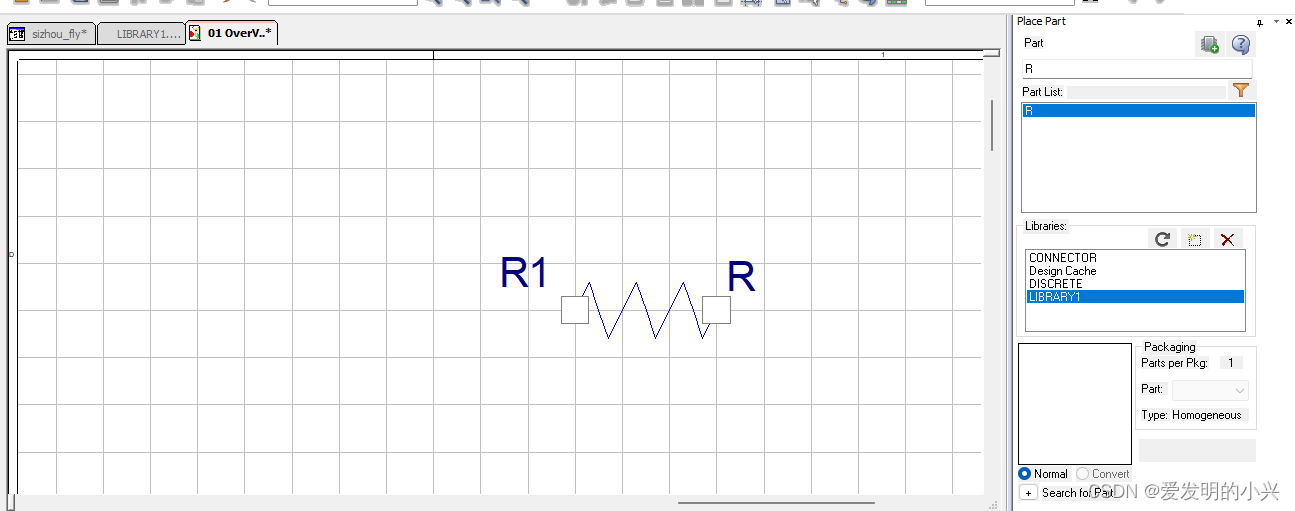
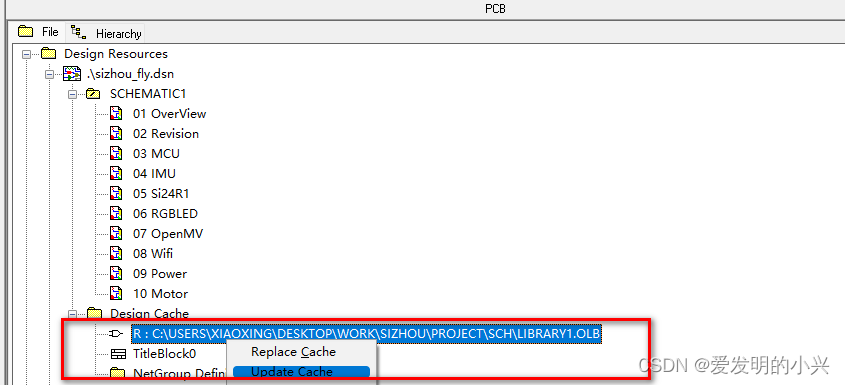
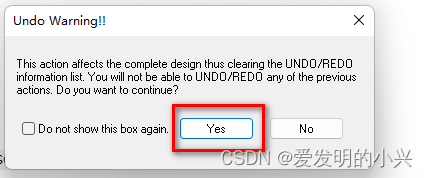
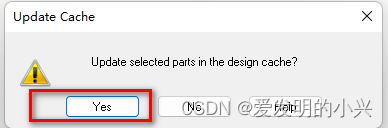
10、注意点,如果你发现你画的有问题,又回到原理图库中进行修改,这时候需要更新放置在原理图中的元器件。找到Design Cache对应的元器件,右键更新cache即可。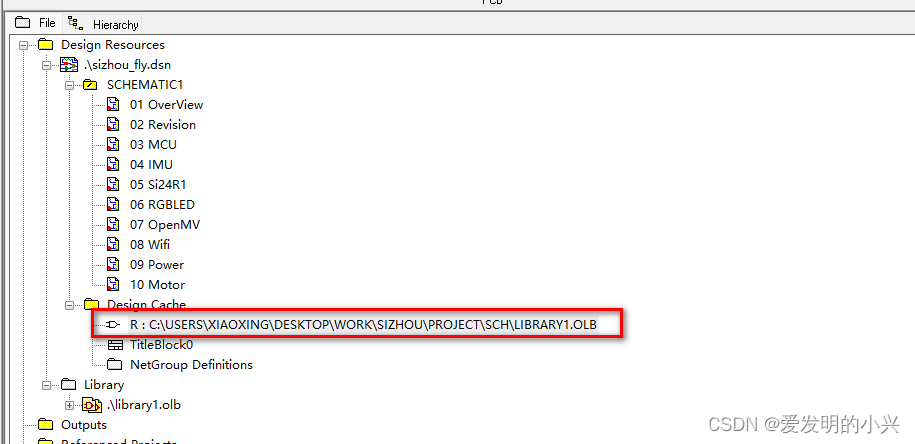
小兴工作室分享一些有用的嵌入式开发资料
免责声明:本文系网络转载或改编,未找到原创作者,版权归原作者所有。如涉及版权,请联系删
 技术文档
技术文档
 推荐好文
推荐好文





 155-2731-8020




