


软件

产品


Autodesk CAD软件广泛应用于建筑设计、机械设计、工业制造等多个行业,其许可管理是确保软件正常运行的基石。这里将针对2020版Autodesk CAD许可检出超时的问题,提供一套详尽的专业操作指南,帮助用户解决这一问题,确保设计工作的顺利进行。
操作步骤:
操作原理:此步骤卸载旧版的许可服务,清除导致问题的残留文件,为安装最新版许可服务做准备。
常见误操作:
操作步骤:
操作原理:安装最新版的许可服务修复旧版本中存在的bug,并提高系统的稳定性。
常见误操作:
操作步骤:
操作原理:LoginState.xml文件包含过时的许可信息,删除该文件帮助系统重新检索最新的许可信息。
常见误操作:
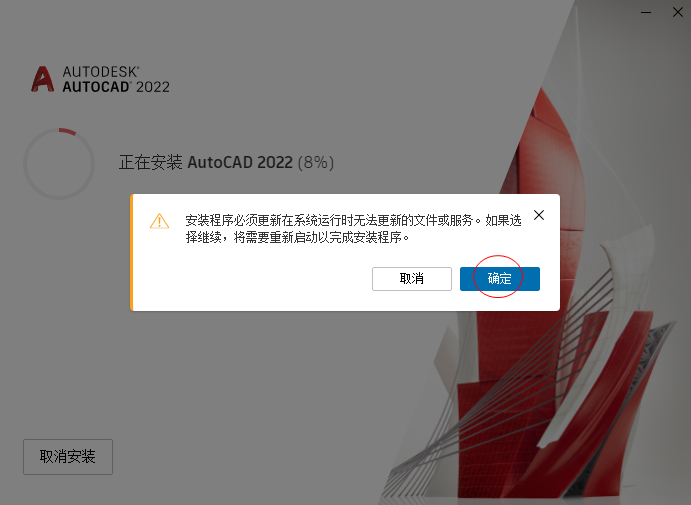
操作步骤:
操作原理:许可文件夹包含损坏的文件,移动或删除文件夹帮助系统重新创建必要的文件。
常见误操作:
操作步骤:

操作原理:确保Autodesk Desktop Licensing Service服务在系统启动时自动运行,以便及时响应许可请求。
常见误操作:
操作步骤:
操作原理:某些第三方软件会与Autodesk CAD软件的许可服务发生冲突,关闭这些软件排除冲突。
常见误操作:
操作步骤:
操作原理:单点登录组件帮助用户更方便地管理多个Autodesk软件的许可。
常见误操作:
问题1:重装许可服务后,CAD软件仍然无法启动。解决方法: 检查是否正确卸载了旧版许可服务,并确保安装了最新版许可服务。
问题2:清理缓存文件后,CAD软件运行缓慢。解决方法: 检查是否误删了其他重要文件,并尝试重新安装CAD软件。
问题3:禁用冲突软件后,CAD软件无法连接网络。解决方法: 确保已正确关闭冲突软件,并检查网络连接。
 技术文档
技术文档
 推荐好文
推荐好文





 155-2731-8020




