


软件

产品


各位CAD使用者们,你们有没有遇到过的烦恼:在使用CAD软件时,突然出现“许可检出超时”的提示,软件卡壳,工作效率大打折扣?我,这绝对是每一个CAD用户都曾遭遇过的痛点。我就要来给大家带来一篇干货满满的文章,彻底解决这个让人头疼的问题,让你的CAD使用之路畅通无阻!
我平时遇到这个问题,会尝试重启服务。操作如下:
services.msc回车。如果重启服务无效,那我就知道是时候重装许可组件了。步骤如下:

C:\Program Files (x86)\Common Files\Autodesk Shared\AdskLicensing。uninstall.exe卸载旧组件。Autodesk Desktop Licensing Service重新安装。有时候,问题是缓存文件引起的。我会操作:
C:\ProgramData\Autodesk\AdskLicensingService文件夹下的缓存。CascadeInfo.cas文件为CascadeInfoOLD.cas。对于2024及以上的版本,还需要检查Autodesk Identity Manager组件是否损坏。单独卸载重装该组件。
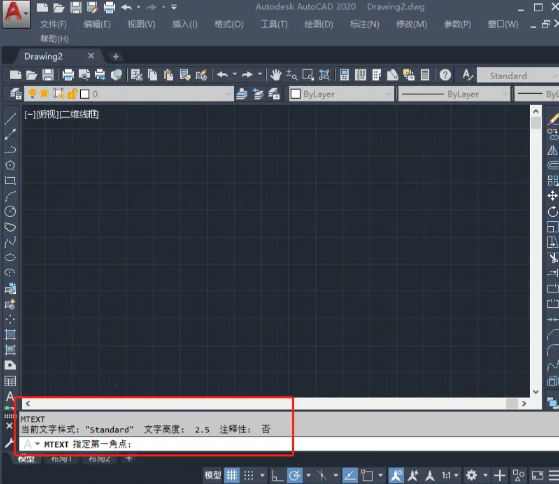
我之前就遇到过两次类似的问题。一次是因为忘记重启服务,导致软件一直卡在许可检出阶段;另一次是因为缓存文件没有清理干净,重装组件后问题依旧。幸亏我及时调整了方法,才避免了更大的麻烦。
不同版本的CAD在操作上略有差异,但基本原理是相通的。在使用过程中,记得定期检查许可服务的状态,保持软件的更新,减少问题的发生。
解决CAD许可检出超时的问题并不复杂,说白了就是重启、重装、清理缓存这么几步。千万别小看了这些看似简单的操作,有时候它们就能解决大问题。下面是一些具体的软件界面路径或代码指令,不确定的地方打上标签:
services.mscuninstall.exeC:\ProgramData\Autodesk\AdskLicensingServiceCascadeInfo.cas 技术文档
技术文档
 推荐好文
推荐好文





 155-2731-8020




