---
常见问题当你打开AutoCAD 2014,却发现它卡在“正在检查许可证”的界面,是不是心里一阵慌乱?这种问题新手们经常会遇到。我们就来一步步解决这个问题,让你轻松驾驭CAD 2014。
痛点场景一:CAD启动卡壳你正在紧张的项目设计过程中,CAD软件却突然卡住了,这是个大麻烦。让我们看看如何解决这个棘手的问题。
常见错误+正确操作演示:
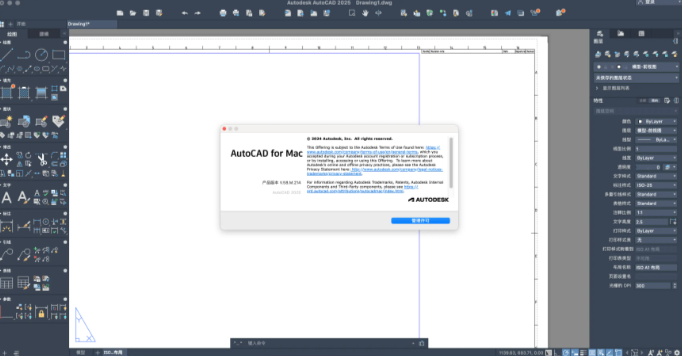
- 权限设置错误
- 错误操作:直接尝试运行CAD,却发现卡在许可证界面。
- 正确操作:右键点击桌面上的CAD快捷方式,选择“属性”并点击“打开文件位置”。进入安装目录后,返回上一层文件夹,右键点击CAD安装文件夹选择“属性”。在“安全”选项卡中,选中当前用户名,点击“编辑”并勾选“完全控制”的允许选项,应用设置后重启软件。
- 防病毒软件拦截
- 错误操作:忽略防病毒软件的警告,强行运行CAD。
- 正确操作:在防病毒软件中将以下路径添加为例外:C:\Program Files\Autodesk、C:\Users\<用户>\AppData\Roaming\Autodesk、C:\Users\<用户>\AppData\Local\Autodesk。将.dwg、.sat、.sqlite等Autodesk常用文件格式也加入信任列表。
- 注册表/服务配置异常
- 错误操作:不检查注册表和服务配置,盲目重启软件。
- 正确操作:按Win+R输入services.msc,找到Autodesk Application Manager Service,将其启动类型设为“自动”并手动启动该服务。若仍无效,可使用CCleaner扫描并修复注册表问题,或断开网络后以管理员身份运行注册机重新激活。
推荐设置值:
- 权限设置:勾选“完全控制”
- 防病毒软件例外路径:如上所述
- 注册表修复:使用CCleaner或手动操作
长尾搜索关键词:CAD 2014许可证问题、AutoCAD 2014卡壳解决、CAD许可证检查失败、CAD启动许可证异常、CAD 2014许可证设置、CAD许可证配置错误、CAD许可证修复方法、CAD许可证异常处理、CAD许可证配置教程、CAD许可证卡壳原因分析
预防机制:
- 定期检查软件权限设置,确保没有错误。
- 在安装防病毒软件时,注意设置例外路径。
- 定期清理注册表,避免服务配置异常。
配套工具/资源推荐:
- CCleaner:用于清理注册表和修复系统问题。
- Autodesk官方网站:获取最新软件更新和帮助文档。
底层原理与机制科普:CAD软件在启动时会检查许可证,以确保用户有权使用该软件。如果权限设置、防病毒软件或注册表设置出现问题,会导致许可证检查失败,出现卡壳现象。
延伸小教程:
- 如何检查CAD软件版本
- 打开CAD,在界面左下角查看版本信息。
- 如何备份CAD许可证
- 在Autodesk官方网站下载许可证备份工具,提示进行备份。
- 如何更新CAD软件
- 在Autodesk官方网站下载最新版本的CAD软件,提示进行安装。