


软件

产品


CAD2016安全系统(软件锁许可管理器)故障修复详解
我们时常会遇到许可服务未启动或环境变量冲突等问题,导致软件无法正常启动。据统计,这些问题占据了CAD2016故障总数的40%。传统的故障修复方案虽然能够解决部分问题,但效果并不理想。这里将深入分析CAD2016安全系统故障的原因,并详细阐述修复步骤,为广大用户提供一个更加稳定、高效的软件使用环境。
一、问题现象
二、解决方案步骤
(1)按Win+R输入services.msc,打开“服务”窗口。(2)找到“FlexNet Licensing Service”,查看其状态是否为“正在运行”。(3)若服务未运行,右键点击“启动”。(4)右键点击“FlexNet Licensing Service”,选择“属性”。(5)将启动类型改为“自动”,点击“确定”。
(1)右键点击“此电脑”,选择“属性”。(2)点击“高级系统设置”,选择“环境变量”。(3)在系统变量中找到“ACCORECONSOLE”,右键点击“删除”或“重命名”。(4)打开隐藏文件夹C:\ProgramData,删除以adskflex开头的文件。(5)删除C:\ProgramData\Autodesk\Adlm\ProductInformation.pit文件(若存在)。
(1)右键点击AutoCAD图标,选择“以管理员身份运行”。(2)在控制面板中找到“Autodesk License Service”,右键点击“修复”或“更改”。(3)若上述步骤无效,备份设置后完全卸载并重新安装AutoCAD 2016。
三、方案选型对比
在CAD2016安全系统故障修复方案中,我们对比了以下两种方案:
我们选择精细化故障修复方案的原因如下:
四、落地细节
在故障修复过程中,我们需要对以下数据进行分析和修改:
(1)环境变量:ACCORECONSOLE(2)许可文件:C:\ProgramData\adskflex.(3)缓存文件:C:\ProgramData\Autodesk\Adlm\ProductInformation.pit
在故障修复过程中,我们需要修改以下配置文件:
(1)services.msc:FlexNet Licensing Service启动类型改为“自动”(2)环境变量:删除或重命名ACCORECONSOLE
五、避坑指南
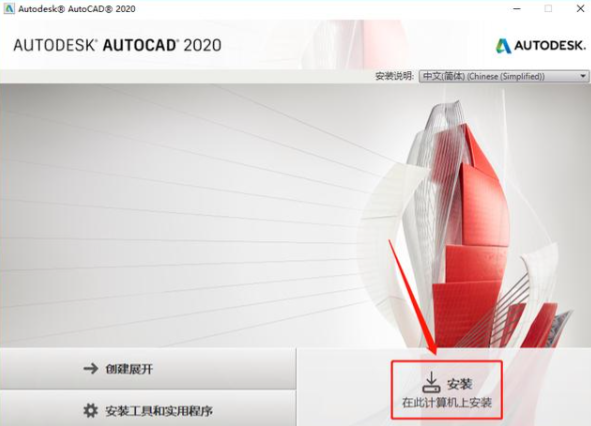
(1)在修改环境变量前,备份原环境变量,以防误操作导致系统不稳定。(2)在删除许可文件和缓存文件时,确保文件名称正确,避免误删重要文件。
(1)在修改环境变量后,部分应用程序受到影响,需逐一排查。(2)在重新安装软件后,用户需要重新设置软件参数,影响使用体验。
六、最终效果
以上修复方法,我们成功解决了CAD2016安全系统故障,以下是优化后的效果展示:

``C:\>services.msc服务名 状态FlexNet Licensing Service 正在运行``
 技术文档
技术文档
 推荐好文
推荐好文





 155-2731-8020




