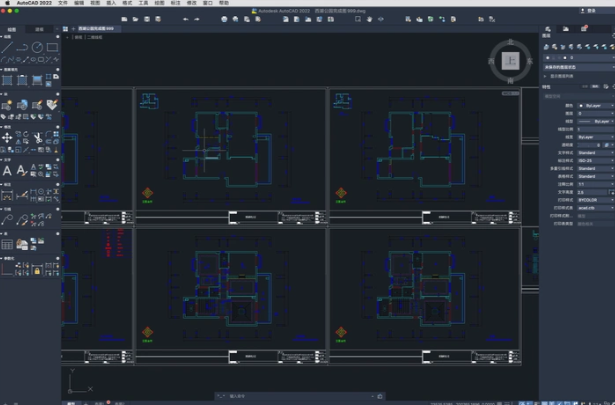
新手避坑与进阶指南:CAD安全系统故障全攻略
🔍 你有没有遇到过CAD软件锁许可管理器突然罢工,让你工作停滞不前的情况?别急,这可不是什么新鲜事。我要带你走出这个“许可服务未启动”的迷宫,让你成为CAD软件的掌控者。
场景代入:工作救星,效率提升
你正在为一个复杂的项目设计图纸,突然CAD软件告诉你“许可服务未启动”,你焦急地四处寻找解决办法。学会以下技巧后,你将能迅速解决问题,继续你的创作之旅,大大提升工作效率。
踩坑复盘:别走弯路,这里有陷阱!
问题现象:CAD安全系统(软件锁许可管理器)不起作用。
常见误区:直接重启软件,结果发现无济于事。
翻车实录:一位新手设计师在遇到CAD软件锁许可管理器问题时,直接重启了软件,结果发现问题依旧存在,还浪费了宝贵的时间。
前置知识铺垫:理解基本概念
在开始解决之前,我们需要了解一些基本概念:
- 许可服务:它负责管理软件的许可信息,确保你的软件使用合法。
- 许可缓存:存储许可信息的临时文件,有时会损坏。
- 许可组件:负责处理许可请求的软件部分。
核心步骤重构:过来人的经验分享
怎么重启许可服务
- 别这么做:直接重启CAD软件。
- 正确操作:按键盘 Win+R 键,输入 services.msc 并回车打开服务列表。
- 这里是个陷阱:不要随意关闭任何服务,只关注 FlexNet Licensing Service 或 FlexNet Licensing Service 64 项。
- 重写步骤:右键点击选择“属性”,将启动类型设为“自动”,若状态未运行则点击“启动”按钮。
怎么清理许可缓存
- 别这么做:在CAD软件运行时清理缓存。
- 正确操作:操作前请先完全关闭 CAD 软件。
- 重写步骤:打开 C:ProgramDataFLEXnet 文件夹,删除文件夹内所有以 adskflex 开头及包含 _tsf.data 后缀的文件。
- 这里有个小技巧:若 C:ProgramDataAutodeskCLMLGS 下存在 LGS.data 文件也删除。
怎么更新许可组件
- 别这么做:盲目下载安装最新版本。
- 正确操作:根据你的软件版本,选择合适的更新方式。
- 2024 及以上版本:需卸载并重装 Autodesk Identity Manager 组件。
- 2020 及以上版本:下载并安装最新的 Autodesk Desktop Licensing Service。
- 2016 版本:检查系统环境变量,删除 ACCORECONSOLE 变量。
老手秘籍:快捷键与隐藏设置
- 快捷键:按 Ctrl+Shift+N 快速打开新的CAD文件。
- 隐藏设置:在CAD软件中,按 F2 键打开命令行,输入
OPENTYPE,即可查看并设置字体样式。
总结升华:下一步的学习
现在你已经掌握了CAD安全系统故障的解决方法,是时候继续提升你的技能了。以下是一些:
- 学习更多关于CAD软件的高级功能,如三维建模、渲染等。
- 参加线上或线下的CAD培训课程,与其他设计师交流经验。
- 关注CAD软件的最新动态,掌握新版本的功能和改进。