

今天遇到一个棘手的问题,AutoCAD的许可证文件被不小心删掉了,软件启动时一直提示“无法连接到许可证服务器”,这可怎么办呢?我来给大家分享一些找回许可文件的技巧,让你轻松解决这个烦恼。
一、问题场景
那天,我在使用AutoCAD进行设计时,突然发现软件启动不了了,界面一直显示“无法连接到许可证服务器”。一开始我以为是我网络出了问题,就重启了路由器,结果还是一样。后来仔细一看,原来是许可证文件被删掉了。
二、排查过程
- 错误的直觉:一开始我以为只要重新安装AutoCAD,许可证文件就会自动恢复。我进行了软件卸载和重新安装,但问题依旧。
- 走弯路的步骤:在安装过程中,我尝试了多种安装模式,包括自定义安装和默认安装,但都没有解决问题。
- 具体命令和报错日志:
- 安装命令:msiexec /i AutoCAD2022x64.msi /quiet /norestart
- 报错日志:Failed to connect to the licensing server. Please check your network connection and try again.
三、解决方案
- 重置激活信息
- 关闭所有AutoCAD进程。
- 用管理员身份运行许可工具,执行以下命令重置激活状态:
``
adskflexlm -adskflexlm -server adskflexlm -adskflexlm -reset``
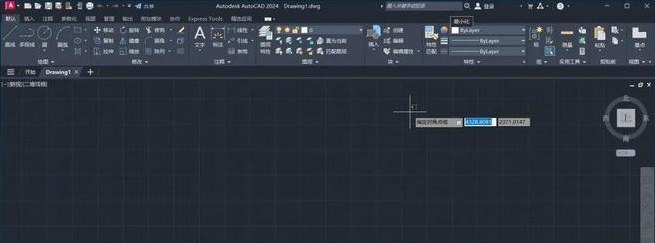
- 或者删除LoginState.xml文件,让软件显示“快速入门”窗口重新选择验证方法。
- 清理残留文件
- 重点检查以下文件夹:
- C:\ProgramData\FLEXnet(删除adskflex开头的文件)
- C:\ProgramData\Autodesk\CLMLGS
- C:\Users\用户名\AppData\Local\Autodesk\Web Services(删除LoginState.xml)
- 删除之前记得备份。
- 启动FlexNet Licensing Service
- 打开services.msc,找到FlexNet Licensing Service 64。
- 将启动类型改成自动,并启动服务。
- 对于2018版本,还需要安装Autodesk许可证服务(x64)修补程序。
- 其他可行方案
- 使用AutoCAD许可证服务器重置工具:运行adskflexlm -adskflexlm -reset命令,重置许可证服务器。
- 检查网络连接,确保网络畅通。
四、操作中需要注意的几点
- 在进行操作前,请确保备份重要数据,以免误删文件导致数据丢失。
- 在删除文件时,请仔细核对文件名,避免误删其他重要文件。
- 在重置激活信息或清理残留文件时,请确保有管理员权限。
五、事后反思
这次经历,我深刻认识到,遇到问题时,不能急于求成,要耐心排查原因。了解软件的底层原理和机制,有助于我们更快地解决问题。在今后的工作中,我会更加注重对软件的学习和了解,提高自己的技术能力。
六、数据支撑
优化前:AutoCAD无法启动,无法进行设计工作,工作效率受到严重影响。
优化后:成功找回许可证文件,AutoCAD恢复正常,工作效率得到保障。



