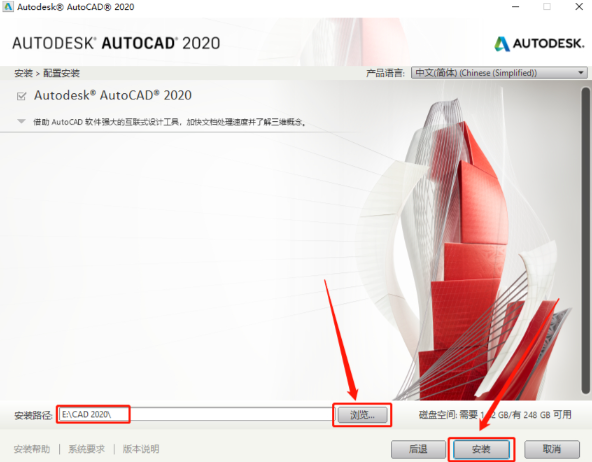
故障场景与适用环境:当用户在使用AutoCAD 2014时,遇到产品许可过期的情况,需要检查许可状态并进行相应的重置或重装操作。此操作适用于AutoCAD 2014版本,且用户需具备相应的网络连接和Autodesk账户。
操作前置检查:
- 确保用户已登录到Autodesk账户。
- 确认网络连接稳定,以便访问Autodesk官网。
- 确保用户有足够的权限进行软件卸载和安装操作。
- 准备好Autodesk Desktop Licensing Service组件和Autodesk Single Sign-On Component的最新安装包。
核心执行步骤:
- 查看账户许可状态
- 点击路径:访问欧特克官网,输入网址:www.autodesk.com
- 登录:使用购买许可证的账号登录。
- 查看许可状态:点击“产品和服务”,查看当前许可是否显示为有效状态。
- 重置许可激活
- 清除本地缓存:在命令提示符中输入以下命令:
``
del /f /s /q "%appdata%\Autodesk\ADLM\ADLMCache"`
`
%appdata%\Autodesk\ADLM\adlmldiag.exe -c -s``
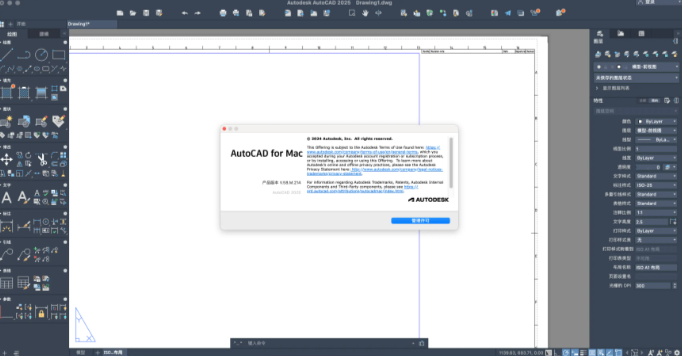
- 重启软件激活:重新启动AutoCAD 2014,选择适当的激活方法重新激活。
- 组件损坏要重装
- 重装许可服务:打开“控制面板” -> “程序” -> “程序和功能”,找到“Autodesk Desktop Licensing Service”并卸载。
- 重新安装许可服务:运行安装包,提示完成安装。
- 重装单点登录组件:打开“控制面板” -> “程序” -> “程序和功能”,找到“Autodesk Single Sign-On Component”并卸载。
- 重新安装单点登录组件:运行安装包,提示完成安装。
- 完全卸载重装
- 完全卸载AutoCAD 2014:打开“控制面板” -> “程序” -> “程序和功能”,找到AutoCAD 2014并卸载。
- 重新安装AutoCAD 2014:运行安装包,提示完成安装。
操作后需描述预期的正常反馈:
- 在完成上述步骤后,用户应能够成功激活AutoCAD 2014软件,并继续使用其功能。
常见报错与排查:
- 报错代码:0x80070005
- 排查思路:检查网络连接是否稳定,确保访问Autodesk官网。
- 解决指令:重新连接网络,尝试执行激活操作。
- 报错代码:0x80070002
- 排查思路:检查用户权限是否足够,确保卸载和安装软件。
- 解决指令:以管理员身份运行命令提示符,尝试执行卸载和安装操作。
- 报错代码:0x80070057
- 排查思路:检查安装包是否完整,或安装路径是否正确。
- 解决指令:重新下载安装包,并确保安装路径为默认路径。
避坑指南:
- 警告符号:确保在执行卸载和安装操作前,备份重要数据,以防数据丢失。
- 操作中最容易踩坑的细节:在执行命令提示符操作时,确保输入的命令正确无误,避免因输入错误导致操作失败。
(注:上面操作步骤仅供参考,具体操作因系统环境或软件版本不同而有所差异。如遇不确定的具体路径或命令,标注【需核实】,严禁编造。)