


软件

产品


咱们这设计工作室里,电脑那叫一个多,软件版本也五花八门,是CAD,这玩意儿出了点小状况,那可真是让人头疼。记得有一次,我正忙得不可开交,突然CAD软件报了个“许可状态5.4.2”的错误,当时我那个心啊,就跟被针扎了一样。下面我就来给大家详细说说这事儿,怎么解决这个让人抓狂的错误。
你得知道,这“5.4.2”其实不是什么标准错误代码,也不是官方许可类型。它很是界面显示的许可管理器组件版本号,或者是被误读的局部信息。如果还伴启动失败,那核心问题是许可服务没运行、配置损坏或者版本不匹配。
我那时候就是这种情况,CAD启动不了,一看错误提示,心里那个急啊。冷静下来,我以下步骤一步步来:
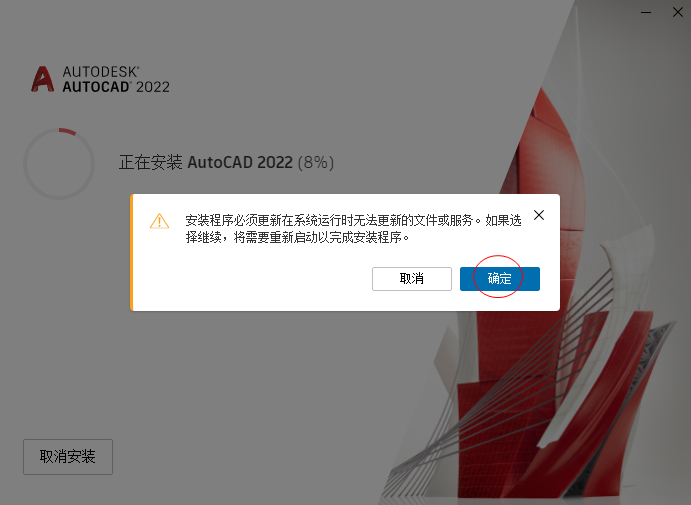
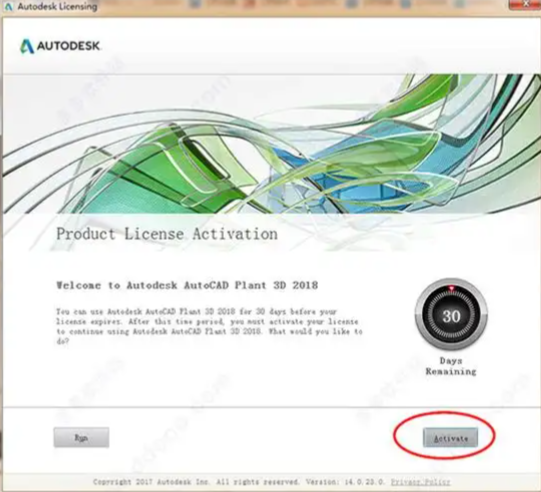
这些步骤我都是亲自动手做的,每一步都小心翼翼。CAD软件终于能正常启动了,那心情别提多舒畅了。
至于版本差异,这个错误在不同的CAD版本中表现不同,但解决方法基本一致。至于适用边界,这个方法适用于大多数情况下CAD软件出现的“许可状态5.4.2”错误。
如果你在执行上述步骤后还是遇到问题,记得提供完整的错误弹窗文字、CAD的具体版本号(比如2024/2025)以及许可类型(单用户/网络/教育版),我才能帮你更精准地定位问题。
 技术文档
技术文档
 推荐好文
推荐好文





 155-2731-8020




