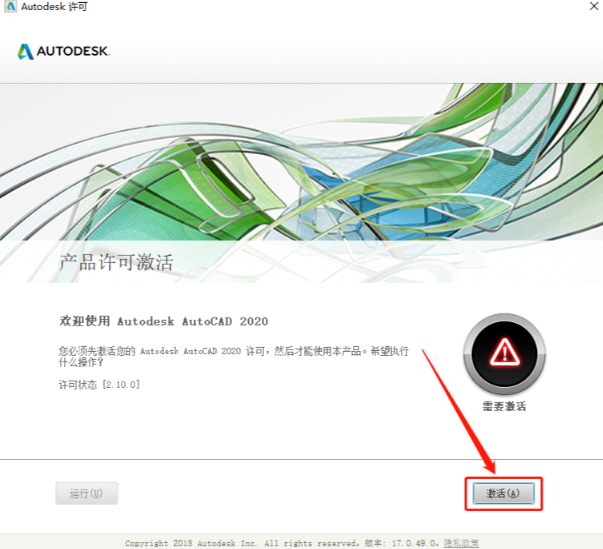
应用场景导入:AutoCAD是一款广泛应用于工程、建筑、机械设计等领域的专业绘图软件。用户会遇到许可证状态错误,是错误代码11.1.6011,这发生如AutoCAD 2006。这里将针对该错误代码,提供详细的修复教程,帮助用户解决激活向导在点击“下一步”时程序停止工作或崩溃的问题。
一、问题现象及操作原理
- 现象:激活向导在点击“下一步”时,AutoCAD程序停止工作或崩溃。
- 原因:系统安装了特定的Windows更新补丁(如KB2962872),导致旧版软件的激活组件与当前系统环境不兼容。
二、常见误操作及解决办法
- 误操作:直接尝试升级AutoCAD版本,忽略错误代码背后的原因。
解决办法:在升级前,先检查并解决许可证状态错误,确保系统兼容性。
- 误操作:在未关闭AutoCAD程序的情况下,尝试卸载Windows更新补丁。
解决办法:在操作前,确保AutoCAD程序已关闭,避免误操作导致数据丢失。
三、修复教程
操作步骤:a. 打开控制面板,进入“Windows Update”或“查看更新历史记录”。b. 在“已安装的更新”列表中,搜索并定位到补丁KB2962872。c. 选中该补丁并点击“卸载”。d. 完成后重启计算机,运行AutoCAD激活程序。
操作步骤:a. 进入控制面板的“添加/删除程序”。b. 选择AutoCAD 2006,点击“更改”。c. 选择“修复注册表”选项进行修复。d. 重启软件。
操作步骤:a. 对于较新版本(2017及以上),确保FlexNet Licensing Service服务状态为“正在运行”。b. 将启动类型设置为“自动”。
操作步骤:a. 手动删除C:\ProgramData\Autodesk\CLMLGS目录下的.data文件。b. 重新创建.data文件,并写入正确的许可类型代码(如_STANDALONE)。
四、选择对比
- 卸载Windows更新补丁(A):
- 优点:直接解决冲突,恢复AutoCAD激活程序。
- 缺点:导致其他依赖KB2962872的软件出现问题。
- 修复软件注册表(B):
- 优点:修复注册表问题,提高软件稳定性。
- 缺点:无法完全解决许可证状态错误。
五、延伸思考在解决AutoCAD许可证状态错误时,除了上述方法,您是否还有其他可行的解决方案?尝试安装与当前系统兼容的AutoCAD版本,或者使用虚拟机运行AutoCAD等。请分享您的经验,让我们一起探讨更多解决方案。