

导语:面对CAD许可证状态15.1.54错误,这里将深入剖析问题原因,并提供切实可行的解决方案,助你快速恢复CAD软件的正常使用。
Q&A模块:
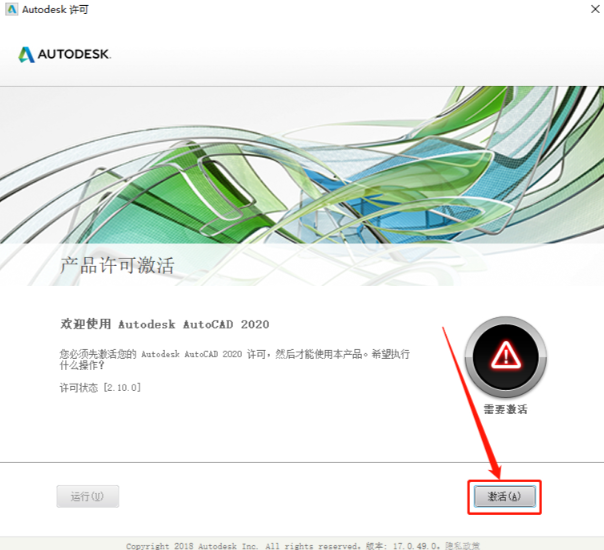
- 场景说明:CAD软件启动时出现“CAD许可证状态15.1.54”错误。
具体操作:
- 检查许可服务器状态:确保License Server服务运行正常。
- 验证网络与端口配置:确认网络连接通畅,防火墙未阻止TCP端口(2080, 27000-27009)。
- 更新或修复许可管理器组件:下载最新版本的LMTools进行升级,或安装特定版本的修补程序。
预期结果:解决许可证状态错误,CAD软件恢复正常使用。
- 场景说明:CAD软件在启动时提示“网络许可不可用”。
具体操作:
- 检查许可服务器状态:确认服务器运行正常,无重启或过期情况。
- 验证网络与端口配置:确保网络连接稳定,端口未被防火墙阻止。
- 检查许可文件:确认主机名和MAC地址无误。
预期结果:网络许可问题得到解决,CAD软件正常启动。
- 场景说明:CAD软件启动时出现错误代码"-15"。
具体操作:
- 检查许可服务器状态:确认服务器运行正常,无重启或过期情况。
- 验证网络与端口配置:确保网络连接稳定,端口未被防火墙阻止。
- 检查许可文件:确认主机名和MAC地址无误。
- 更新或修复许可管理器组件:下载最新版本的LMTools进行升级。
预期结果:解决错误代码问题,CAD软件正常启动。
异常处理专区:
| 常见报错 | 修复方法 |
| --- | --- |
| 许可服务器未运行 | 确保License Server服务状态为“正在运行”,如需重启,请重启服务器。 |
| 端口被防火墙阻止 | 在防火墙设置中允许TCP端口(2080, 27000-27009)的访问。 |
| 许可文件配置错误 | 重新配置许可文件,确保主机名和MAC地址正确无误。 |
总结与延伸:
- 定期检查许可服务器状态,确保其稳定运行。
- 保持网络连接稳定,避免因网络问题导致许可证问题。
延伸阅读:
- Autodesk官方文档:[Autodesk许可证管理](https://www.autodesk.com/support/autocad/getting-started/learn/autodesk-license-manager)
- Autodesk论坛:[Autodesk许可证相关问题讨论区](https://forums.autodesk.com/t5/Autodesk-License-Manager/bd-p/autodesk-license-manager)



