


软件

产品


我这几年跟CAD软件打交道,安装、卸载、升级,可说是手到擒来。但说到CAD安装出现许可错误,那可真是让我头疼不已。这不,又碰上这事儿了,让我来跟你聊聊我是怎么解决这个问题的。
你得知道,CAD安装出现许可错误,这是几个原因引起的:是许可服务没启动,或者是旧版的AdskLicensing组件冲突,还是权限不足。这都需要针对性地修复。
那咱们先说解决这个问题的核心步骤。
这还没完,不同版本的CAD在处理这个问题时还有点区别。
2017-2019版:你得重点检查FlexNet Licensing 64服务,必要时安装特定的补丁,比如2018版需要5.1.5 Hotfix。如果显示“管理器未安装”,尝试删除C:\ProgramData\FLEXnet下所有以adskflex开头的文件,重启电脑。
2020及更高版本:这个版本的CAD,必须安装最新的Autodesk Desktop Licensing Service更新。如果服务无法启动,你得之前的步骤清理旧组件,重新注册许可(使用命令行工具AdskLicensingInstHelper register)。
最糟糕的情况是安装时出现错误代码1/1603,这是因为旧安装包里的许可组件太旧了。你一定要替换安装介质里的AdskLicensing-installer.exe为最新版,再执行安装。
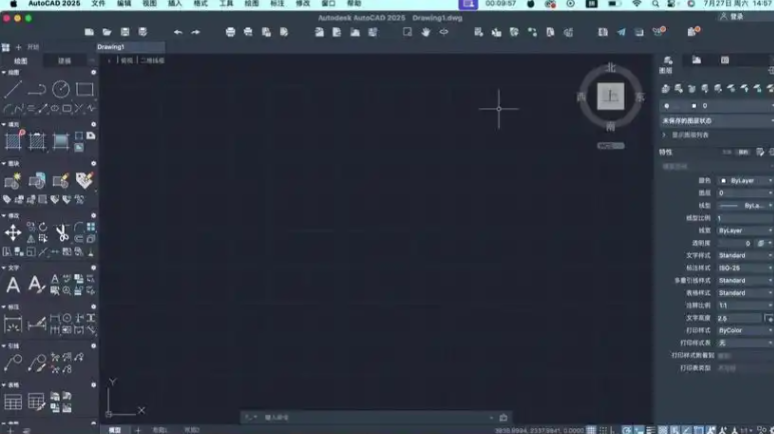
如果这些操作都不管用,那你就得考虑完全卸载了。使用官方的Uninstall Tool清理残留,断开网络,重新下载安装包进行离线安装,再联网激活。
记得啊,我之前也犯过类似的错误。有一次,我直接把CAD卸载了,以为就能解决问题,结果新的CAD安装还是出现了的问题。真是郁闷死我了!后来,我慢慢摸索,终于找到了这些解决办法,CAD的问题才算解决了。
现在,我把整个过程用大白话详细说说:
CAD安装许可错误的问题基本就能解决了。别急,一步一步来,别漏掉任何一个步骤。
 技术文档
技术文档
 推荐好文
推荐好文





 155-2731-8020




