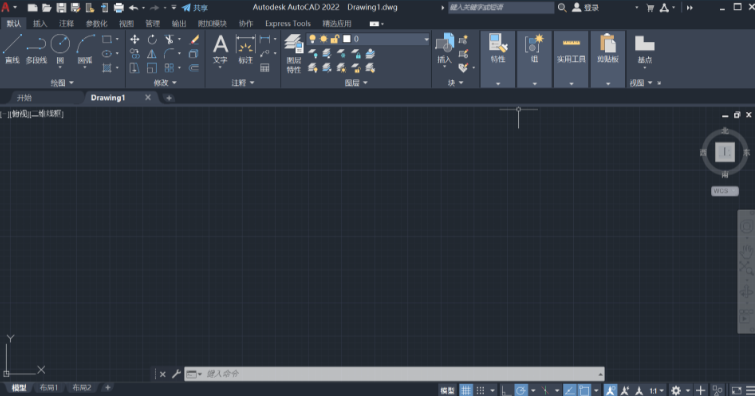
CAD 2006 许可系统错误故障排查指南
现象重述
当你在使用 CAD 2006 软件时,若遇到“许可系统错误,必须删除安装”的提示,伴软件界面无法正常使用,操作响应迟缓。这种情况会让用户感到困惑和焦虑,因为软件是工作中不可或缺的工具。
原因分层
1. 草图层面
- 问题描述:软件在运行过程中出现许可错误。
- 原因:用户在操作过程中不小心更改了某些设置,或者软件在运行过程中遇到了意外的中断。
2. 参数层面
- 问题描述:软件注册表中的许可信息出现异常。
- 原因:注册表中的许可信息因软件安装、卸载或系统更新而损坏或残留。
3. 系统选项层面
- 问题描述:软件运行环境与系统设置不兼容。
- 原因:系统中的某些组件或服务未正确安装或配置,导致软件无法正常访问许可信息。
方案递进
1. 修复安装(首选)
- 适用前提:软件安装过程中出现异常,导致许可信息损坏。
- 操作步骤:
- 进入控制面板,选择“程序和功能”。
- 选中 AutoCAD 2006,右键点击选择“卸载/更改”。
- 选择“重新安装或修复”,选择“修复注册表”。
- 完成操作后,重启电脑测试软件是否恢复正常。
2. 清理许可残留(若修复无效)
- 适用前提:修复注册表后问题依旧存在。
- 操作步骤:
- 显示隐藏文件,进入 C:\ProgramData\Autodesk 或 C:\ProgramData\Flexnet。
- 删除 AdskLicensingService 相关文件夹及 flexnet 文件夹(包含旧许可数据)。
- 在 C:\Documents and Settings\All Users\Application Data\Autodesk\SoftwareLicenses 下删除 .dat 文件。
3. 环境兼容性检查
- 适用前提:软件运行环境与系统设置不兼容。
- 操作步骤:
- 确保已安装 .NET Framework 3.5(Win10/11 默认无此版本)。
- 右键点击 CAD 快捷方式,选择“属性”。
- 在“兼容性”标签页中,勾选“以管理员身份运行”及“Windows XP 兼容模式”。
4. 彻底重装(手段)
- 适用前提:上述方法均无效。
- 操作步骤:
- 完全卸载 AutoCAD 2006。
- 手动清理注册表中 HKEYLOCALMACHINE\SOFTWARE\Autodesk 相关项。
- 关闭杀毒软件,以管理员身份运行安装包重新安装。
预防
如何避免此类问题
- 定期备份软件设置和许可信息。
- 在进行系统更新或安装新软件前,确保备份重要数据。
- 保持系统时间的准确性,避免因时间偏差导致许可证书验证失败。
- 定期检查系统环境,确保所有必要组件都已正确安装。
- 避免使用破解版软件,以减少因文件冲突导致的错误。
使用操作技巧
- 在操作软件时,注意避免突然断电或中断操作,以免损坏软件设置。
- 定期检查软件更新,及时修复已知问题。
常见问题及解决
问题:为什么我的 CAD 2006 无法启动?解决:检查系统是否满足软件运行要求,如 .NET Framework 3.5 是否已安装。
问题:为什么我的 CAD 2006 运行缓慢?解决:检查系统资源使用情况,如内存和处理器是否过载。