

起因:AutoCAD 2024的发布,许多设计师和企业都纷纷升级至最新版本。随之而来的问题是如何正确安装和激活CAD2024的许可程序。这里将详细讲解CAD2024许可程序的核心组件、获取方式、安装激活流程、故障排查以及预防机制,帮助你顺利使用这款强大的设计软件。
工具/资源推荐:
- Autodesk官网:http://www.autodesk.com/
- Autodesk管理员门户:https://manage.autodesk.com/
- Autodesk Network License Manager (NLM):https://www.autodesk.com/support/autocad/getting-started/learn/autodesk-network-license-manager-overview
前置知识铺垫:在开始之前,请您先了解以下基本概念:
- 单机许可:为单个用户或计算机提供的许可。
- 网络浮动许可:为多个用户或计算机提供的许可,网络共享。
- 许可文件:包含许可信息的文件,用于激活软件。
一、核心组件与获取方式
CAD2024许可程序的核心组件包括AdskLicensingService(单机验证)和Autodesk Network License Manager(网络浮动许可)。
安装时自动部署AdskLicensingService,位于C:\Program Files (x86)\Common Files\Autodesk Shared\AdskLicensing。
管理员专用,需单独下载Autodesk Network License Manager(含lmgrd.exe, adskflex.exe),用于配置浮动许可服务器。
获取途径:仅可Autodesk官网或Autodesk管理员门户下载正版安装包及管理工具。严禁使用第三方“破解版”、“注册机”,以免造成恶意代码感染或法律风险。
二、许可激活与管理流程
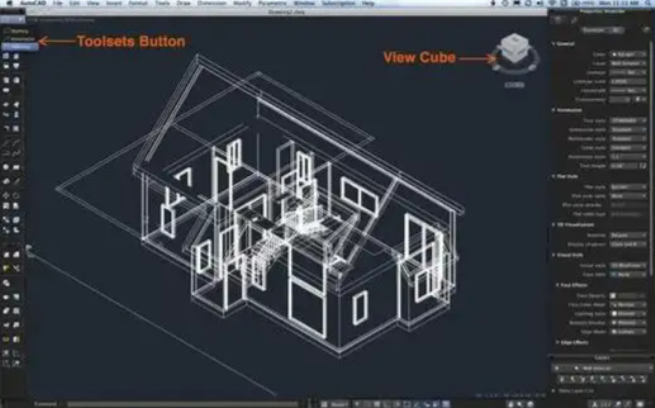
(1)启动软件。(2)选择“使用Autodesk账户登录”。(3)输入已购买许可或教育邮箱认证的账号。(4)自动在线验证并激活(试用期30天)。
(1)安装NLM服务端。(2)生成.lic许可文件(从manage.autodesk.com)。(3)配置LMTOOLS指向许可文件。(4)启动服务。(5)客户端选择“使用网络许可”并指向服务器地址(格式:端口@服务器IP,默认端口27000)。
三、故障排查
- 若启动显示“试用版”而非正式许可,需检查账户权限或点击界面右下角“已有许可”重新绑定。
- 服务异常可重启AdskLicensingService或在LMTOOLS中重读许可证文件。
四、重要注意事项
- 版本兼容性:AutoCAD 2024强制要求较新的许可服务组件,旧版NLM无法识别,务必使用对应版本的管理器。
- 法律与安全:替换version.dll、adskflex.exe或使用虚拟许可证服务器属于非法行为,会触发Autodesk Genuine Service验证导致软件锁定,且极易植入挖矿或窃密程序。
- 教育许可:符合条件的师生可申请免费教育版,需在安装时选择"Educational License"并学校邮箱验证,功能与正式版一致但仅限教学科研使用。
五、预防机制(以后如何避免)
- 定期备份许可文件,以防丢失。
- 遵循官方安装流程,避免使用第三方工具。
- 及时更新软件和许可服务组件,确保兼容性。
- 加强网络安全,避免恶意代码感染。
六、意外及解决方法
- 意外:在安装NLM服务端时,遇到无法连接到Autodesk服务器的问题。
解决方法:检查网络连接,确保访问Autodesk官网。如果问题依旧,尝试更换网络环境。



