


软件

产品


应用场景导入:AutoCAD 2018 许可证错误出现在建筑、工程设计、机械制造等需要使用CAD软件的行业。当工程师或设计师在使用AutoCAD进行设计时,若遇到许可证错误,将严重影响工作效率。本操作指南将详细介绍如何排查和解决AutoCAD 2018许可证错误问题。
一、操作步骤
操作原理:以管理员身份运行软件提升程序运行权限,解决权限不足导致的许可证错误。
常见误操作:忘记以管理员身份运行软件,导致无法正常排查问题。
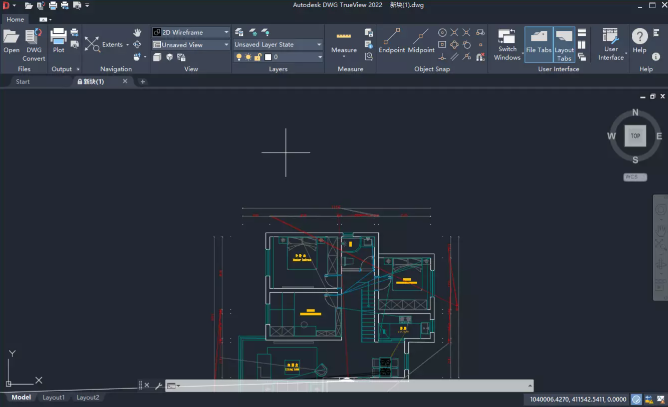
步骤:
操作原理:FlexNet Licensing 64是Autodesk许可证管理服务,查看其状态有助于判断许可证错误是否由服务未运行引起。
常见误操作:忽略FlexNet Licensing 64服务状态,错误判断问题原因。
步骤:
操作原理:删除对应产品密钥的文件夹清除许可证错误,重置许可证状态。
常见误操作:误删其他重要文件夹,导致软件无法正常运行。
步骤:
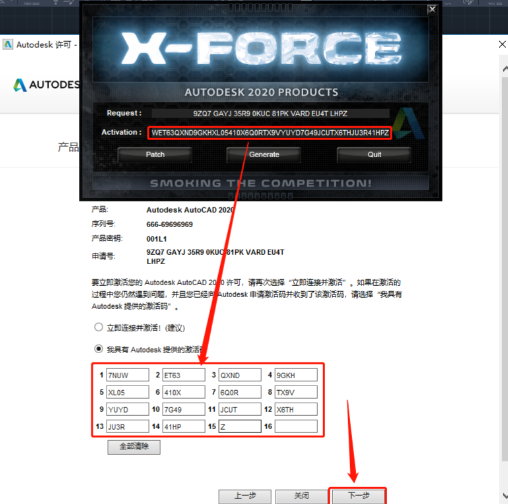
操作原理:删除以adskflex开头的文件清除影响许可证验证的文件。
常见误操作:误删其他重要文件,导致软件无法正常运行。
步骤:
操作原理:暂时禁用防病毒软件和用户账户控制确保ActiveX控件正常工作,防止安全设置阻挡许可证验证。
常见误操作:忘记重新启用防病毒软件和用户账户控制,导致安全风险。
步骤:
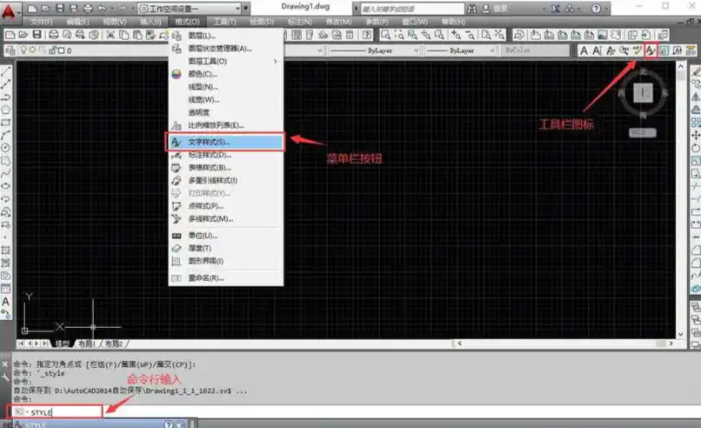
操作原理:防火墙阻止许可证验证过程,导致许可证错误。
常见误操作:忽略防火墙设置,导致问题持续存在。
步骤:
二、选择对比
三、延伸思考
在解决AutoCAD 2018许可证错误的过程中,如果以上方法仍然无效,很是因为产品密钥本身存在问题。你尝试Autodesk官方渠道验证你的产品密钥是否有效。验证密钥有效性的方法如下:
 技术文档
技术文档
 推荐好文
推荐好文





 155-2731-8020




