


软件

产品


AutoCAD 2008是一款经典的CAD软件,但不少新手在使用过程中会遇到“正在验证许可证”的问题。这是因为许可缓存文件损坏或系统兼容性冲突所导致的。我们将一步步带你解决这个问题。
确保任务管理器中无 acad.exe 或相关 Autodesk 进程运行。做避免在操作过程中产生冲突。
新手小技巧:打开任务管理器(Ctrl+Alt+Del),找到并结束 acad.exe 及相关进程。
在文件夹选项中开启“显示隐藏的文件、文件夹和驱动器”。我们才能找到并删除许可缓存文件。
新手小技巧:右键点击“我的电脑”或“此电脑”,选择“属性”,在“查看”选项卡中勾选“显示隐藏的文件、文件夹和驱动器”。
根据系统版本选择路径,删除对应的.dat缓存文件。
踩坑案例:小明在删除文件时,误删了其他重要文件,导致系统崩溃。解决办法:备份重要文件,再进行操作。
重启CAD,在验证界面点击确定,使用注册机生成新激活码完成激活(注意:需先运行CAD出现申请号后再打开注册机)。
新手小技巧:确保注册机版本与软件版本匹配,避免出现激活失败的情况。

部分情况下需暂时断开网络连接再进行激活操作,避免在线验证超时挂起。
踩坑案例:小李在激活过程中,未断开网络连接,导致在线验证失败。解决办法:断开网络连接,重新尝试激活。
若在Win10/Win11运行,右键 acad.exe 属性→兼容性→勾选“以兼容模式运行(Windows XP SP3)”并“以管理员身份运行”。
踩坑案例:小王未设置兼容性模式,导致CAD运行缓慢。解决办法:设置兼容性模式,提高运行速度。
AutoCAD 2008官方不支持Windows 10/11及更高版本,存在固有兼容风险;若上述方法无效,是系统内核冲突,考虑升级软件版本或在虚拟机(XP/Win7 环境)中使用。
踩坑案例:小张在Windows 10上安装AutoCAD 2008,频繁出现崩溃现象。解决办法:升级软件版本或在虚拟机环境中使用。
为了避免遇到“正在验证许可证”的问题,我们采取以下预防措施:
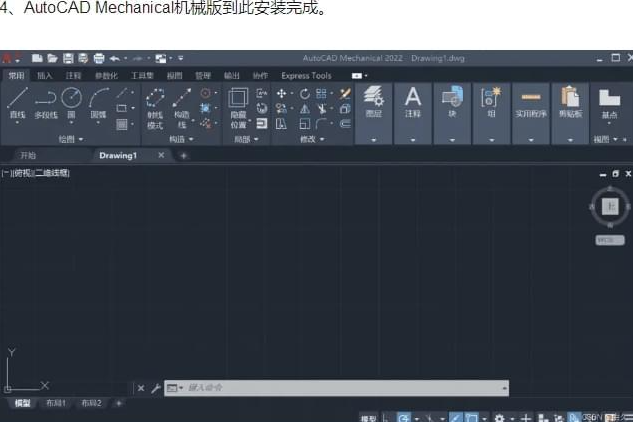
AutoCAD 2008适用于Windows XP/Win7/Win8/Win10等操作系统。但请注意,该版本不支持Windows 10/11及更高版本。
在使用AutoCAD 2008之前,您需要了解以下基本概念:
 技术文档
技术文档
 推荐好文
推荐好文





 155-2731-8020




