遭遇“正在验证许可”的困境
你是否曾遇到过AutoCAD 2008在启动时卡在“正在验证许可”界面的尴尬情况?这种情况不仅影响了工作效率,更让人头疼不已。这里将深入剖析这一问题,并提供一系列切实可行的解决方案,助你摆脱困扰。
核心解决步骤:清除许可证缓存文件
痛点切入
许多用户在尝试打开AutoCAD 2008时,常常会遇到“正在验证许可”的界面,导致软件无法正常使用。这一问题的出现,往往与操作系统兼容性、许可证缓存文件冲突或网络/杀毒软件干扰有关。
操作步骤详解
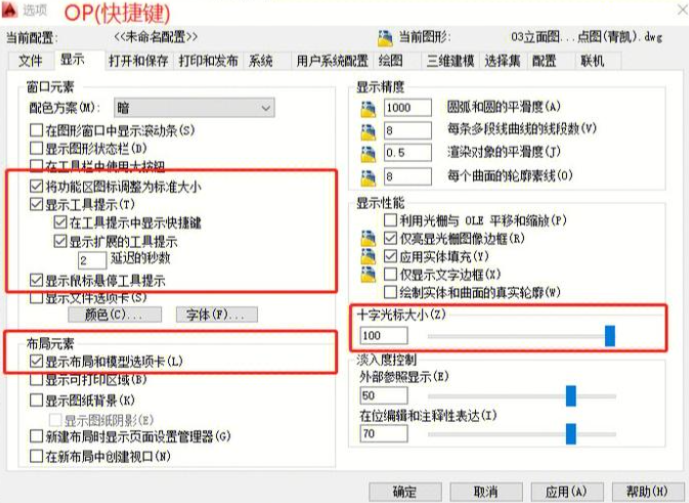
- 在Windows系统中,许可证缓存文件位于以下目录:
``C:\Documents and Settings\All Users\Application Data\Autodesk\Software LicensesC:\ProgramData\Autodesk\AutoCAD 2008\ADLM`
进入上述目录,找到所有以.dat`为扩展名的文件,并将它们全部删除。
- 删除缓存文件后,重新启动AutoCAD 2008,尝试激活。
- 如果上述步骤无法解决问题,请尝试运行注册机,生成新的激活码进行激活。
配套工具/资源推荐
- AutoCAD 2008注册机:[AutoCAD 2008注册机下载](http://www.example.com/autocad-2008-activator)
检查操作系统兼容性
痛点切入
AutoCAD 2008作为较旧版本,不兼容当前的操作系统(如Windows 10/11)。如果系统不支持该版本,程序每次启动都会要求验证。
解决方案
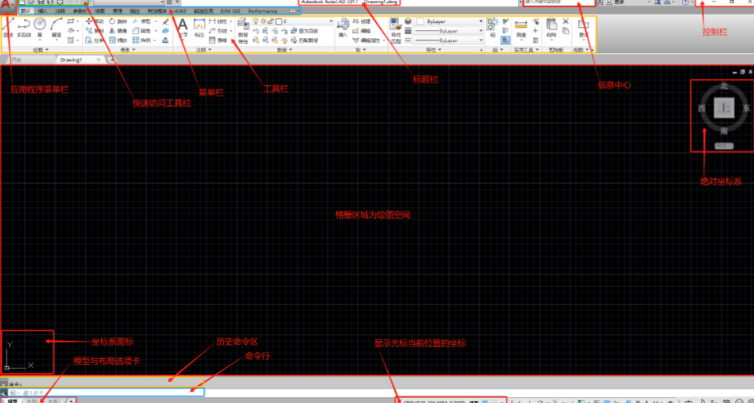
- 将AutoCAD 2008升级至受当前系统支持的新版本,如AutoCAD 2020、2021等。
- 如果无法升级,在系统属性中设置AutoCAD 2008以兼容模式运行,但请注意,稳定性无法保证。
配套工具/资源推荐
- Windows系统兼容性助手:[Windows系统兼容性助手下载](http://www.example.com/windows-compatibility-assistant)
断开网络或配置杀毒软件例外
痛点切入
联网状态下,防病毒软件延缓许可检查导致卡死。我们需要对网络连接和杀毒软件进行相应的调整。
解决方案
- 在启动AutoCAD 2008之前,尝试暂时断开网络连接,尝试打开软件。
- 在杀毒软件中,将Autodesk安装目录(如C:\Program Files\Autodesk)及数据目录添加为例外/信任区。
配套工具/资源推荐
- 杀毒软件:[杀毒软件下载](http://www.example.com/antivirus-software)
激活注意事项
痛点切入
在运行注册机时,必须注意激活顺序,否则导致激活失败。
解决方案
- 在运行注册机之前,请确保AutoCAD 2008已经启动,并出现“激活”窗口和“申请号”。
- 在注册机中,根据申请号计算激活码,并提示进行激活。
- 如果多次激活失败,请重复执行第一步的“删除 .dat 文件”操作,确保清除旧的错误认证信息。