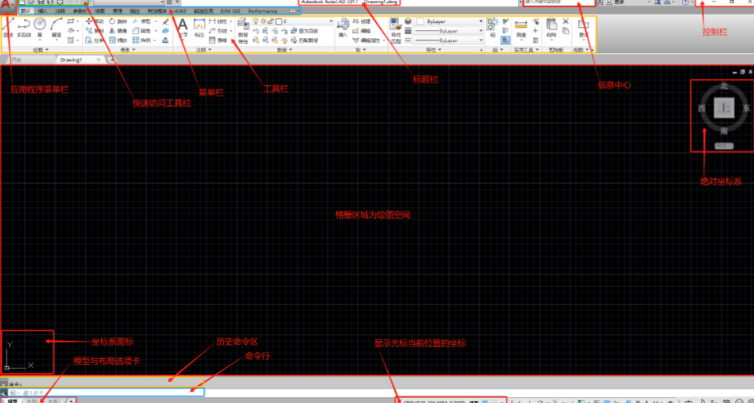
案例背景:AutoCAD软件其许可证的有效性对工程师的工作至关重要。这里将围绕AutoCAD 2017许可证过期的问题,展开一次完整的工作流实战案例,帮助工程师们解决这一实际问题。
准备工作:在执行修复AutoCAD 2017许可证过期的操作之前,以下准备工作是必不可少的:
- 数据备份:确保所有正在进行的工程文件都已经备份,以防操作过程中数据丢失。
- 软件环境检查:确认计算机系统满足AutoCAD 2017的最低系统要求,包括操作系统版本、处理器速度和内存等。
- 网络连接:确保计算机连接到互联网,以便进行软件更新和许可证验证。
- Autodesk账户登录信息:准备好Autodesk账户的登录信息,以便进行许可证状态查询和重置操作。
核心操作:以下是一个具体的实战案例,包含将原素材的操作步骤融入的过程:
实战案例:修复AutoCAD 2017许可证过期问题
- 许可证状态查询:
- 步骤一:登录到Autodesk账户。
- 步骤二:在“产品和服务”中找到AutoCAD 2017,查看许可证状态。
- 翻车实录:如果账户信息错误或网络连接不稳定,会导致无法正确查询状态。
- 解决办法:检查账户信息,确保网络连接稳定。
- 重置许可文件:
- 步骤一:关闭AutoCAD软件。
- 步骤二:在Windows资源管理器中找到C:\ProgramData\Autodesk\CLM\文件夹。
- 步骤三:删除名为LGS.data的文件。
- 步骤四:重启计算机。
- 翻车实录:忽略重启步骤会导致操作失败。
- 解决办法:严格步骤操作,确保重启计算机。
- 重装许可组件:
- 步骤一:关闭AutoCAD软件。
- 步骤二:在系统文件夹中找到CLM文件夹,并将其重命名为CLM.old。
- 步骤三:从Autodesk官方网站下载并安装最新的Autodesk许可服务(x64)。
- 翻车实录:安装过程中遇到错误或遗漏必要的组件。
- 解决办法:在安装过程中仔细阅读提示,确保所有组件都已正确安装。
- 升级到新版本:
- 步骤一:评估当前版本的局限性,决定是否升级。
- 步骤二:根据需求选择合适的新版本(如AutoCAD 2024/2025)。
- 步骤三:官方指南进行软件升级。
- 翻车实录:升级过程中会遇到兼容性问题或版本差异。
- 解决办法:选择与旧版本兼容的新版本,或在新版本中寻找替代功能。
后置处理:操作完成后,需要进行以下工作:
- 验证许可证状态:重新登录Autodesk账户,检查许可证状态是否恢复正常。
- 软件功能测试:启动AutoCAD软件,进行基本的绘图操作,以确保所有功能正常。
- 性能优化:根据需要,对软件进行性能优化,如调整系统设置以加快绘图速度。
经验总结:在整个流程中,以下是最容易翻车的地方:
- 许可证状态查询失败:导致误判许可证状态,延误修复时间。
- 重置许可文件或重装许可组件时出现错误:需要重新开始整个过程,浪费时间和资源。
- 升级到新版本时遇到兼容性问题:会影响工程进度和质量。
为了避免这些翻车情况,以下是一些:
- 在进行任何操作之前,确保备份所有重要数据。
- 在操作过程中,严格官方指南进行。
- 如果遇到问题,及时寻求技术支持或查找相关解决方案。
- 考虑升级到最新版本的软件,以避免版本兼容性问题。